

تثبيت الطابعات
طابعة التذاكر XP-80C وطابعة الملصقات Xprinter وطابعة A4 ودرج النقود.
لقطات الشاشة معروضة بالفرنسية.
فيديو
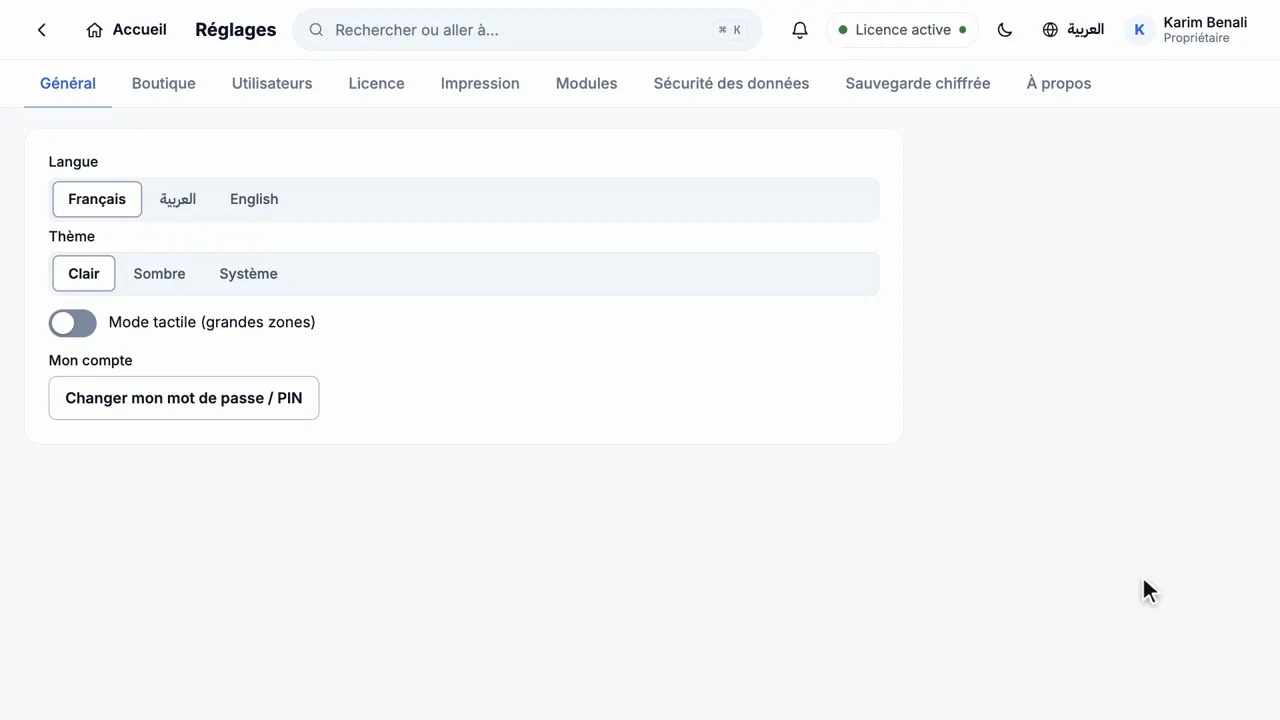
فيديو بدون صوت مع ترجمة نصية.
يطبع حانوتي بصمت: لا يفتح نافذة طباعة ويندوز ولا يستعمل الطابعة الافتراضية للنظام. لكل استعمال طابعته: تذاكر 80 مم وفواتير A4/A5 وملصقات الأسعار. شاشة واحدة هي مساعد الطابعات تضبط كل شيء.
قبل أن تبدأ
- الطابعات موصولة (USB) ومشغلة، وتظهر في ويندوز ضمن *الإعدادات > الطابعات والماسحات*.
- تذاكر 80 مم (XP-80C): ثبّت تعريف المصنّع إن لم يتعرف عليها ويندوز؛ سيستعملها حانوتي بوضع RAW المباشر.
- الملصقات (Xprinter): الطراز 45×35 مم أو 40×20 مم مع لفائف الملصقات.
- A4: طابعة ليزر أو نافثة للحبر مع تعريفها.
- يُوصل درج النقود بطابعة التذاكر (انظر أدناه).
الخطوات
فتح مساعد الطابعات
#اذهب إلى الإعدادات > الطباعة. يكتشف المساعد طابعات الجهاز ويقترح اختياراً «معروفاً من اسمه» لكل استعمال.
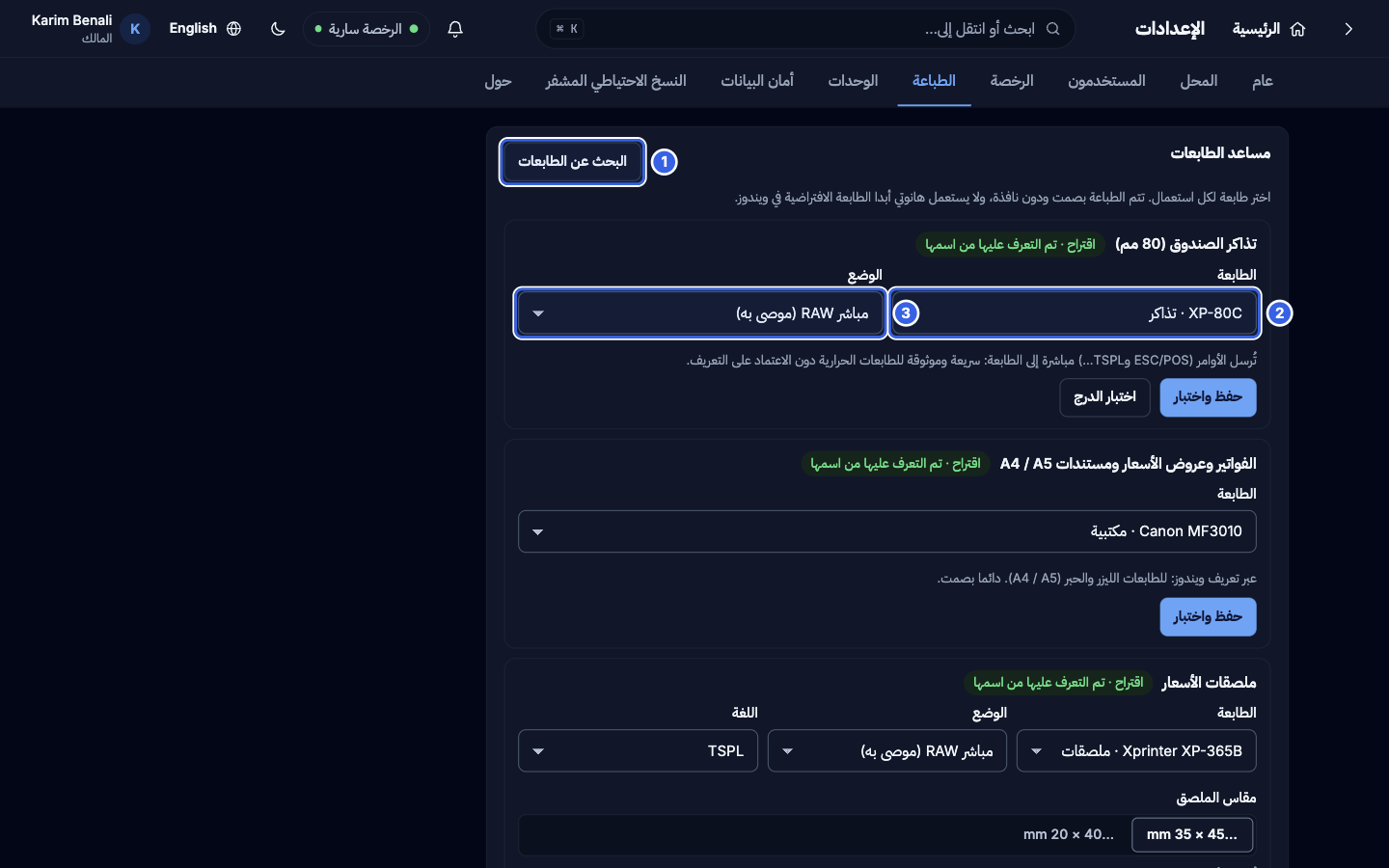
فتح مساعد الطابعات - 1البحث عن الطابعات يعيد الاكتشاف (بعد توصيل طابعة).
- 2الطابعة المختارة للتذاكر.
- 3الوضع: RAW مباشر (موصى به) للطابعات الحرارية.
اللقطات تستعمل طابعات وهمية. عندك تظهر طابعاتك الحقيقية.التذاكر 80 مم: XP-80C بوضع RAW
#اختر XP-80C في الطابعة واترك RAW مباشر واضغط حفظ واختبار: تخرج تذكرة اختبار.
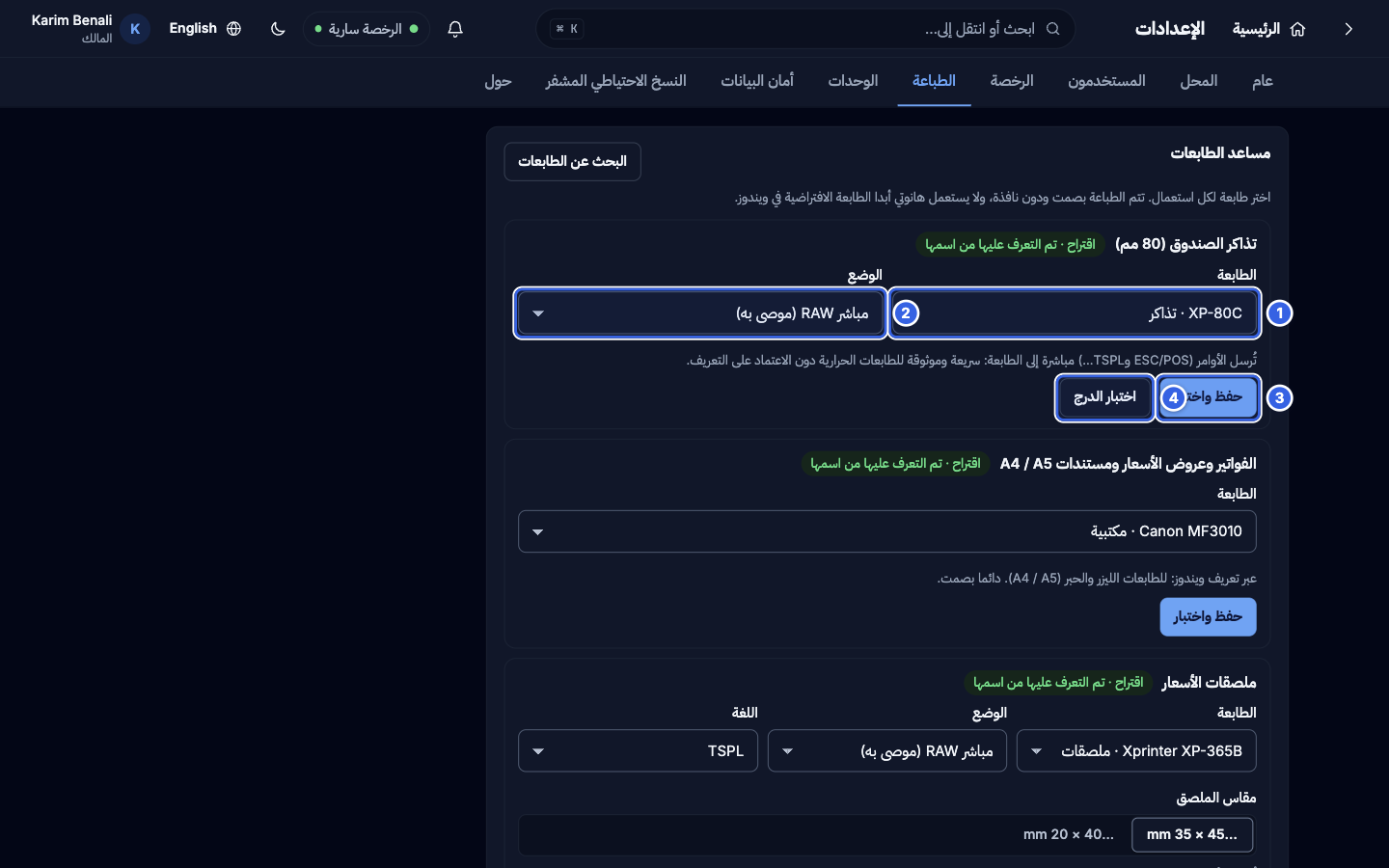
التذاكر 80 مم: XP-80C بوضع RAW - 1طابعة التذاكر.
- 2وضع الطباعة: RAW مباشر (ESC/POS).
- 3حفظ واختبار يرسل تذكرة اختبار.
- 4اختبار الدرج يرسل نبضة فتح الدرج.
فواتير A4: طابعة المكتب
#تمر الفواتير وعروض الأسعار والسندات عبر تعريف ويندوز لطابعة الليزر أو الحبر. اخترها ثم حفظ واختبار.
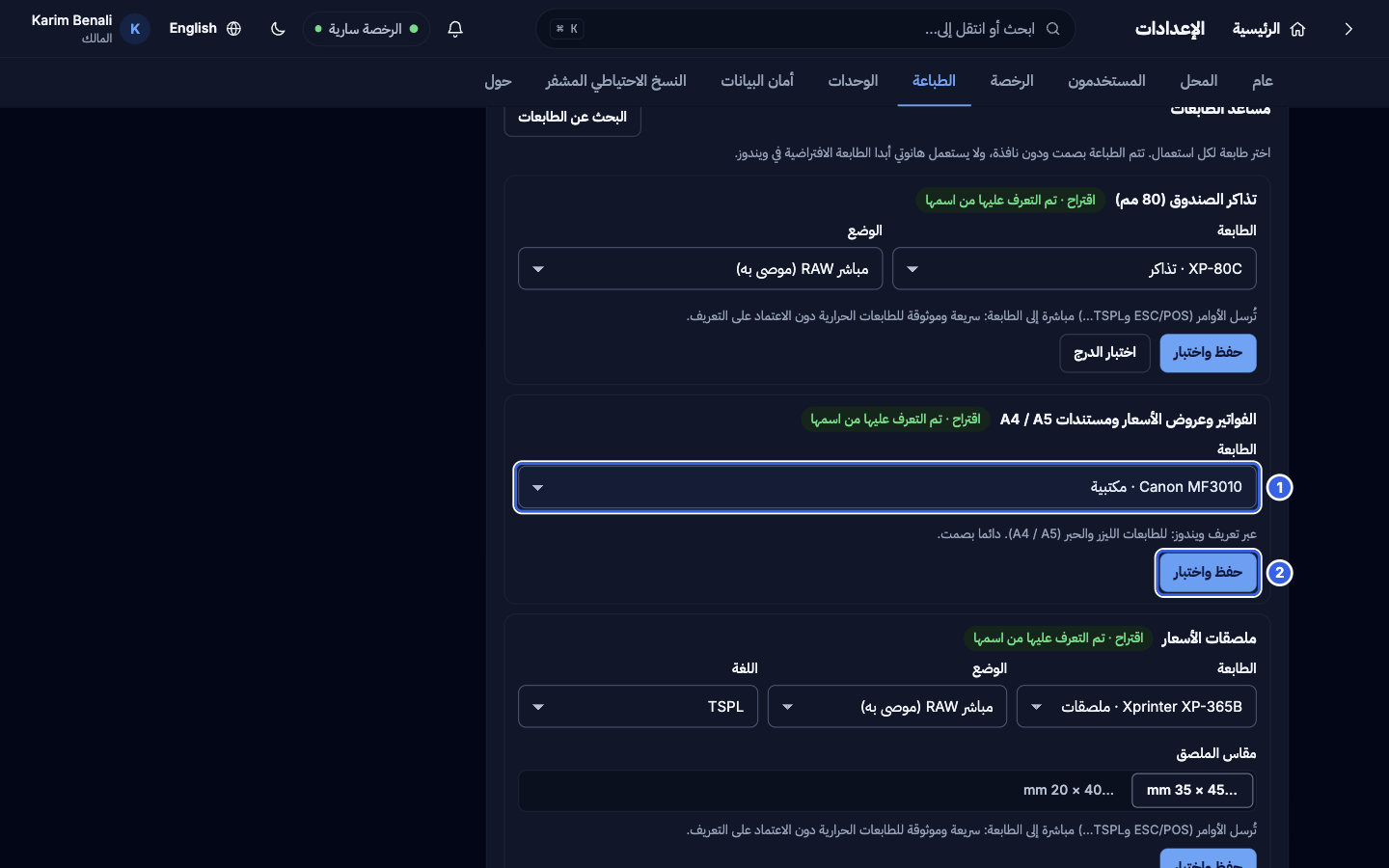
فواتير A4: طابعة المكتب - 1طابعة A4/A5.
- 2حفظ واختبار.
الملصقات: Xprinter 45×35 أو 40×20
#اختر Xprinter والوضع RAW مباشر واللغة TSPL وحجم الملصق (45 × 35 مم أو 40 × 20 مم). احفظ واختبر: يخرج ملصق اختبار.
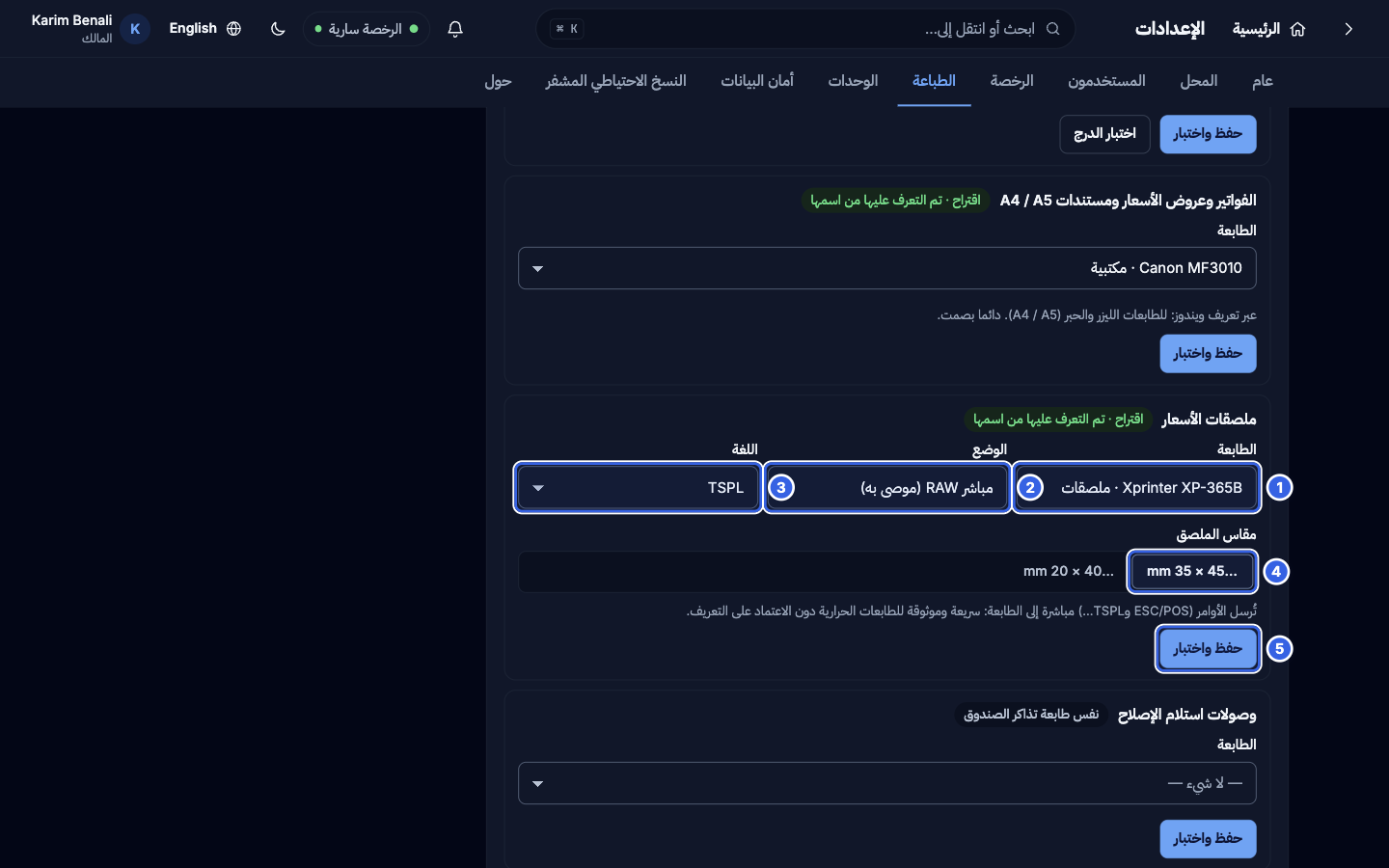
الملصقات: Xprinter 45×35 أو 40×20 - 1طابعة الملصقات.
- 2الوضع: RAW مباشر.
- 3لغة الطابعة: TSPL لطابعات Xprinter.
- 4الحجم: نفس حجم لفائفك.
- 5حفظ واختبار.
حفظ هذه الاختيارات
#عندما تُضبط البطاقات اضغط حفظ هذه الاختيارات: تُنشأ الطابعات وتصبح «افتراضية لهذا الاستعمال».
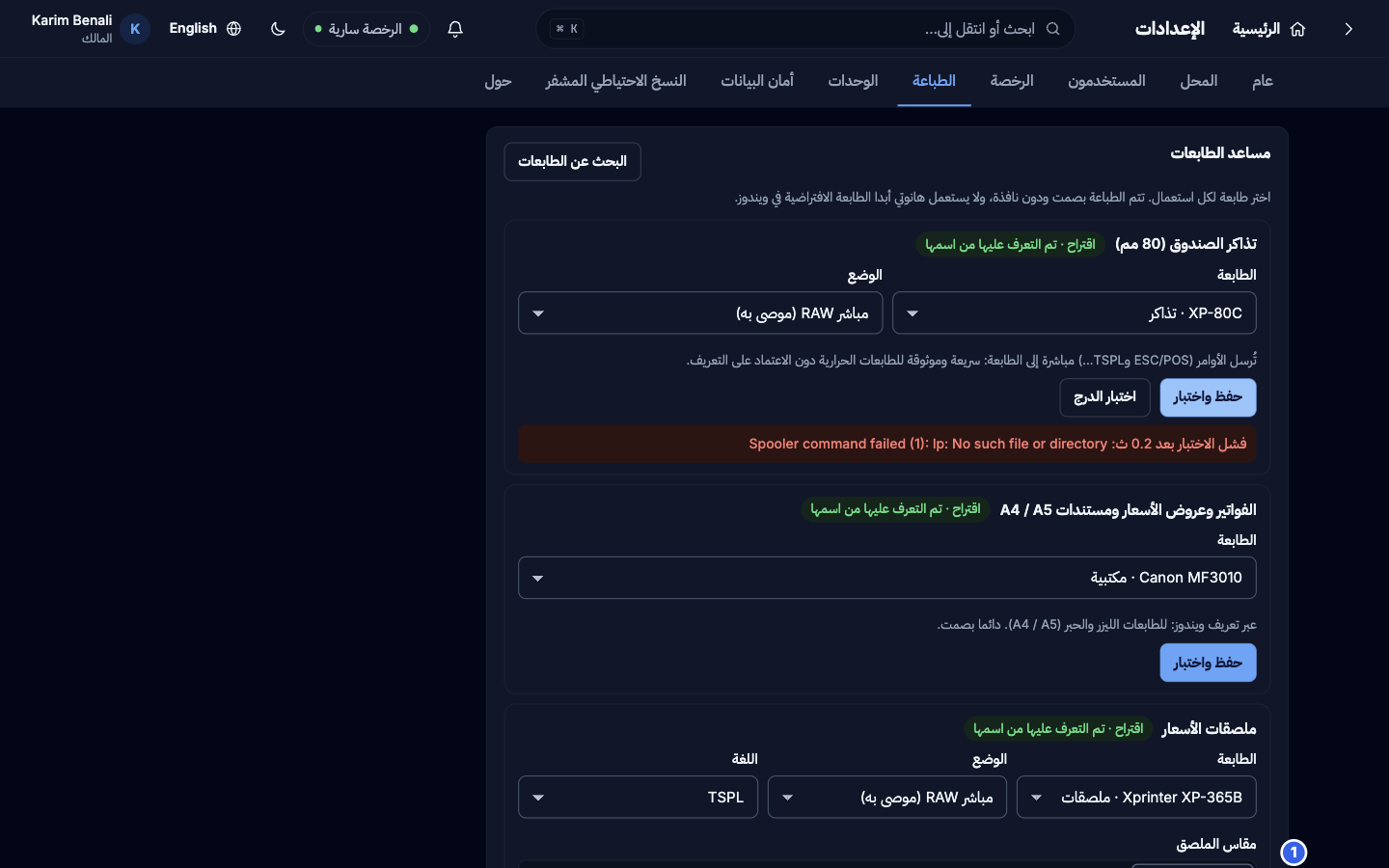
حفظ هذه الاختيارات - 1حفظ هذه الاختيارات. تؤكد رسالة «تم حفظ الطابعات».
رؤية الطابعات المكتشفة
#افتح الطابعات المكتشفة على هذا الجهاز: الاسم والتعريف والمنفذ (USB001…) والاستعمال المقترح.
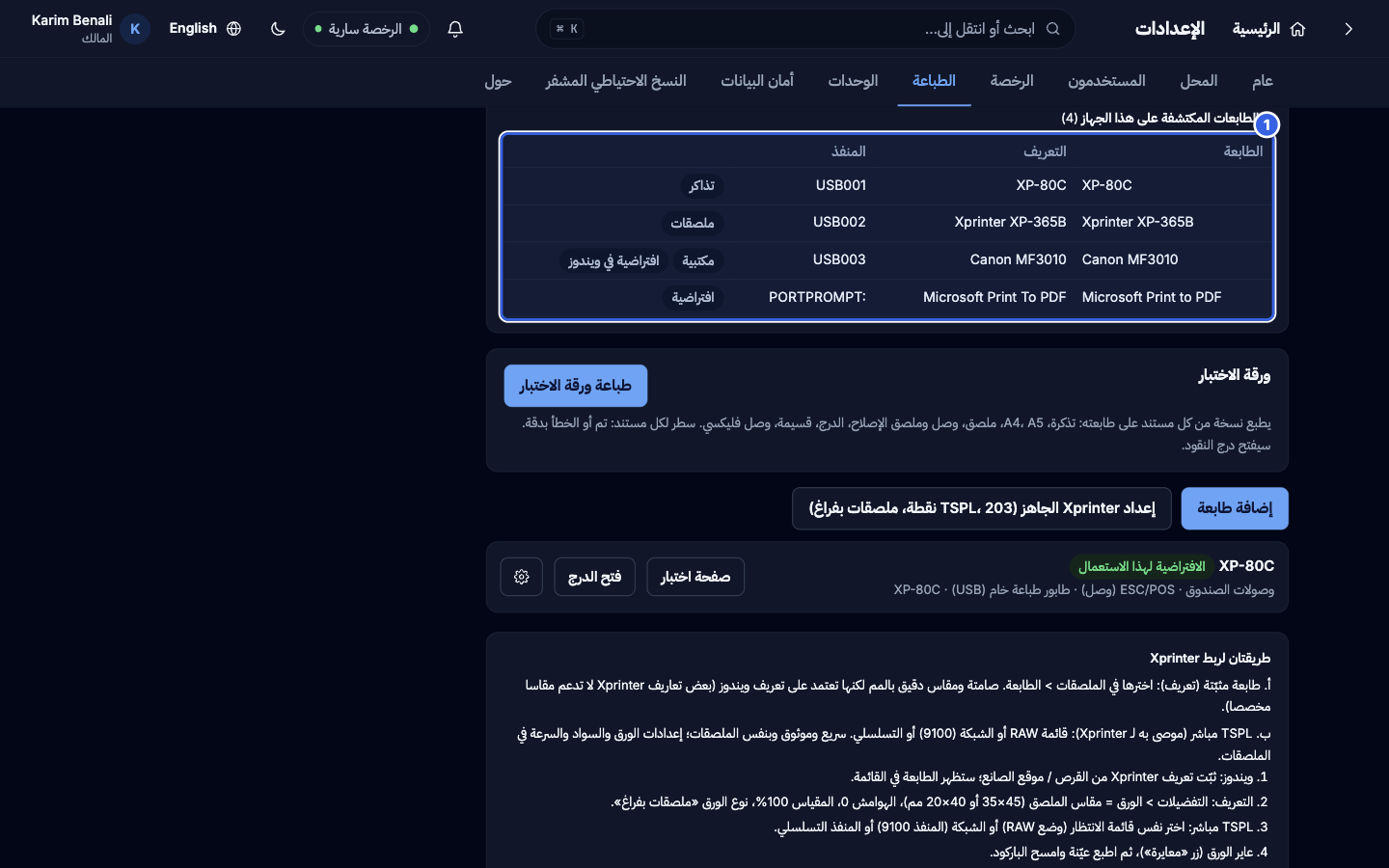
رؤية الطابعات المكتشفة - 1الجدول: إن لم تظهر طابعتك فويندوز لا يراها.
توصيل درج النقود
#يُوصل الدرج بمنفذ «DK» خلف طابعة التذاكر بكابل RJ11/RJ12: قابس هاتف كبير يُظن غالباً RJ45. ليس كابل شبكة: الطابعة هي التي تفتح الدرج، والحاسوب يطلب منها ذلك فقط.
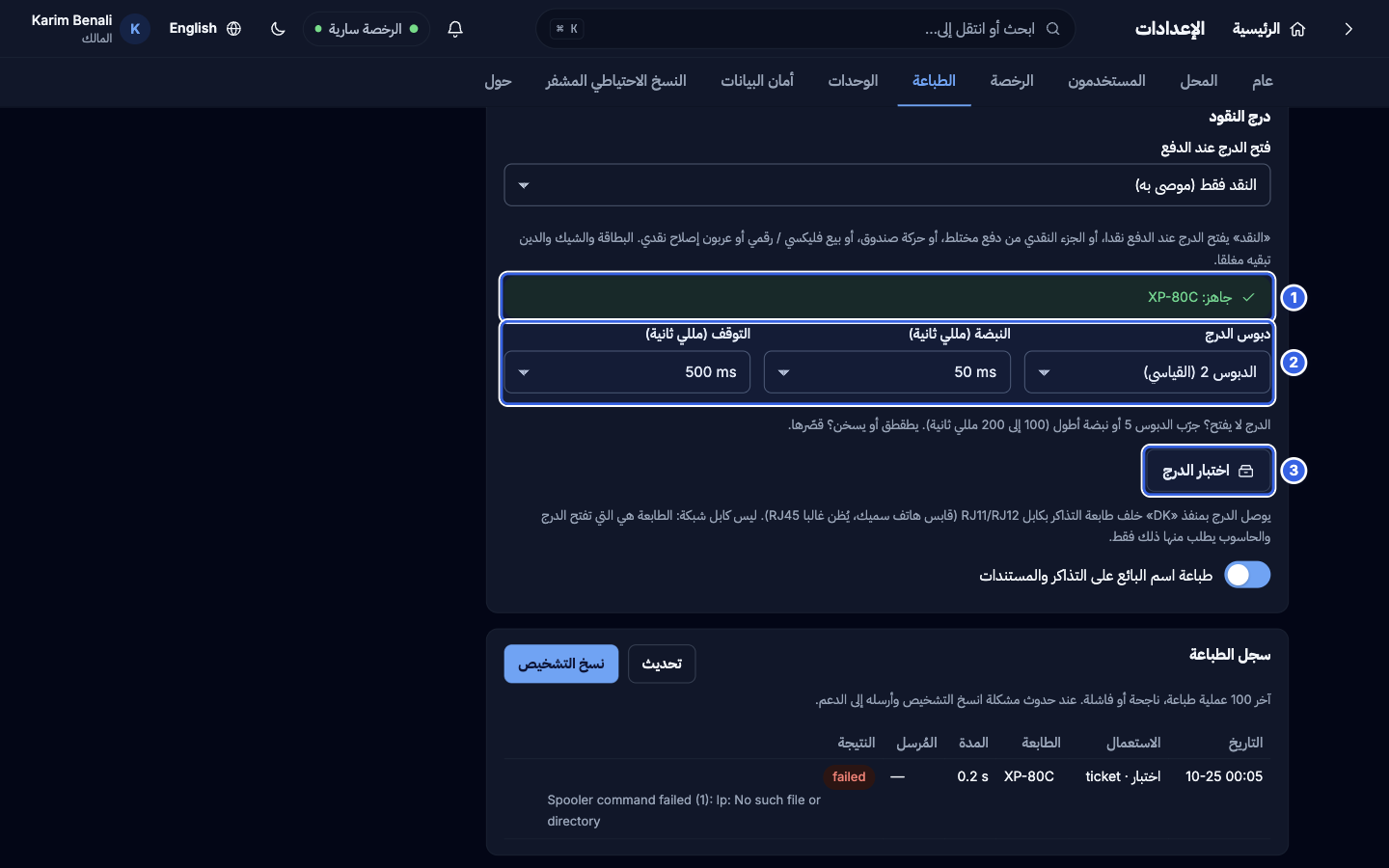
توصيل درج النقود - 1الحالة: «جاهز» مع اسم الطابعة.
- 2الدبوس (2 قياسي وإلا 5) ومدة النبضة.
- 3اختبار الدرج.
الدرج لا يفتح؟ جرّب الدبوس 5 أو نبضة أطول (100 إلى 200 مللي ثانية). يطقطق أو يسخن؟ قصّرها.بعد حفظ هذه الاختيارات قد تعرض بطاقة الدرج «لا توجد طابعة…» حتى تغادر التبويب وتعود: انتقل إلى تبويب آخر ثم ارجع إلى الطباعة.طباعة ورقة الاختبار
#طباعة ورقة الاختبار ترسل نسخة من كل مستند إلى طابعته: تذكرة وA4 وA5 وملصق وإيصال إصلاح ودرج. يعرض كل سطر OK أو الخطأ الدقيق.
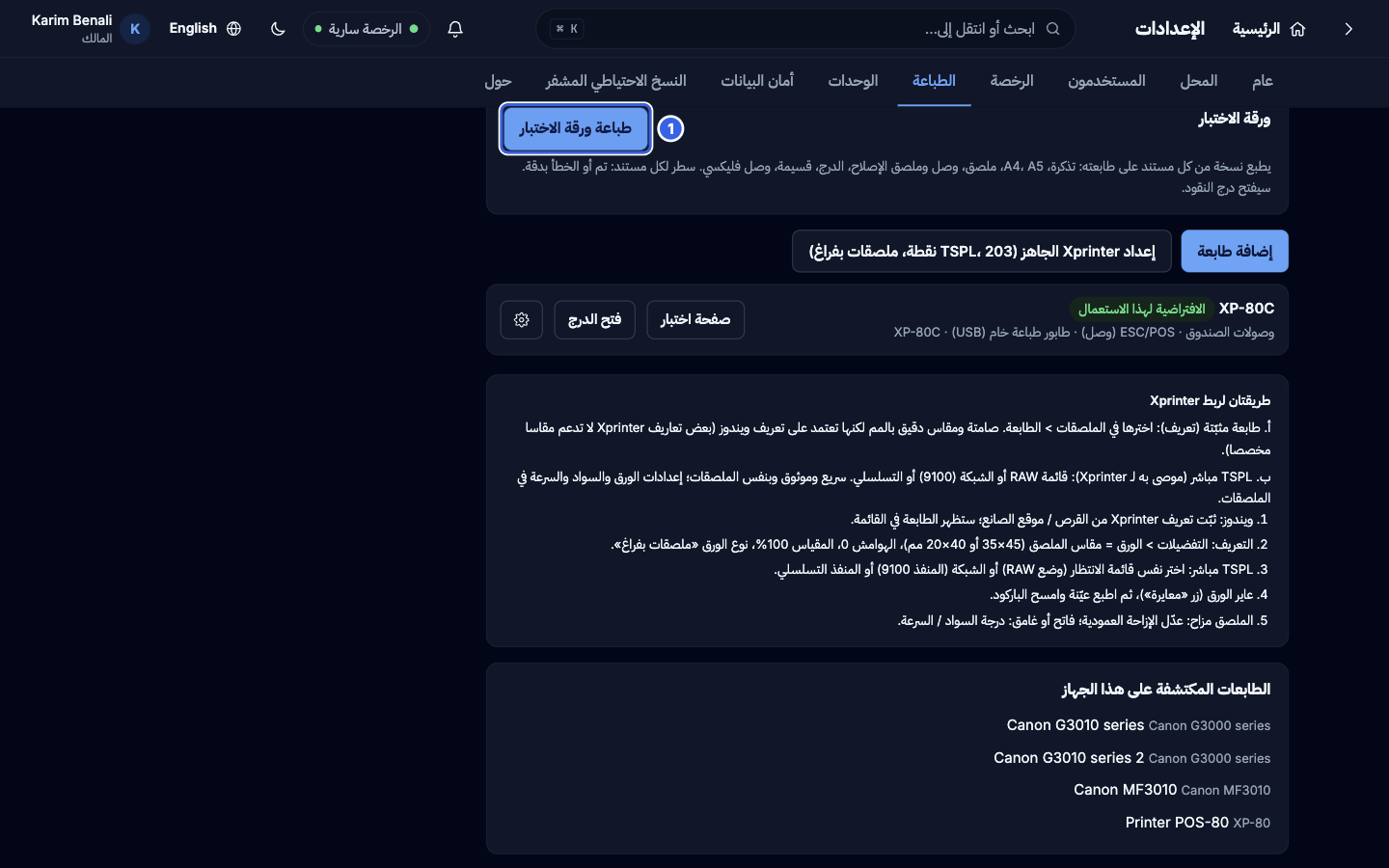
طباعة ورقة الاختبار - 1طباعة ورقة الاختبار.
قراءة سجل الطباعة
#تُعرض آخر 100 طباعة، ناجحة أو لا. عند المشكلة انسخ التشخيص وأرسله للدعم.
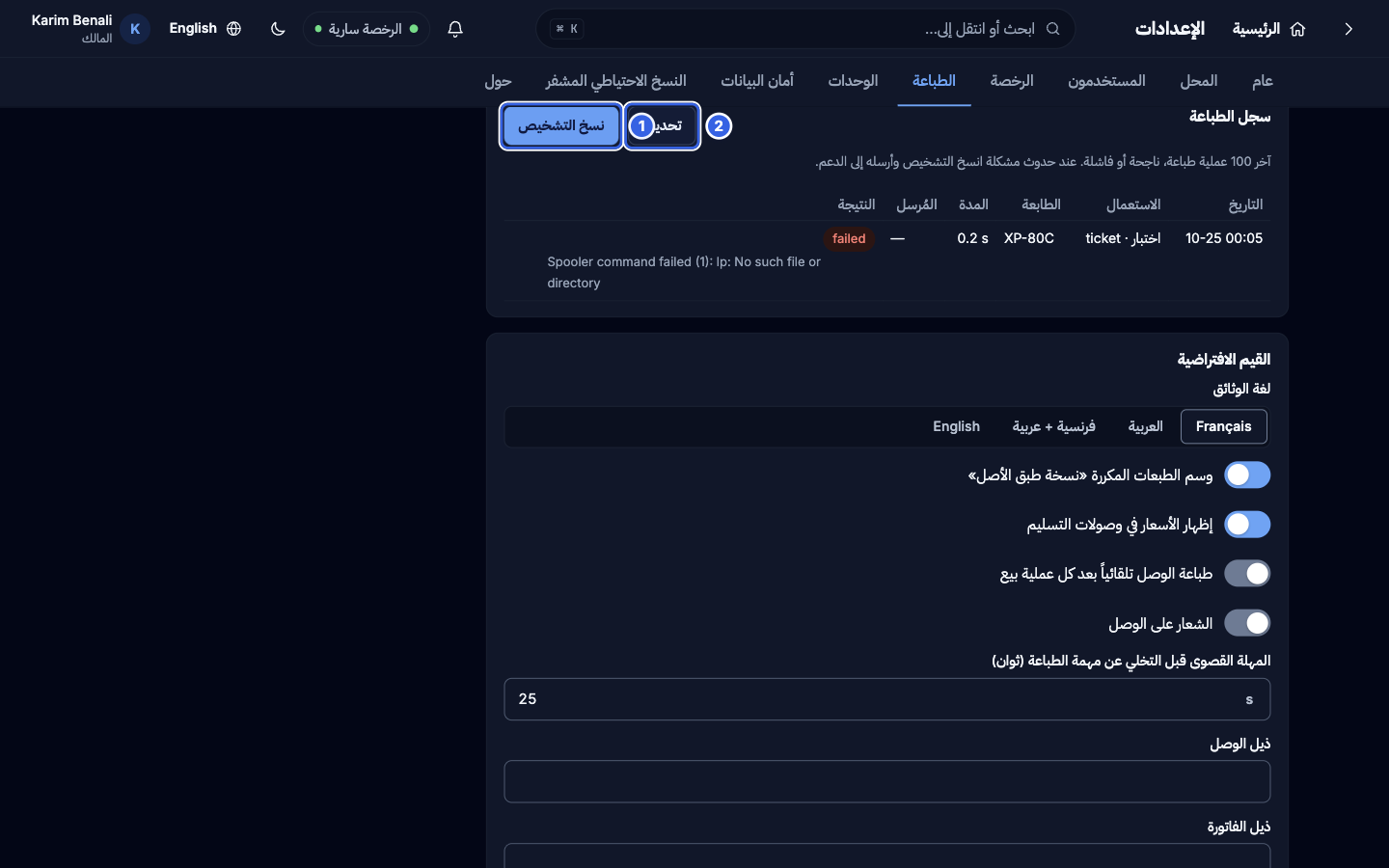
قراءة سجل الطباعة - 1نسخ التشخيص.
- 2تحديث القائمة.
النتيجة
لكل استعمال طابعته، وتخرج التذكرة بصمت مع كل عملية بيع، ويفتح الدرج عند الدفع نقداً.
إذا لم يعمل
طابعتي غير موجودة في القائمة
تأكد أنها مشغلة وأن ويندوز يراها. اضغط البحث عن الطابعات. غيّر كابل USB أو المنفذ عند الحاجة.
التذكرة لا تخرج
انظر سجل الطباعة: يظهر الخطأ الدقيق. انظر استكشاف الأخطاء.
الدرج لا يفتح
تحقق من كابل RJ11/RJ12 على منفذ DK (وليس منفذ شبكة) ثم الدبوس 2 أو 5.