
ابدأ مع حانوتي
تثبيت التطبيق وإنشاء الحساب وتفعيل الترخيص وإجراء أول عملية بيع.
فيديو
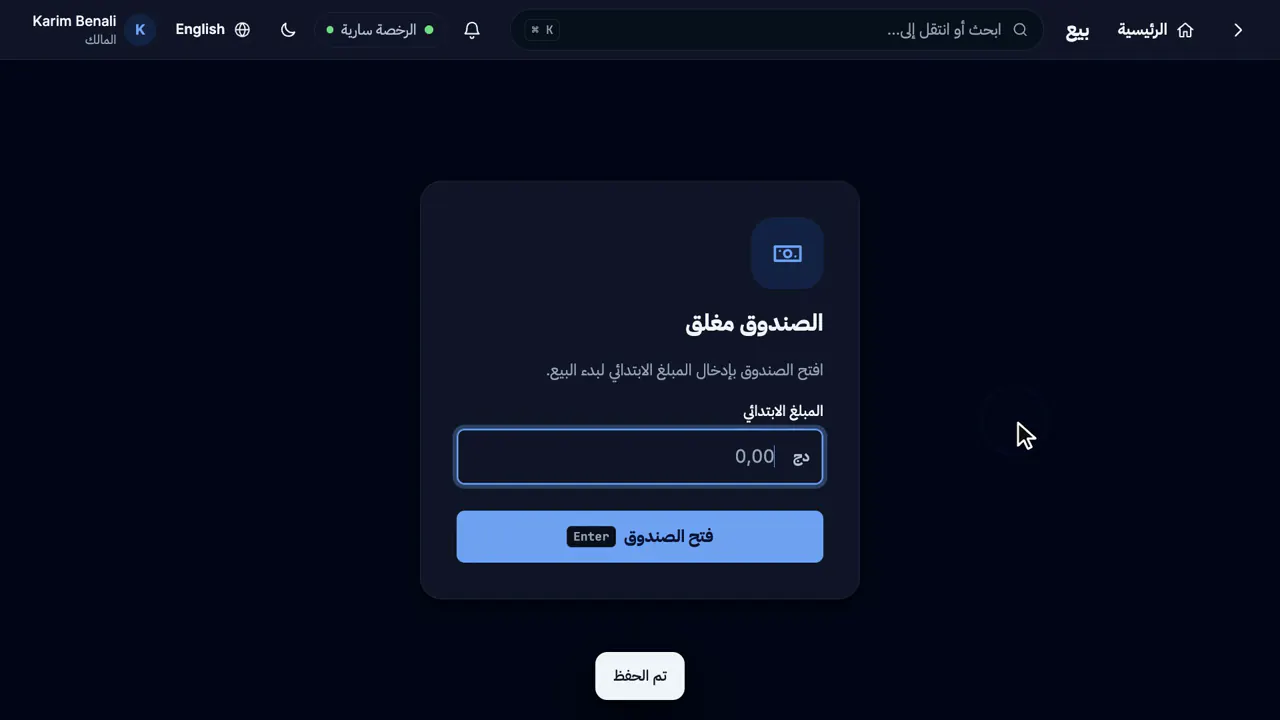
فيديو بدون صوت مع ترجمة نصية.
يرافقك هذا الدليل من التثبيت حتى أول عملية بيع مطبوعة. اللقطات من محل تجريبي اسمه «Boutique Yotech»، وستكون أسماؤك وأسعارك أنت.
قبل أن تبدأ
- مثبّت حانوتي (ماك أو ويندوز) من صفحة التحميل.
- مفتاح الترخيص بصيغة
YTP-XXXXX-XXXXX-XXXXX-XXXXXالذي تلقيته من البائع. - اتصال بالإنترنت للتفعيل فقط؛ بعدها يعمل حانوتي بدون إنترنت.
الخطوات
تثبيت التطبيق
#شغّل المثبّت الذي حمّلته واتبع الشاشات.
- ويندوز: انقر مرتين على ملف
.exe. - ماك: افتح ملف
.dmgواسحب حانوتي إلى مجلد التطبيقات.
- ويندوز: انقر مرتين على ملف
إنشاء حساب المالك
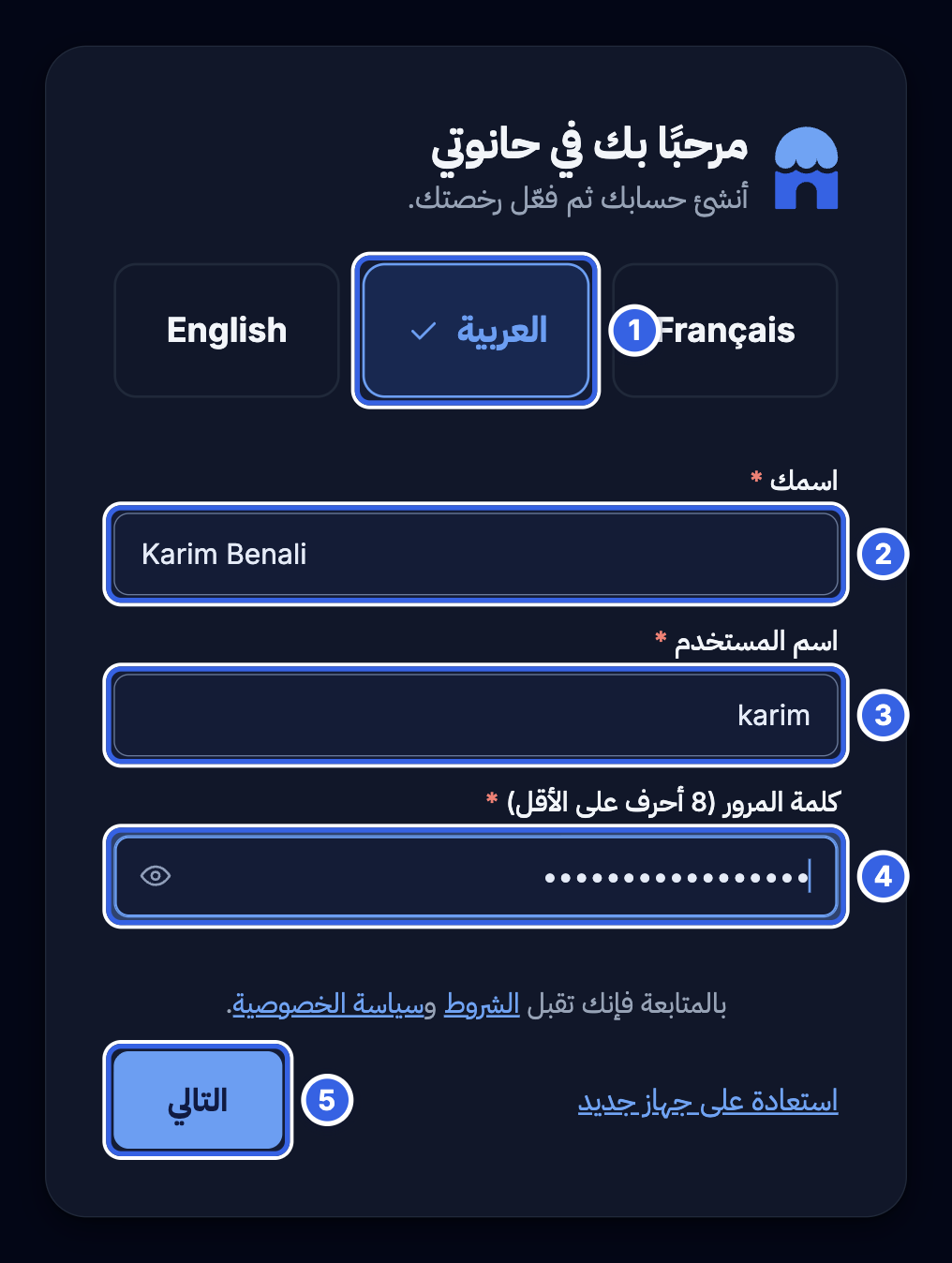
#عند أول تشغيل يطلب المعالج اختيار اللغة ثم إنشاء حساب المالك.
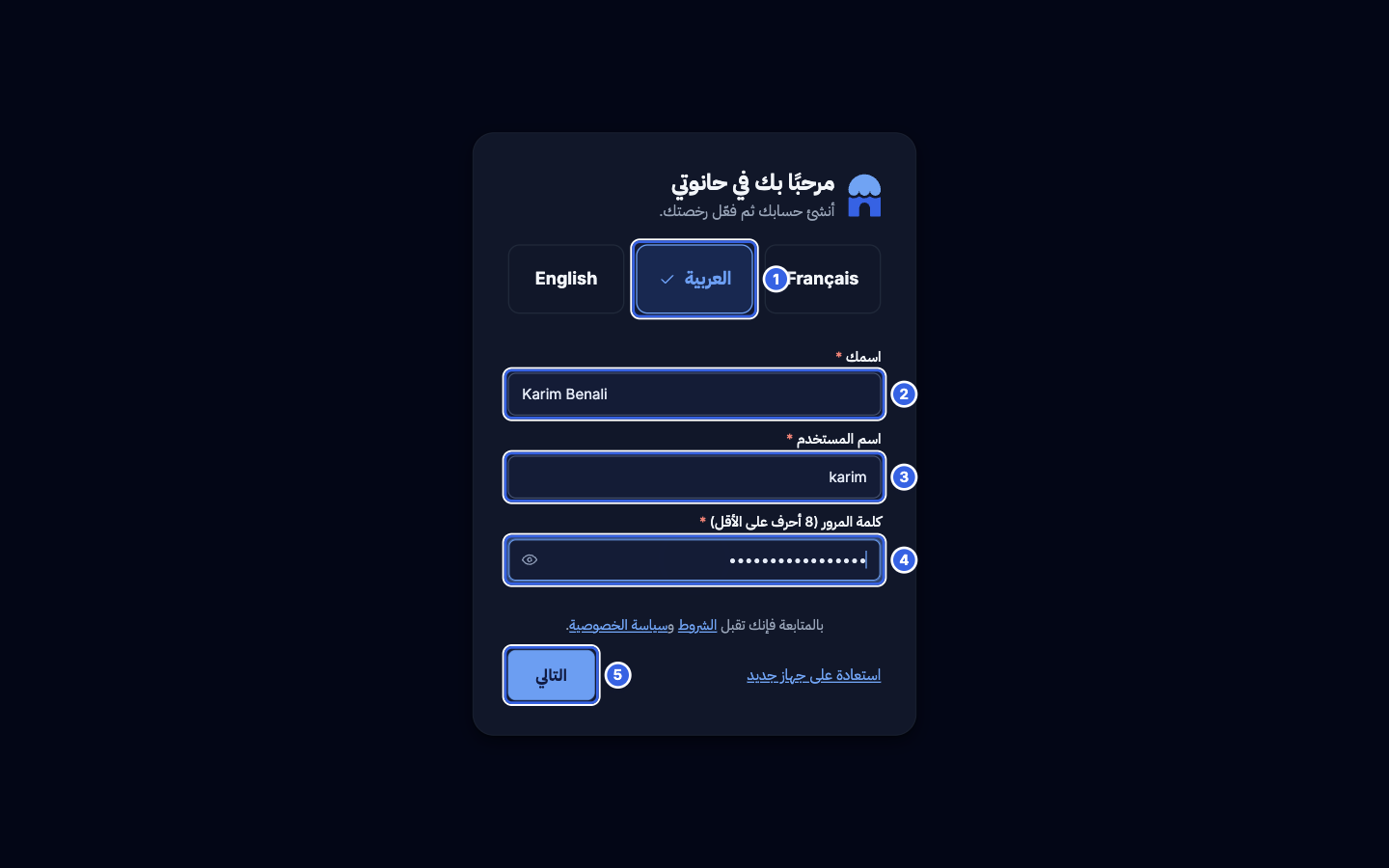
إنشاء حساب المالكعرض التفاصيل - 1لغة الواجهة (يمكن تغييرها لاحقاً من الإعدادات).
- 2اسمك كما سيظهر على التذاكر.
- 3معرّف الدخول، مثل
karim. - 4كلمة مرور من 8 أحرف على الأقل.
- 5التالي للانتقال إلى التفعيل.
تفعيل الترخيص
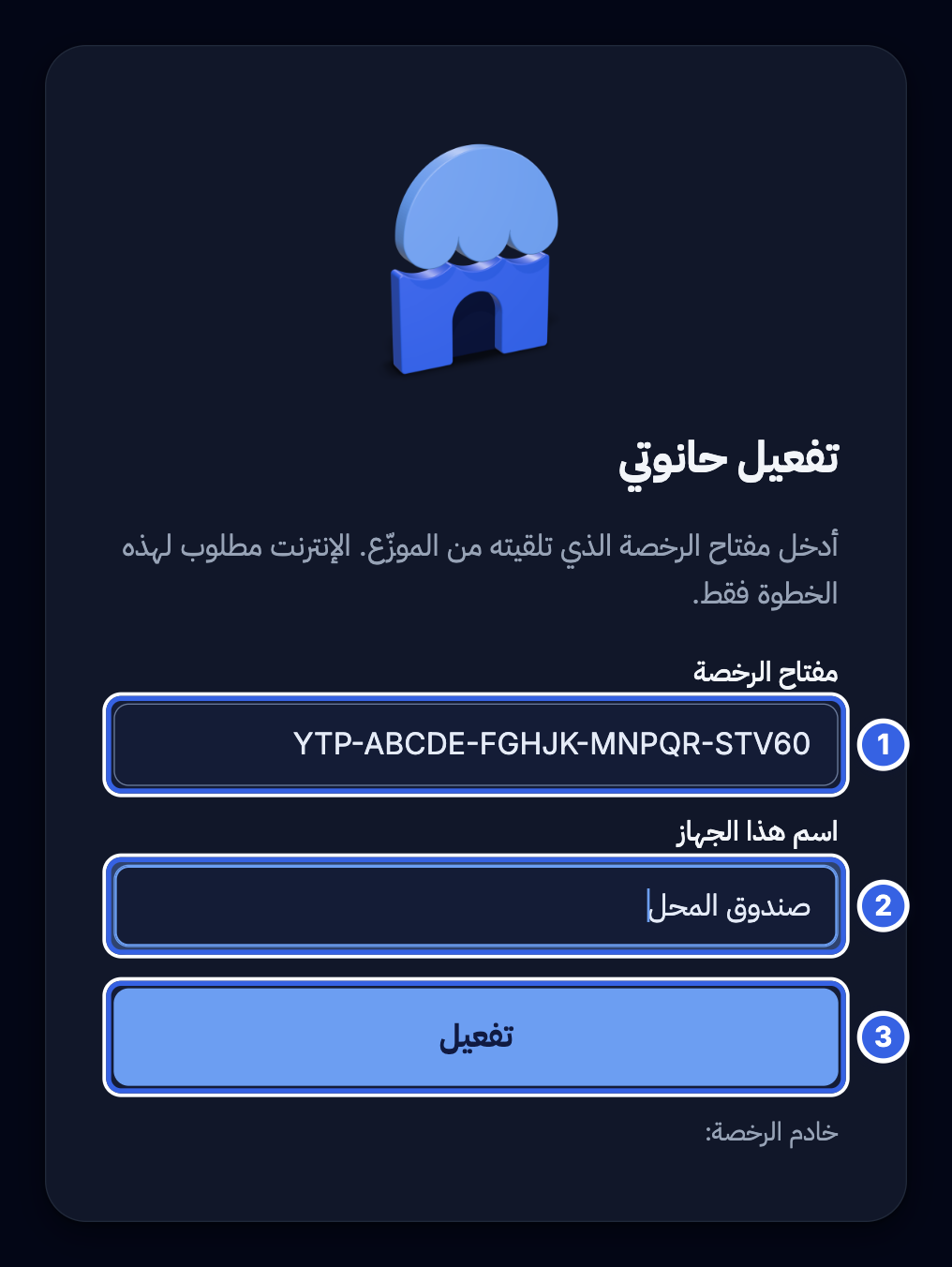
#أدخل المفتاح الذي تلقيته وسمِّ هذا الجهاز (مثلاً «صندوق المحل») ثم اضغط تفعيل.
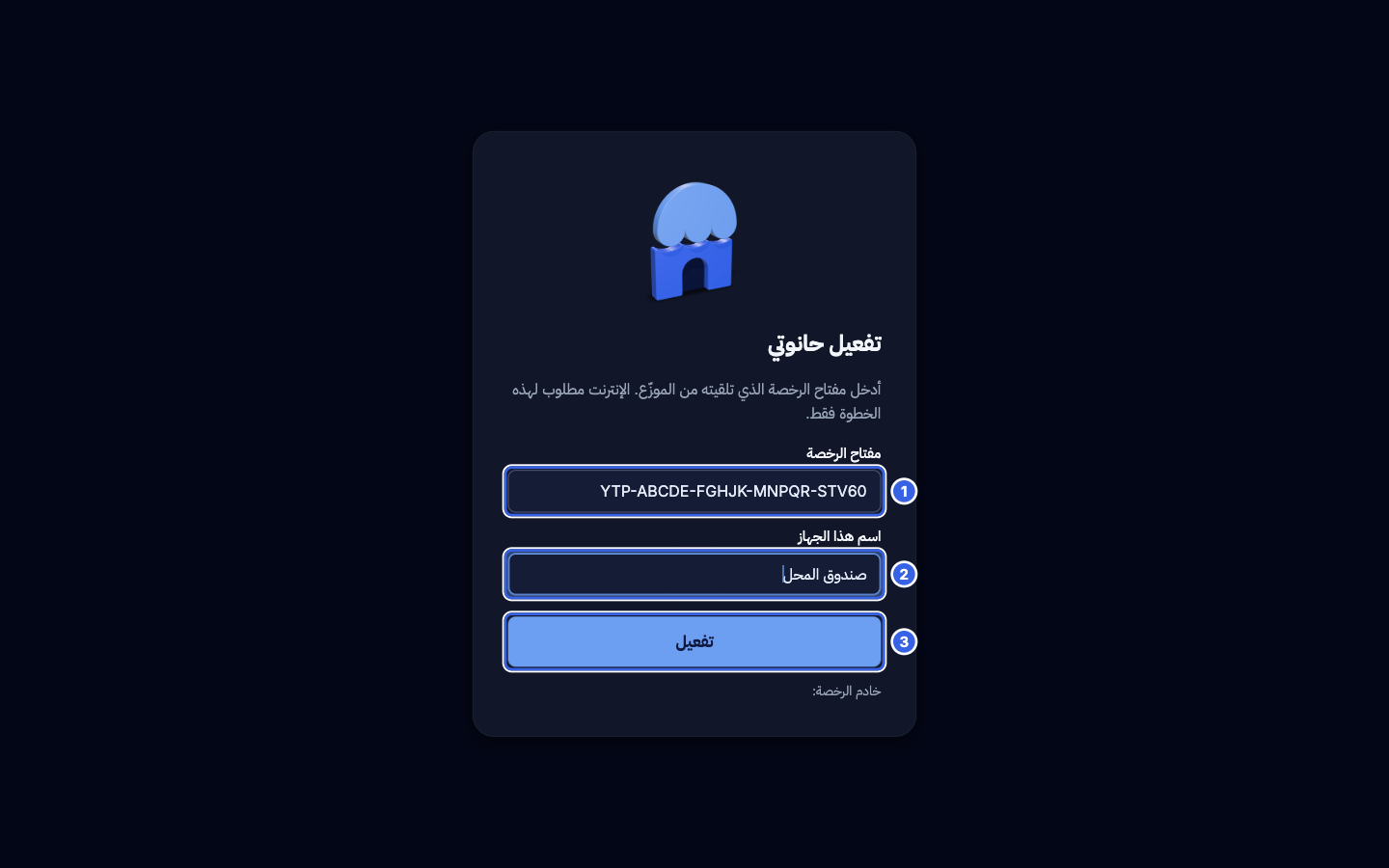
تفعيل الترخيصعرض التفاصيل - 1مفتاح الترخيص.
- 2اسم هذا الجهاز: مفيد إذا ثبّتّ حانوتي على عدة حواسيب.
- 3زر تفعيل.
التفعيل هو الخطوة الوحيدة التي تحتاج إنترنت. بعد تثبيت الترخيص يعمل الصندوق بدون اتصال.التعرف على الصفحة الرئيسية
#بعد التفعيل تفتح الصفحة الرئيسية.
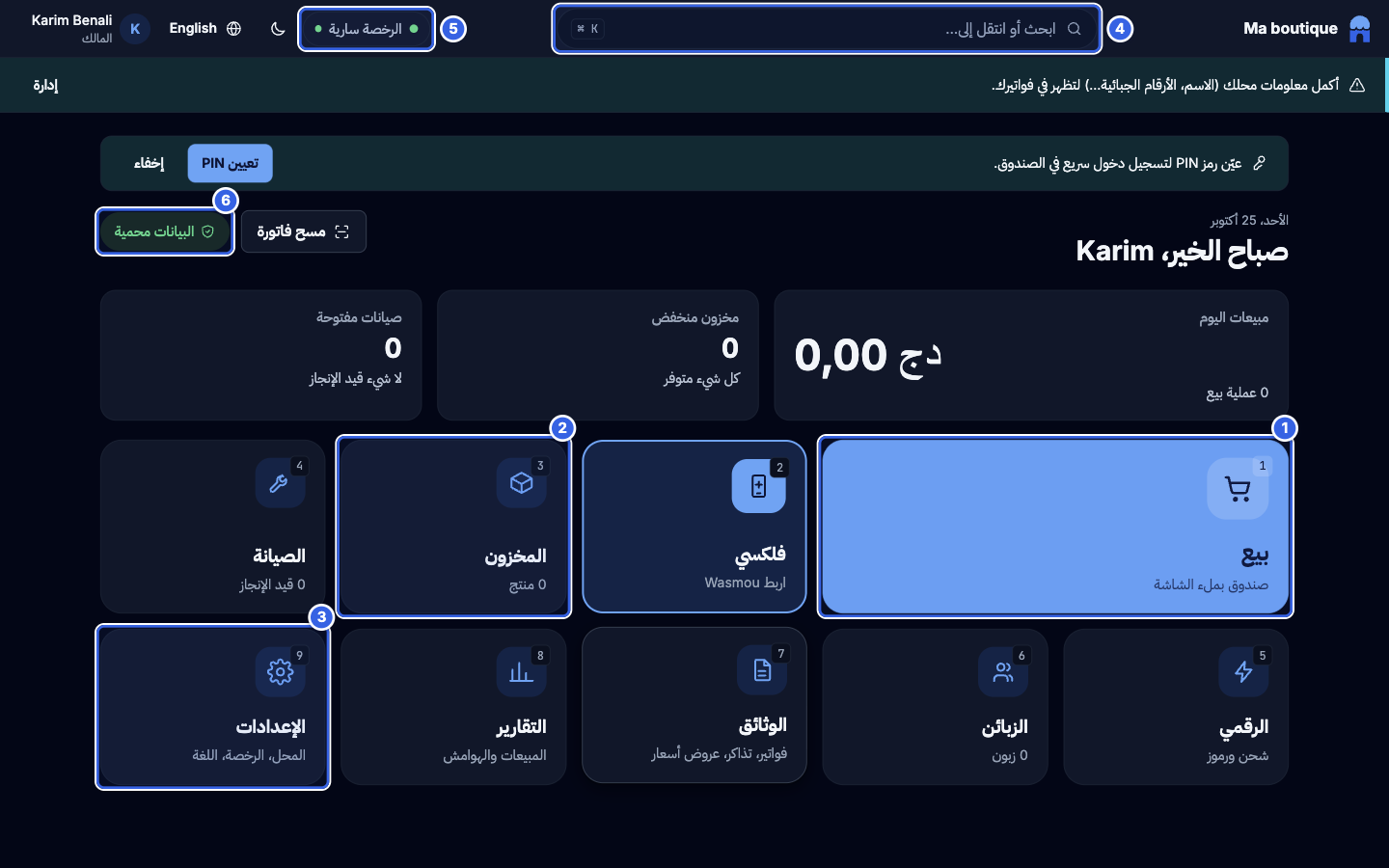
التعرف على الصفحة الرئيسية - 1بيع: الصندوق بملء الشاشة.
- 2المخزون: المنتجات والاستلامات والجرد والملصقات.
- 3الإعدادات: المحل والمستخدمون والطباعة والنسخ الاحتياطي.
- 4شريط البحث: اضغط
Ctrl Kللذهاب إلى أي مكان. - 5حالة الترخيص.
- 6حالة حماية البيانات: انظر النسخ الاحتياطي.
أدخل معلومات محلك
#من الإعدادات افتح تبويب المحل: تظهر هذه المعلومات على التذاكر والفواتير (الاسم والعنوان وNIF وNIS وRC والهاتف).
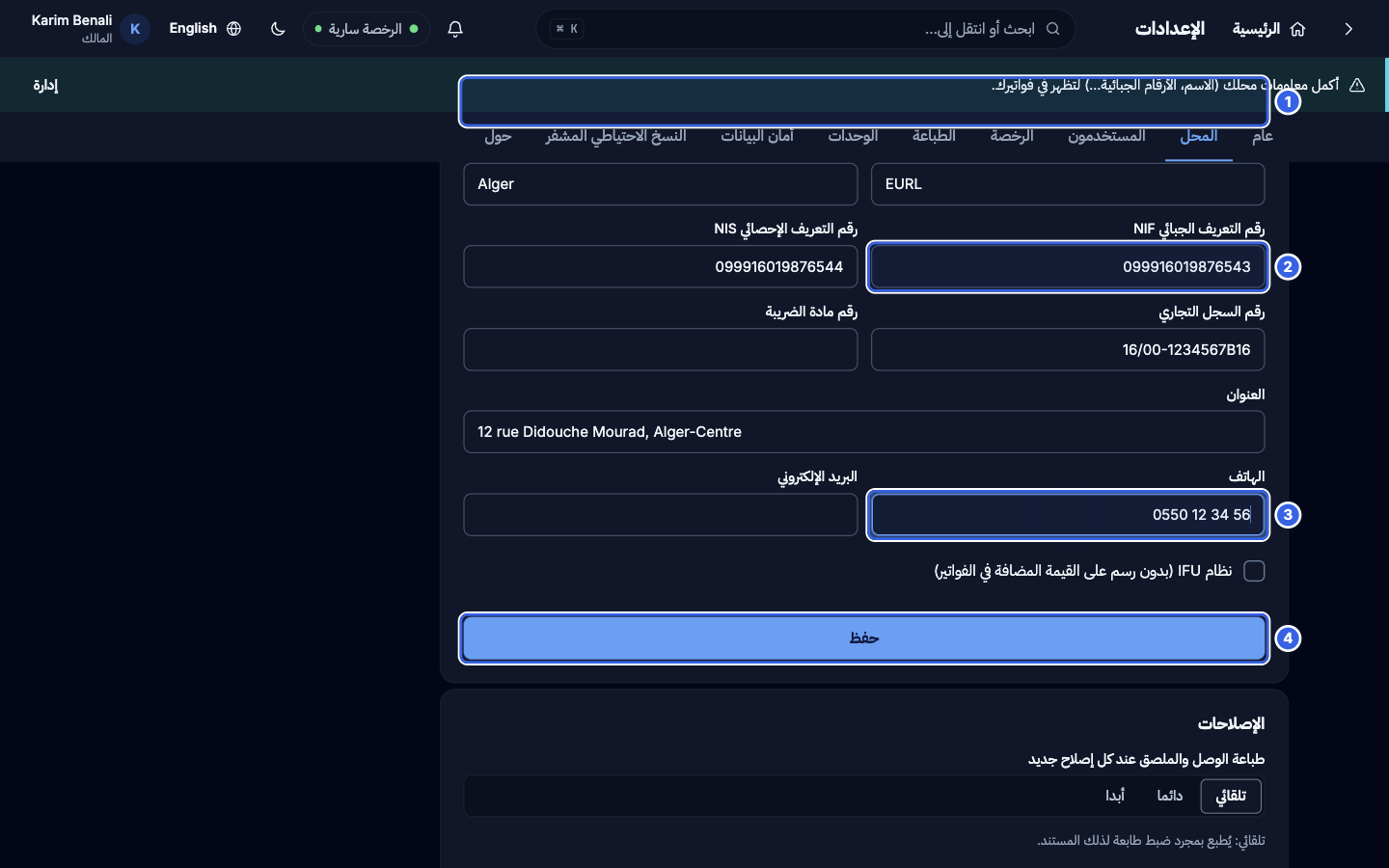
أدخل معلومات محلك - 1اسم المحل.
- 2الرقم الجبائي NIF (وNIS وRC) للفواتير.
- 3الهاتف المعروض على التذكرة.
- 4حفظ.
تعيين رمز PIN (اختياري)
#في الصفحة الرئيسية، تعيين PIN تفتح نافذة «حسابي»: رمز من 4 إلى 8 أرقام للدخول السريع إلى الصندوق، ويطلب أولاً كلمة مرورك الحالية.
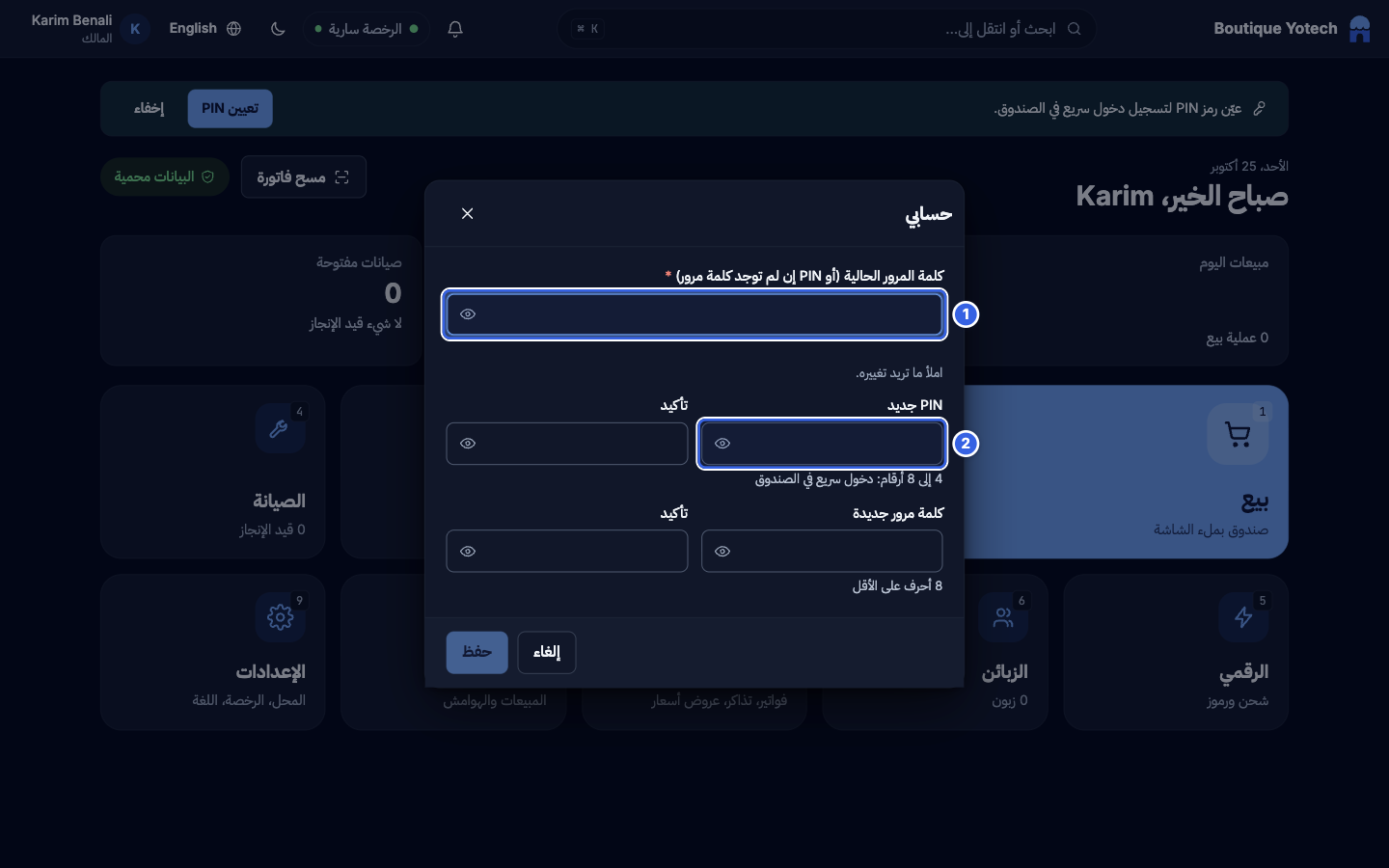
تعيين رمز PIN (اختياري) - 1كلمة المرور الحالية للتأكد أنك أنت.
- 2رمز PIN الجديد (4 إلى 8 أرقام) وتأكيده.
أضف أول منتج
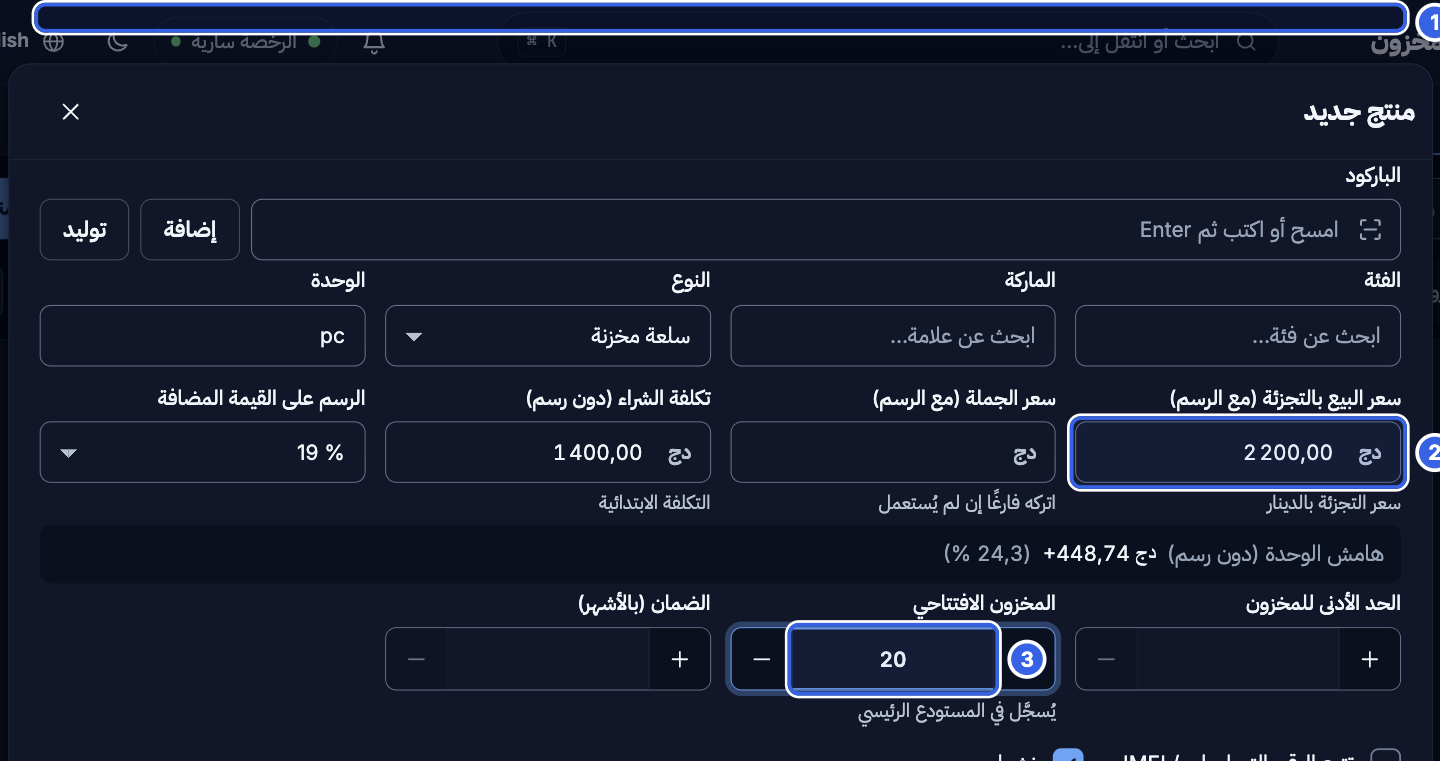
#من المخزون اضغط منتج جديد (مفتاح N). التسمية وحدها إلزامية؛ أضف سعر البيع وتكلفة الشراء والمخزون الأولي ليكون الصندوق والهوامش صحيحة.
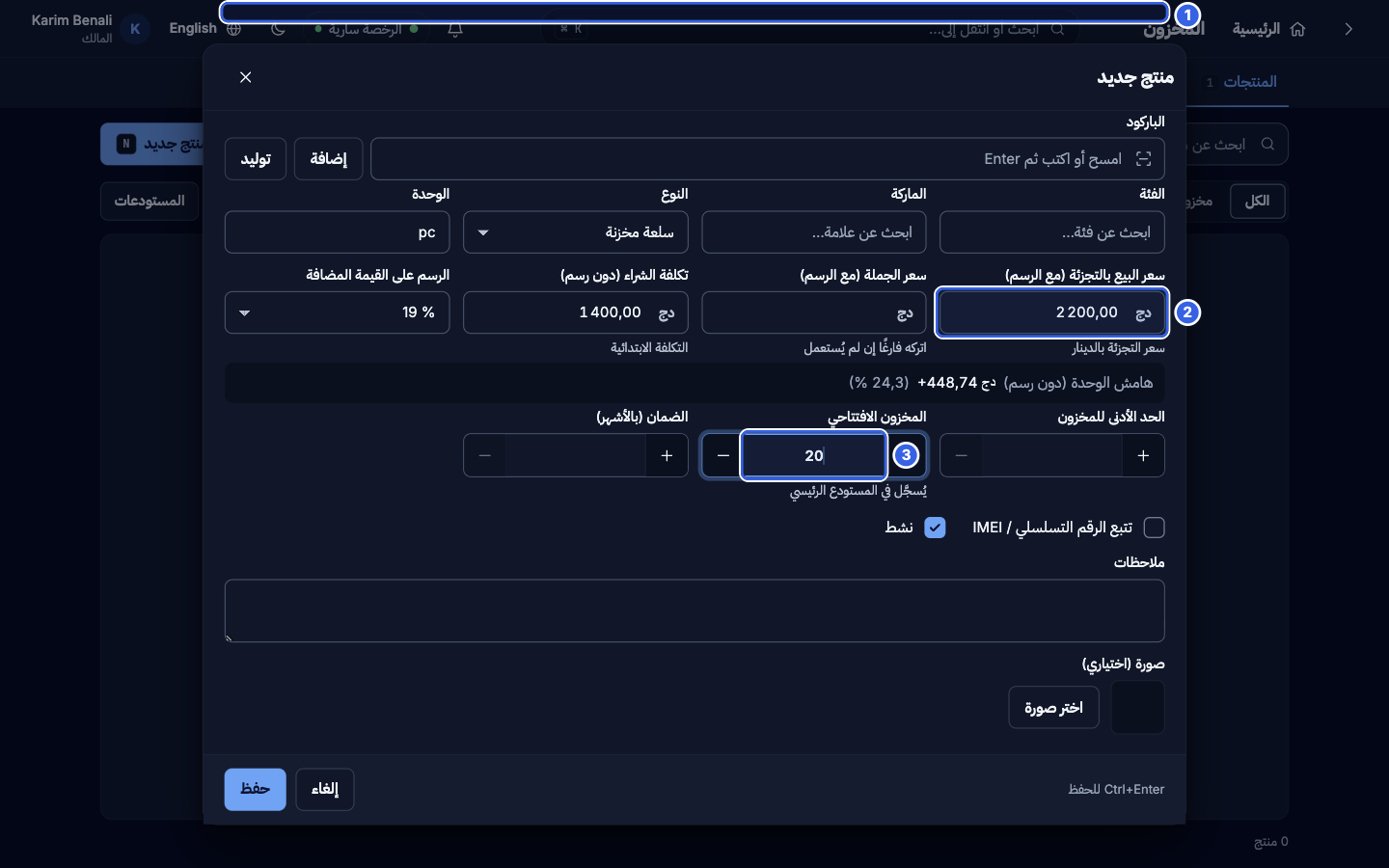
أضف أول منتجعرض التفاصيل - 1تسمية المنتج.
- 2سعر البيع بالدينار.
- 3المخزون الأولي.
اضغط حفظ (أو
Ctrl Enter).فتح الصندوق
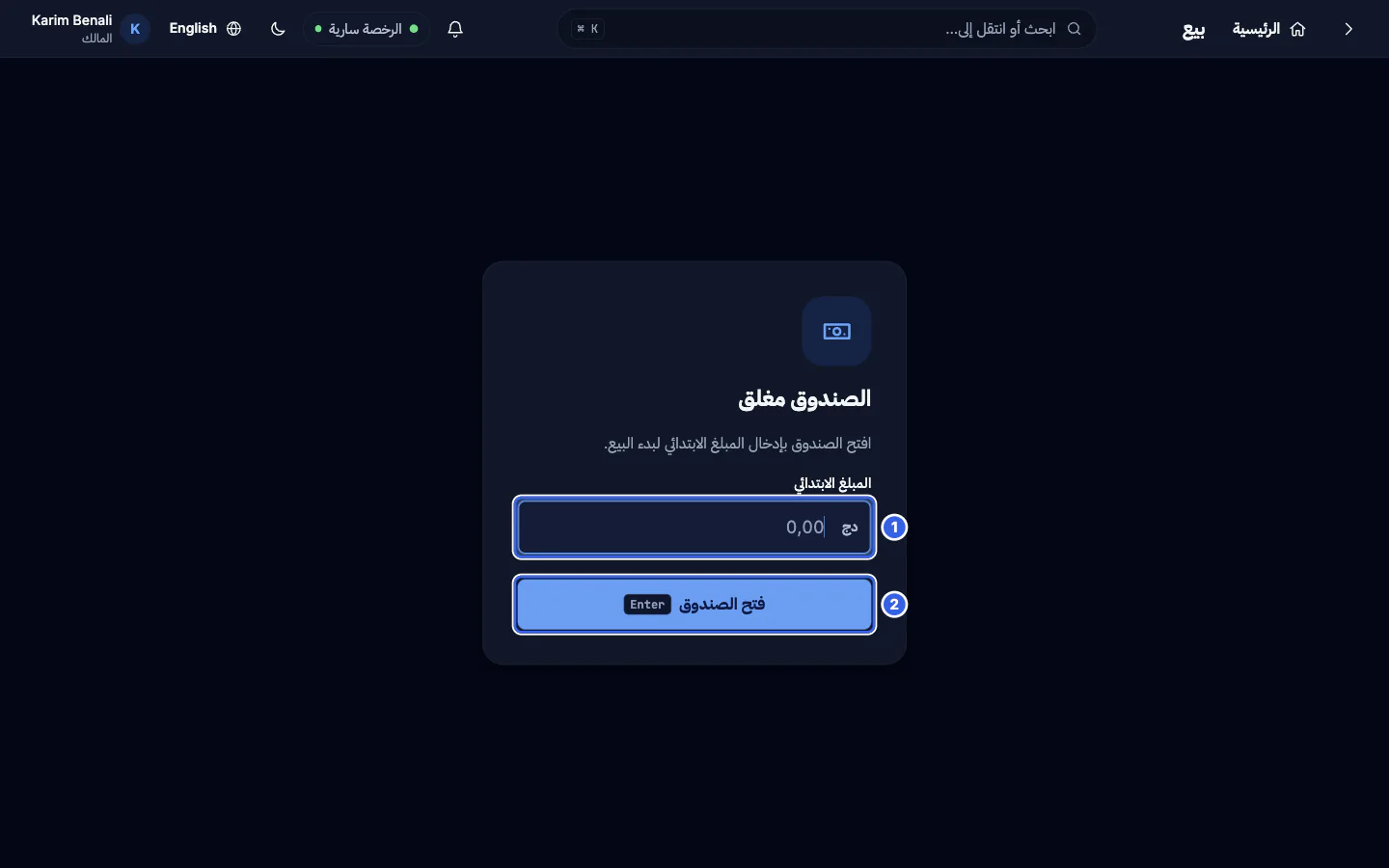
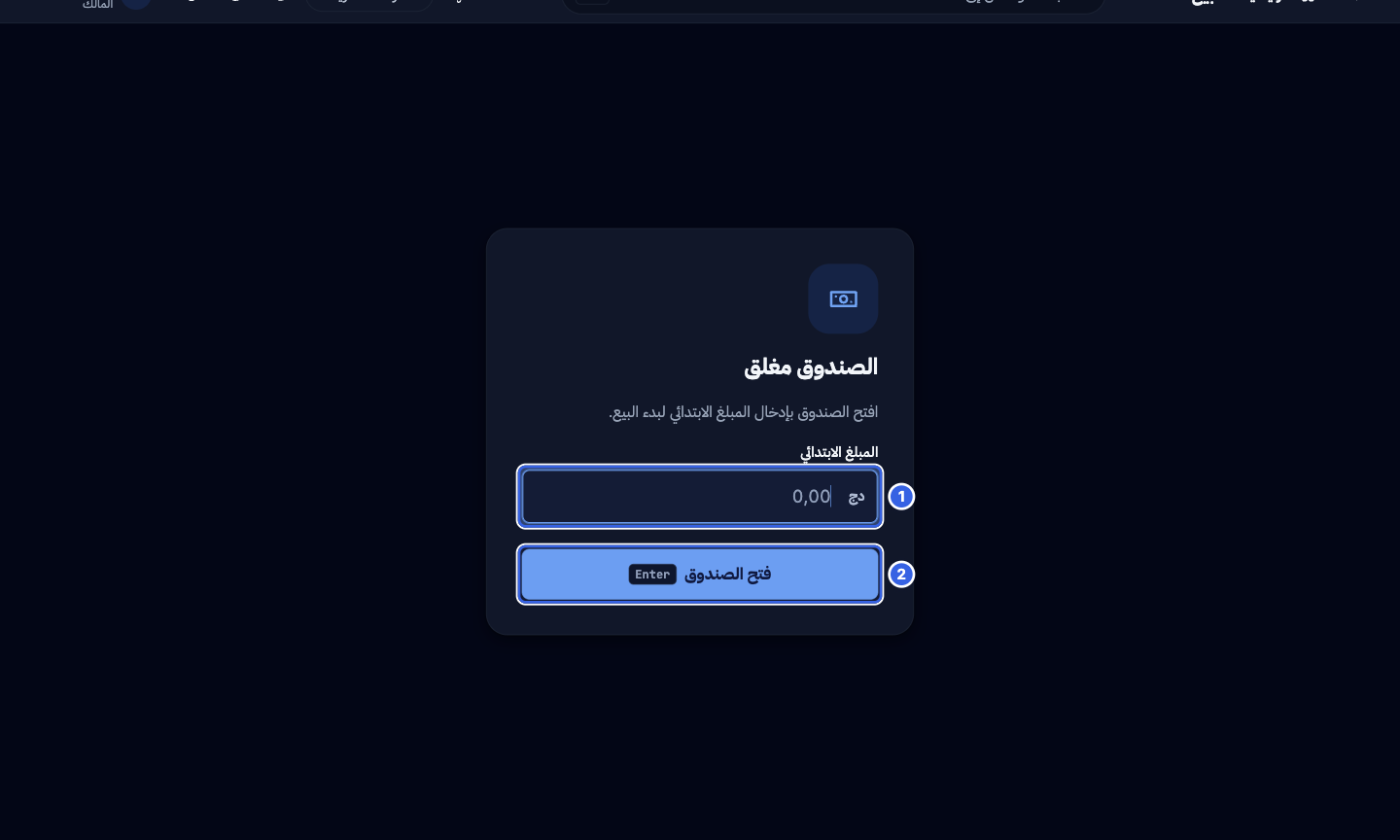
#عُد إلى الرئيسية وافتح بيع. الصندوق «مغلق»: أدخل مبلغ البداية (النقود الموجودة في الدرج) مثلاً
5000ثم فتح الصندوق.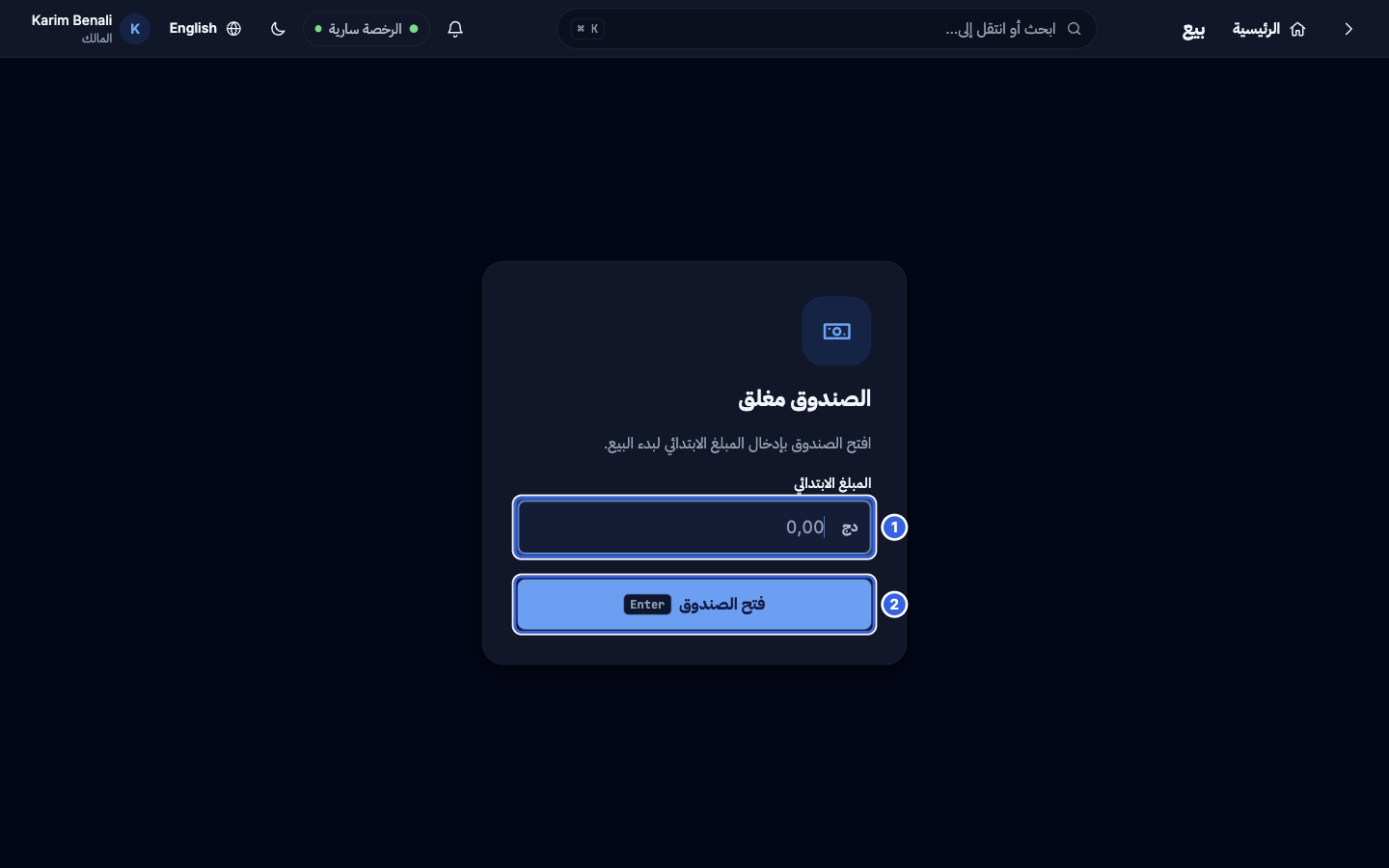
فتح الصندوقعرض التفاصيل - 1مبلغ البداية بالدينار.
- 2فتح الصندوق (مفتاح Enter).
أضف المنتج إلى السلة
#اضغط على بطاقة المنتج (أو امسح باركوده): يظهر في السلة على اليمين مع المبلغ الواجب دفعه.
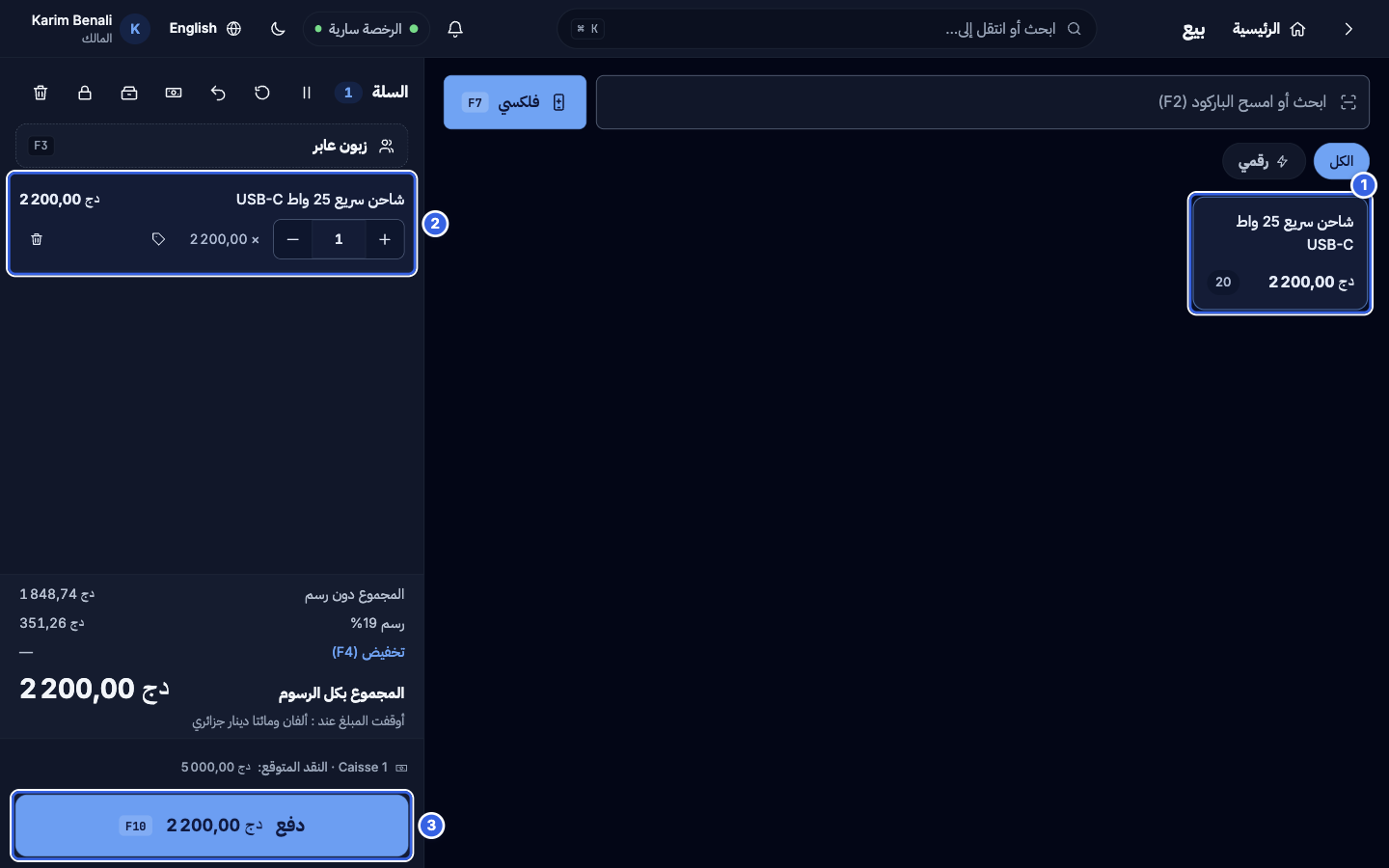
أضف المنتج إلى السلة - 1بطاقة المنتج: نقرة واحدة تضيفه.
- 2سطر السلة مع زري − و + للكمية.
- 3دفع (مفتاح
F10).
التحصيل
#اضغط F10. اختر طريقة الدفع وأدخل المبلغ المستلم (أو اضغط مبلغاً سريعاً): يحسب حانوتي الباقي.
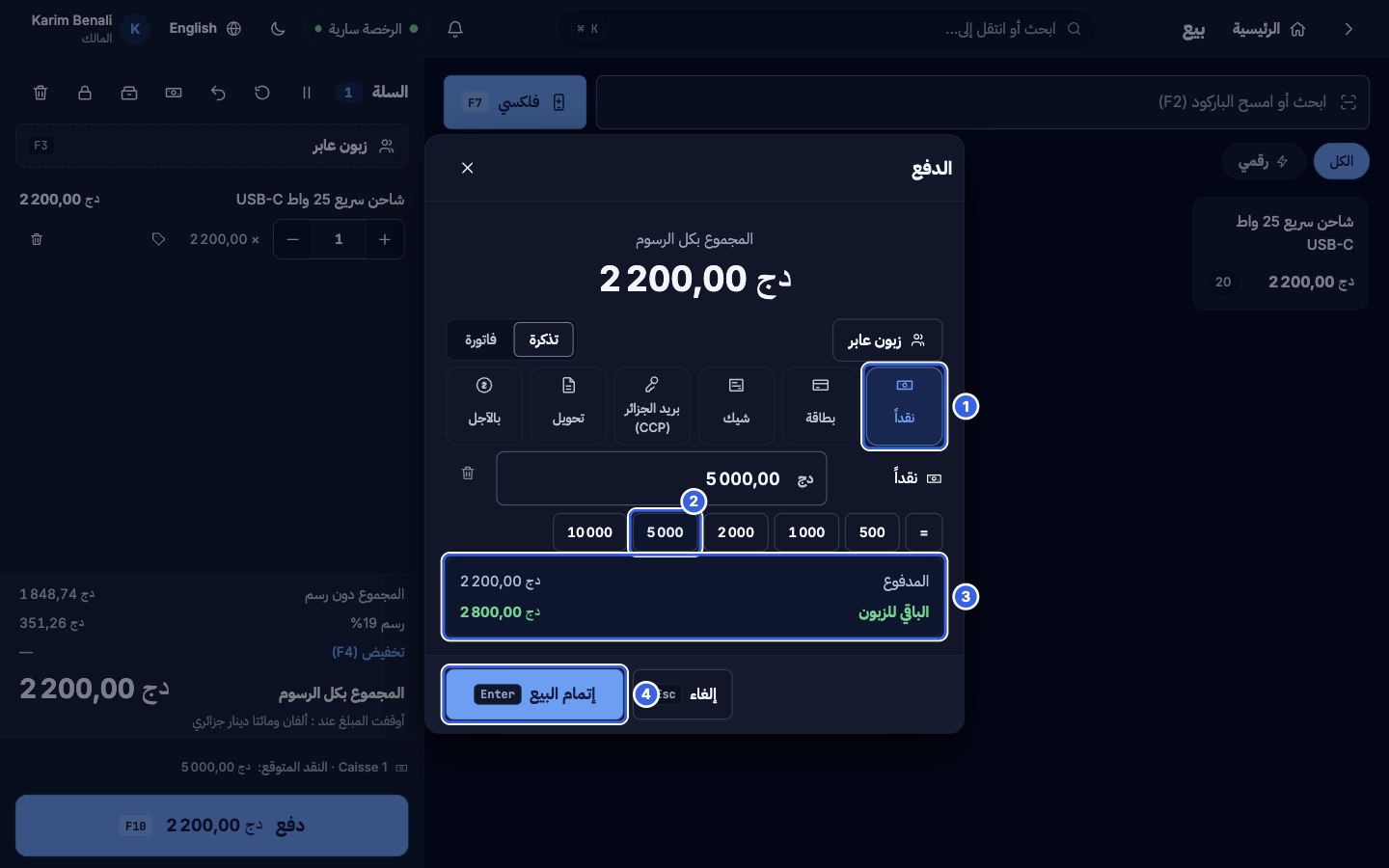
التحصيل - 1طريقة الدفع: نقد أو بطاقة أو شيك أو CCP أو تحويل أو دين.
- 2المبالغ السريعة: اضغط 5 000 إذا أعطاك الزبون 5 000 دج.
- 3الملخص: المدفوع والباقي للزبون.
- 4إتمام البيع (مفتاح Enter).
تم تسجيل البيع
#يعرض حانوتي رقم التذكرة والباقي للزبون.
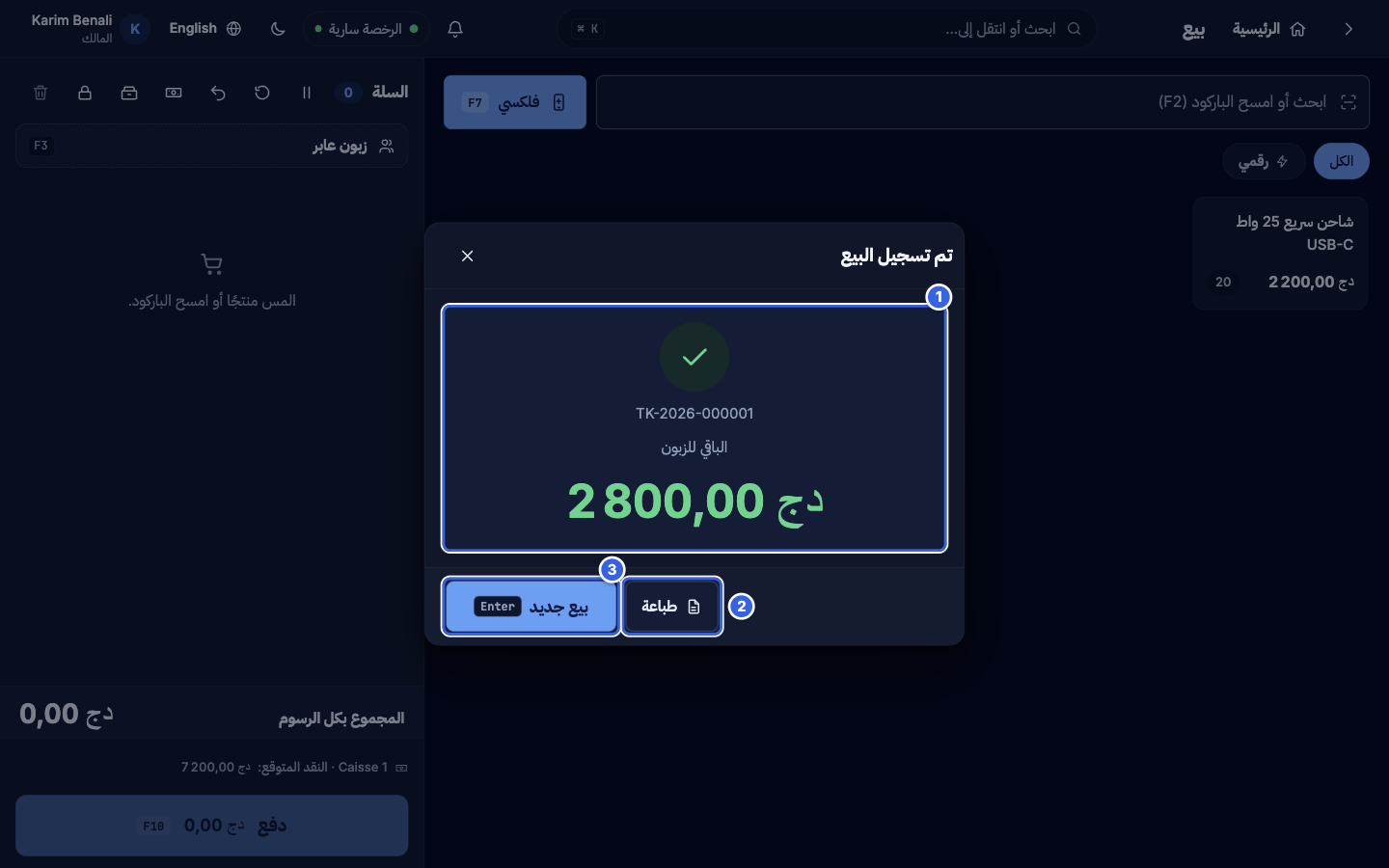
تم تسجيل البيع - 1رقم التذكرة والباقي.
- 2طباعة ترسل التذكرة إلى الطابعة.
- 3بيع جديد (Enter).
العثور على التذكرة
#كل عملية بيع تُنشئ مستنداً في المستندات: افتحه لترى التذكرة كما ستخرج من الطابعة (معلومات المحل وتفصيل الضريبة ورمز QR والباركود) وأعد طباعتها.
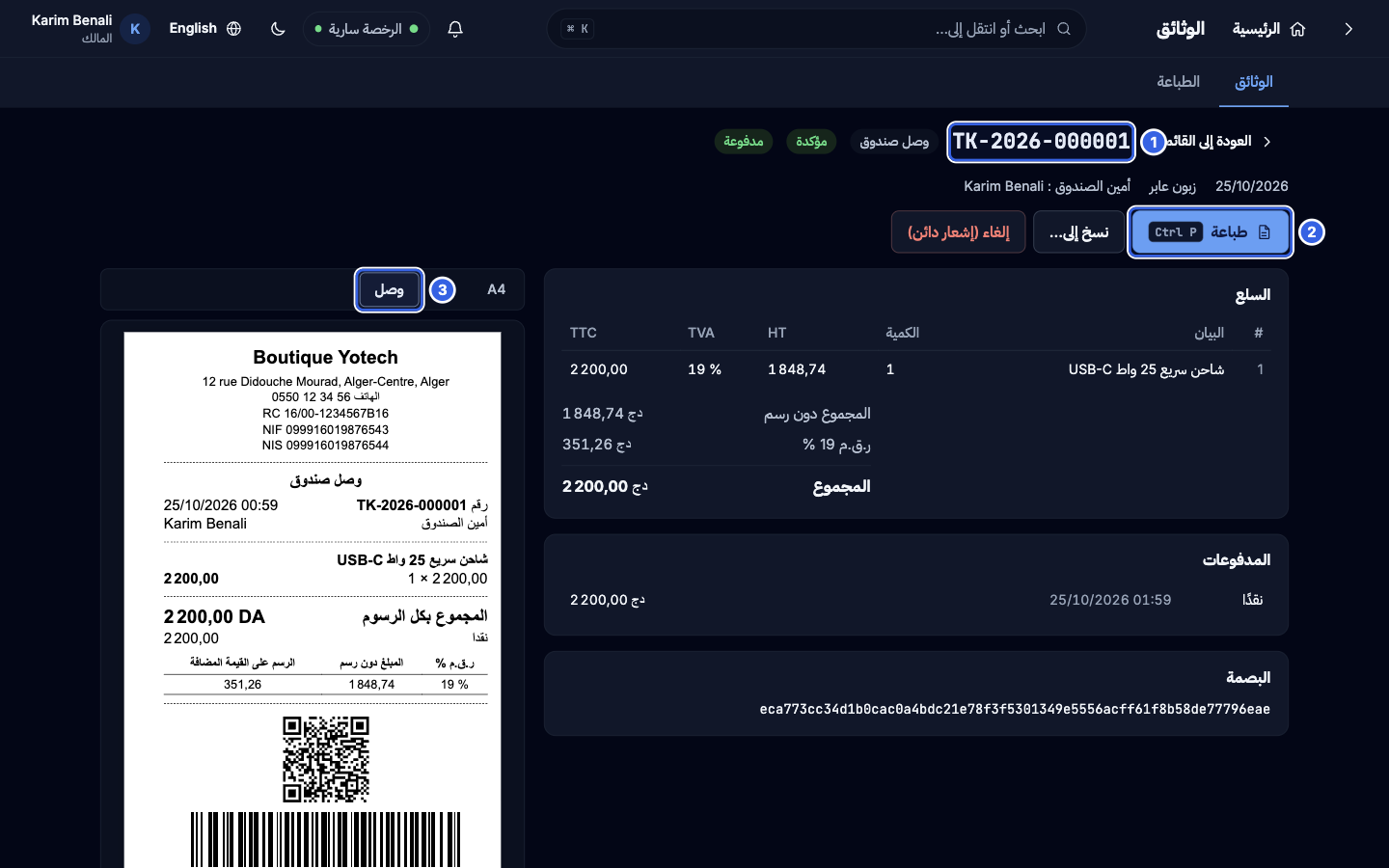
العثور على التذكرة - 1رقم التذكرة.
- 2طباعة (اختصار
Ctrl P) تفتح نافذة الطباعة. - 3حجم المعاينة: تذكرة 80 مم أو A4 أو A5.
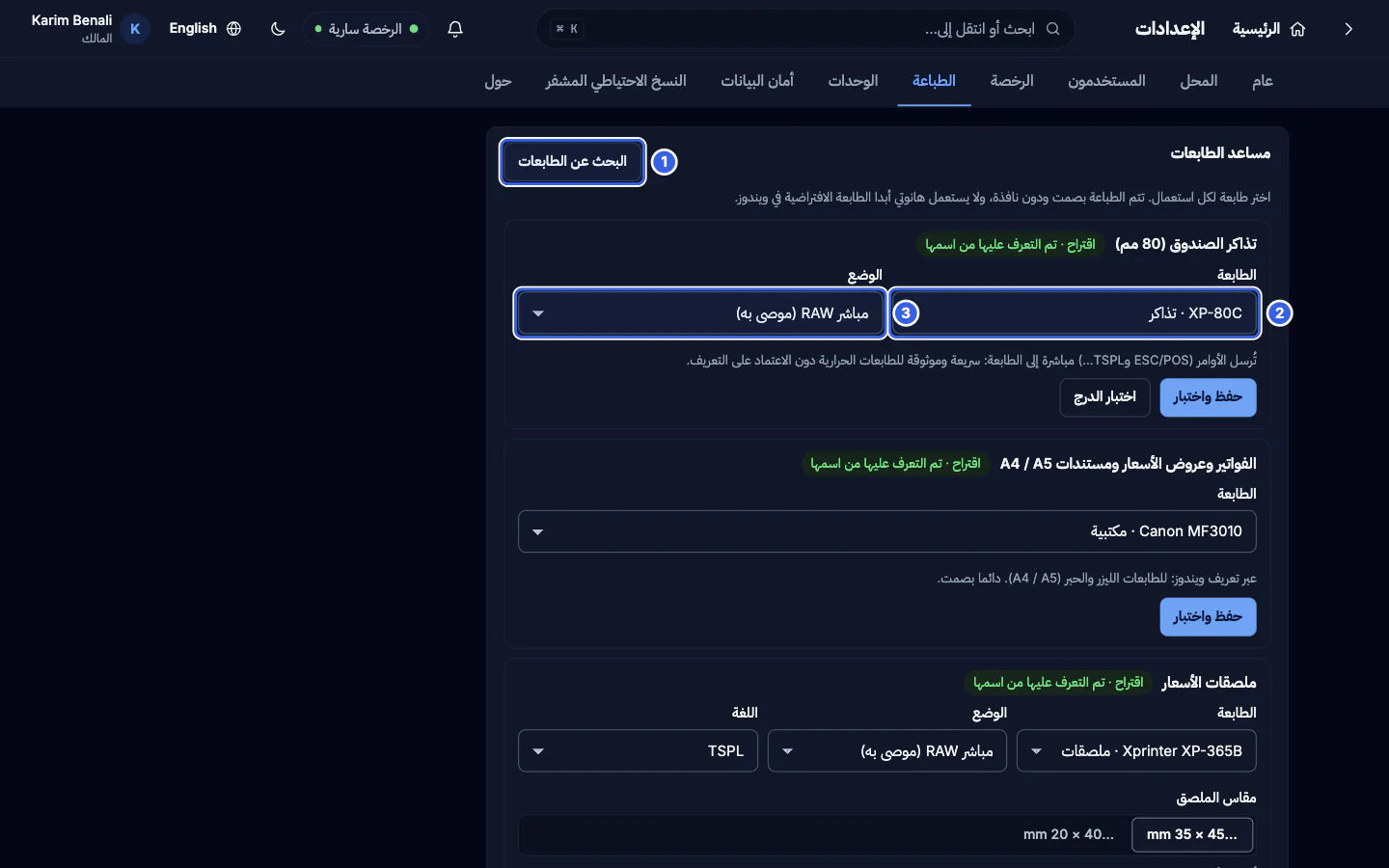
زر طباعة في نافذة «تم تسجيل البيع» يرسل التذكرة مباشرة إلى الطابعة المختارة. ما دامت لم تُضبط طابعة اتبع تثبيت الطابعات.
النتيجة
محلك جاهز والترخيص مفعّل وقد أجريت أول عملية بيع. التذكرة محفوظة في المستندات ويمكنك إعادة طباعتها في أي وقت.
إذا لم يعمل
فشل التفعيل
تحقق من المفتاح ومن اتصال الإنترنت. تُبيّن الرسالة السبب: مفتاح غير معروف أو مستعمل على أجهزة كثيرة أو الخادم غير متاح. اتصل بالبائع إذا رُفض المفتاح.
زر الدفع رمادي
السلة فارغة أو الصندوق غير مفتوح. افتح الصندوق ثم أضف منتجاً.
تظهر رسالة «المخزون غير كافٍ»
مخزون المنتج صفر. صحّح المخزون من تبويب المخزون أو أدخل مخزوناً أولياً عند إنشاء المنتج.
التذكرة لا تخرج من الطابعة
انظر تثبيت الطابعات ثم استكشاف الأخطاء.