
Démarrer avec Hanouti
Installer l'application, créer le compte, activer la licence et encaisser votre première vente.
Vidéo
Vidéo sans son, avec sous-titres.
Ce guide vous mène de l'installation à votre première vente imprimée. Les captures montrent la boutique de démonstration « Boutique Yotech » : vos noms et vos prix seront évidemment les vôtres.
Avant de commencer
- L'installateur de Hanouti (Mac ou Windows), téléchargé depuis la page Téléchargement.
- Votre clé de licence (format
YTP-XXXXX-XXXXX-XXXXX-XXXXX) reçue de votre revendeur. - Une connexion Internet uniquement pour l'activation : ensuite, Hanouti fonctionne hors ligne.
Les étapes
Installer l'application
#Lancez l'installateur téléchargé et suivez les écrans.
- Windows : double-cliquez sur le fichier
.exe. Si Windows affiche « Windows a protégé votre ordinateur », cliquez sur Informations complémentaires puis Exécuter quand même. - Mac : ouvrez le fichier
.dmget glissez Hanouti dans le dossier Applications. Au premier lancement, faites un clic droit sur l'icône puis Ouvrir.
Vérifiez l'empreinte SHA-256 du fichier sur la page de téléchargement si vous voulez être sûr de son intégrité.- Windows : double-cliquez sur le fichier
Créer le compte propriétaire
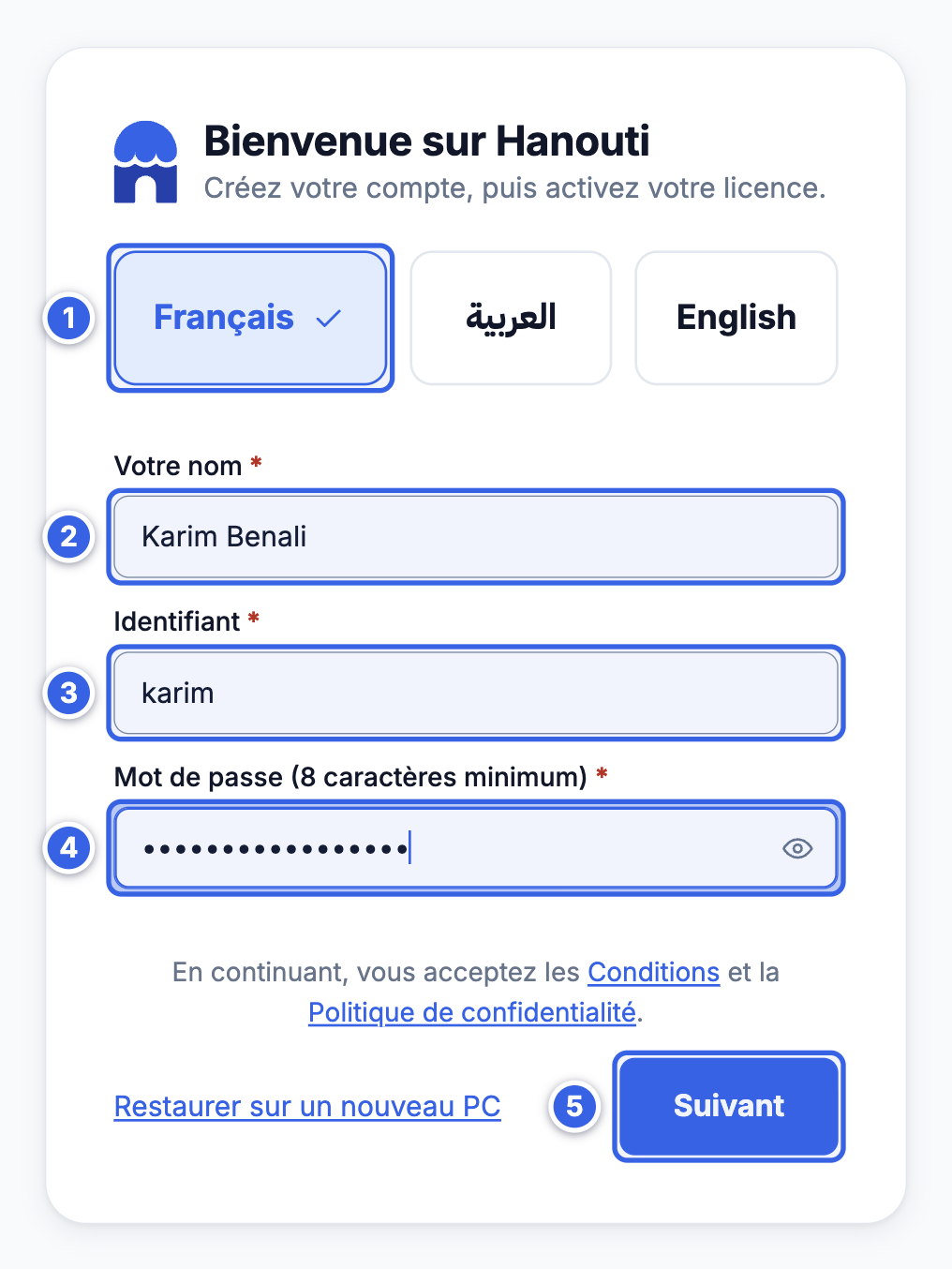
#Au premier démarrage, l'assistant vous demande de choisir la langue puis de créer le compte du propriétaire.
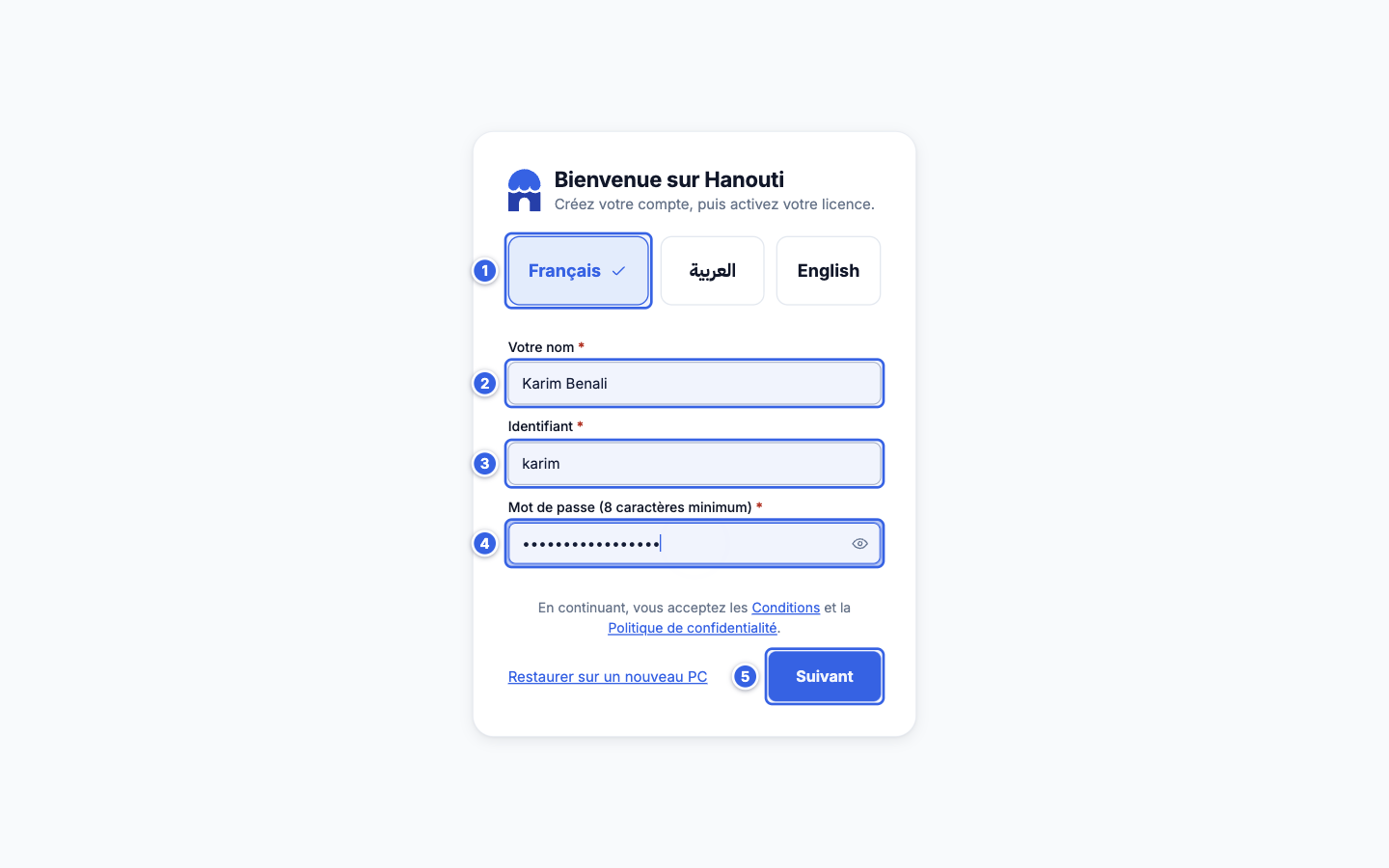
Créer le compte propriétaireVoir le détail - 1La langue de l'interface (modifiable plus tard dans Réglages).
- 2Votre nom, tel qu'il apparaîtra sur les tickets.
- 3L'identifiant de connexion, par exemple
karim. - 4Un mot de passe d'au moins 8 caractères.
- 5Suivant passe à l'activation.
Activer la licence
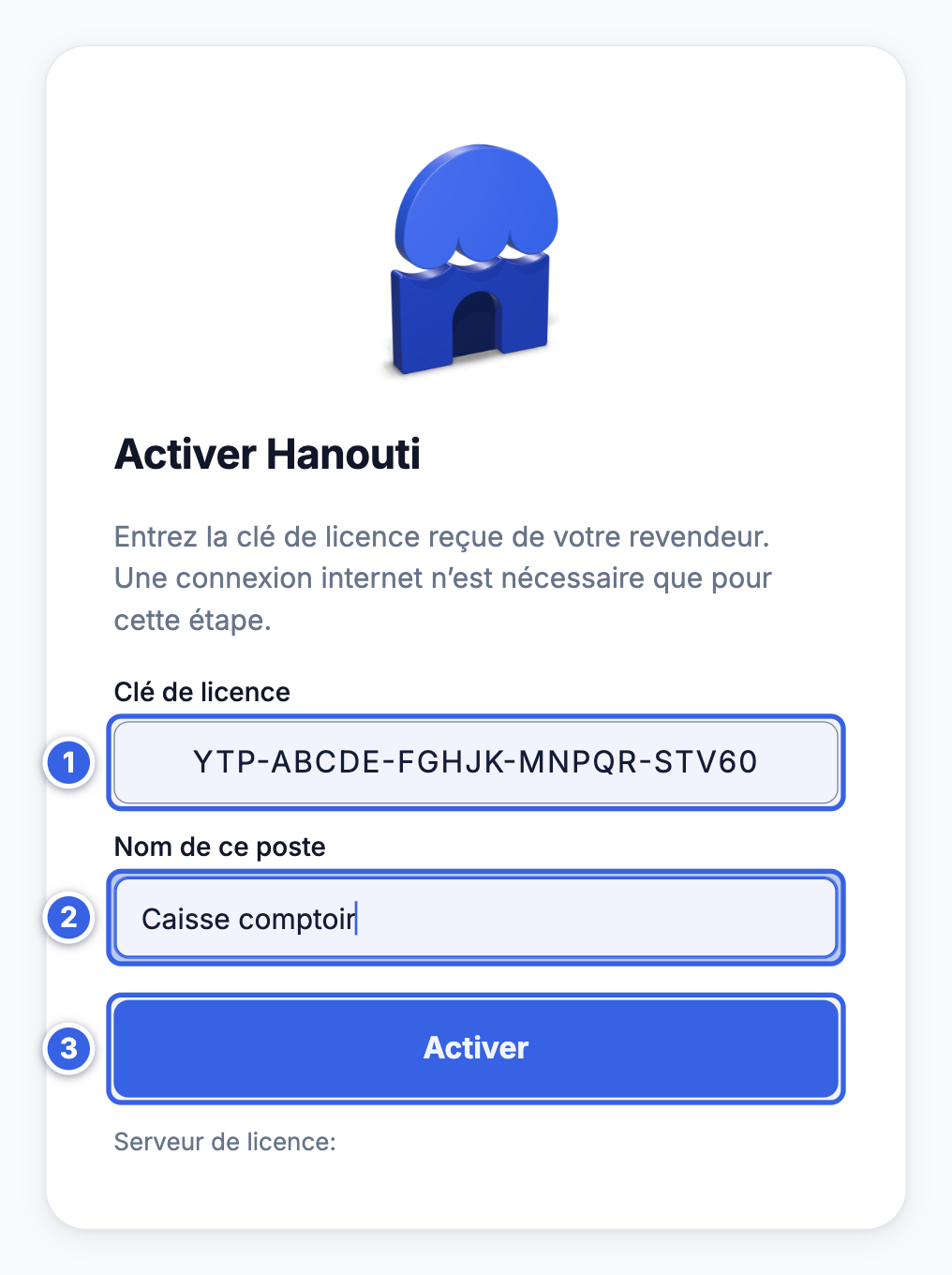
#Saisissez la clé reçue de votre revendeur et donnez un nom à ce poste (par exemple « Caisse comptoir »), puis cliquez sur Activer.
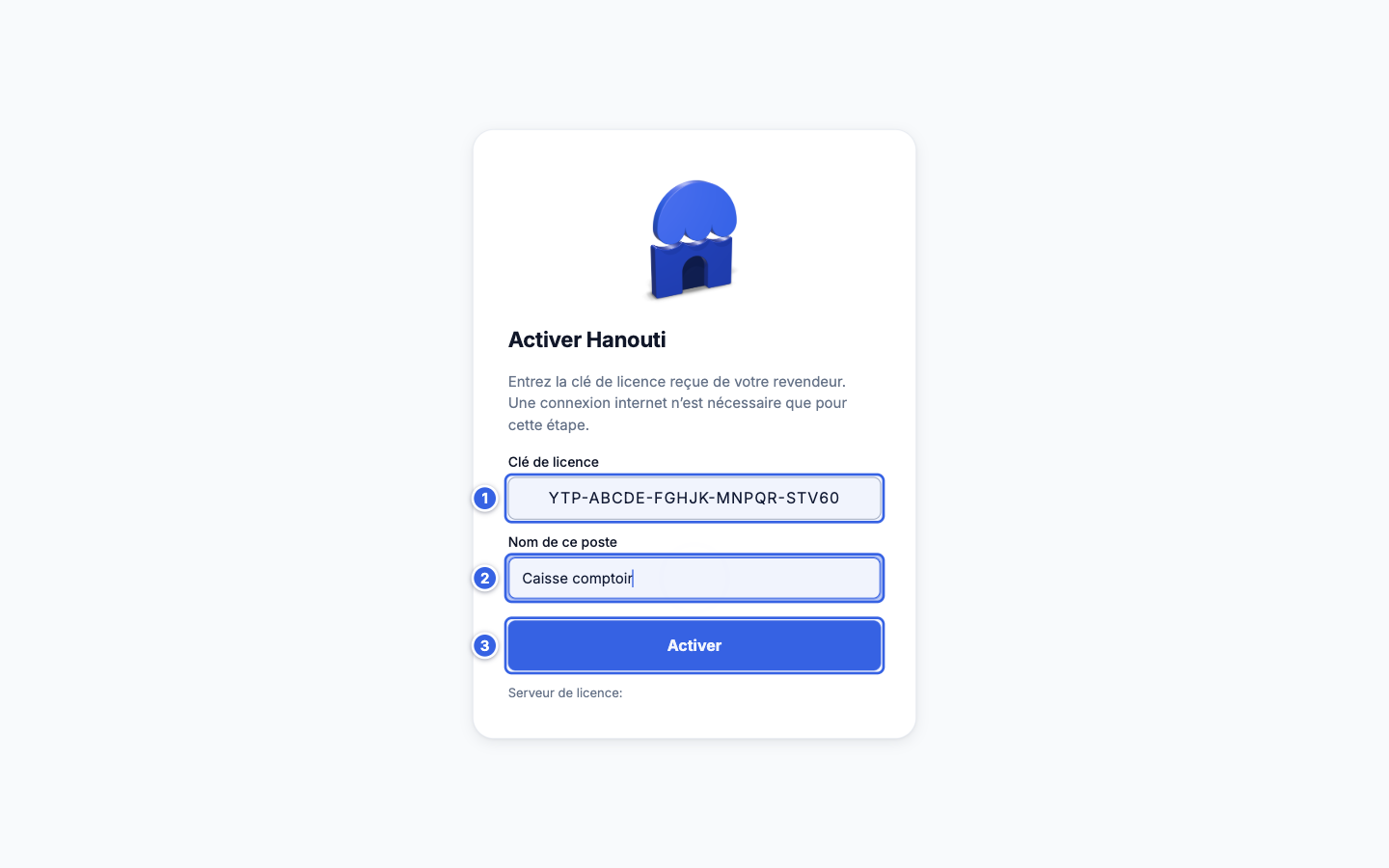
Activer la licenceVoir le détail - 1La clé de licence.
- 2Le nom de ce poste : utile si vous installez Hanouti sur plusieurs ordinateurs.
- 3Le bouton Activer.
L'activation est la seule étape qui demande Internet. Une fois la licence installée, la caisse fonctionne sans connexion.Découvrir l'accueil
#Après l'activation, l'accueil s'ouvre avec le message « Licence activée ».
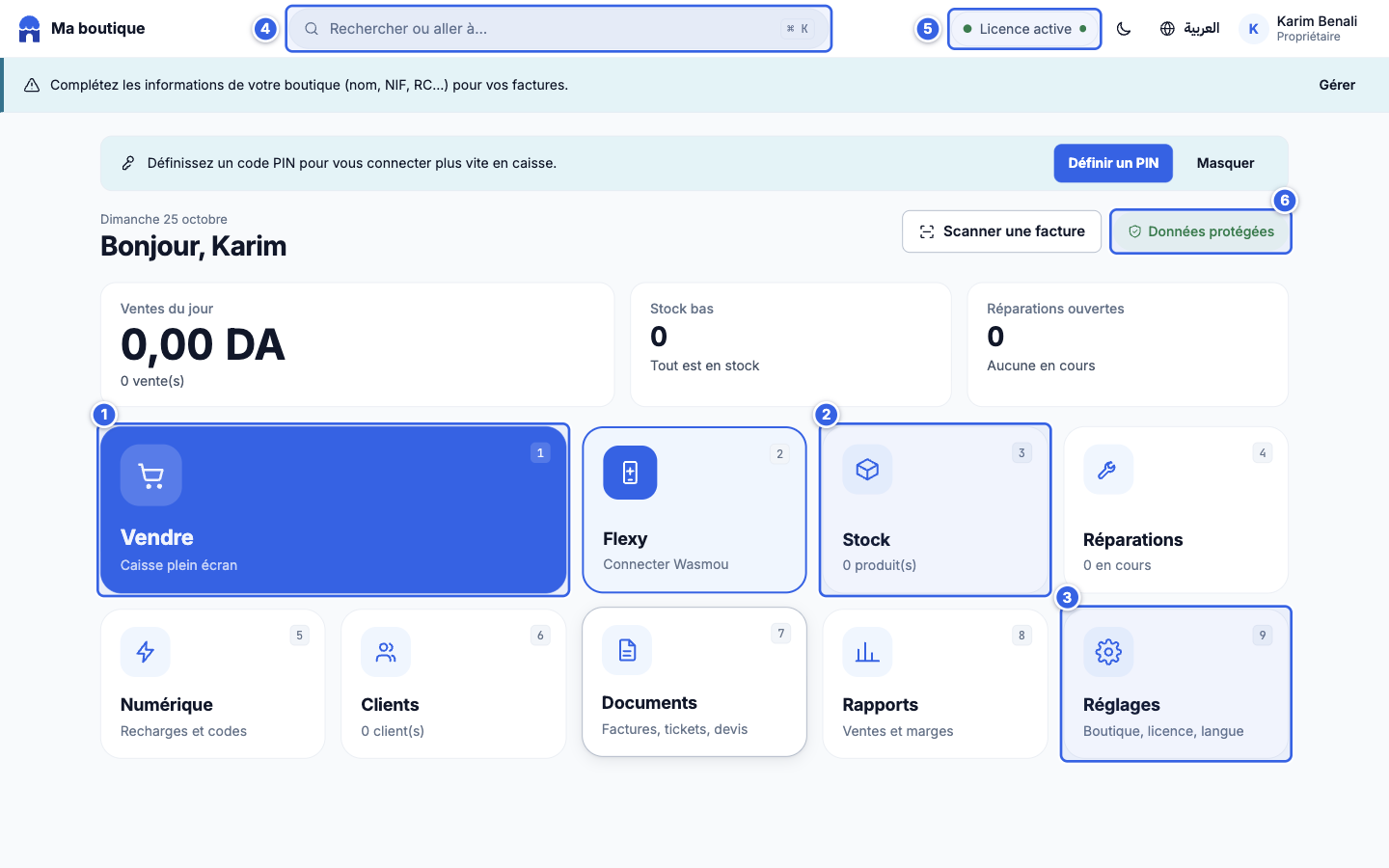
Découvrir l'accueil - 1Vendre : la caisse plein écran (touche 1).
- 2Stock : produits, réceptions, inventaires, étiquettes (touche 3).
- 3Réglages : boutique, utilisateurs, impression, sauvegardes (touche 9).
- 4La barre de recherche : tapez
Ctrl K(ou⌘ K) pour aller n'importe où. - 5L'état de la licence.
- 6L'état de la protection des données : voir Sauvegardes.
Renseigner votre boutique
#Cliquez sur Réglages, puis sur l'onglet Boutique : ces informations apparaissent sur vos tickets et factures (nom, adresse, NIF, NIS, RC, téléphone).
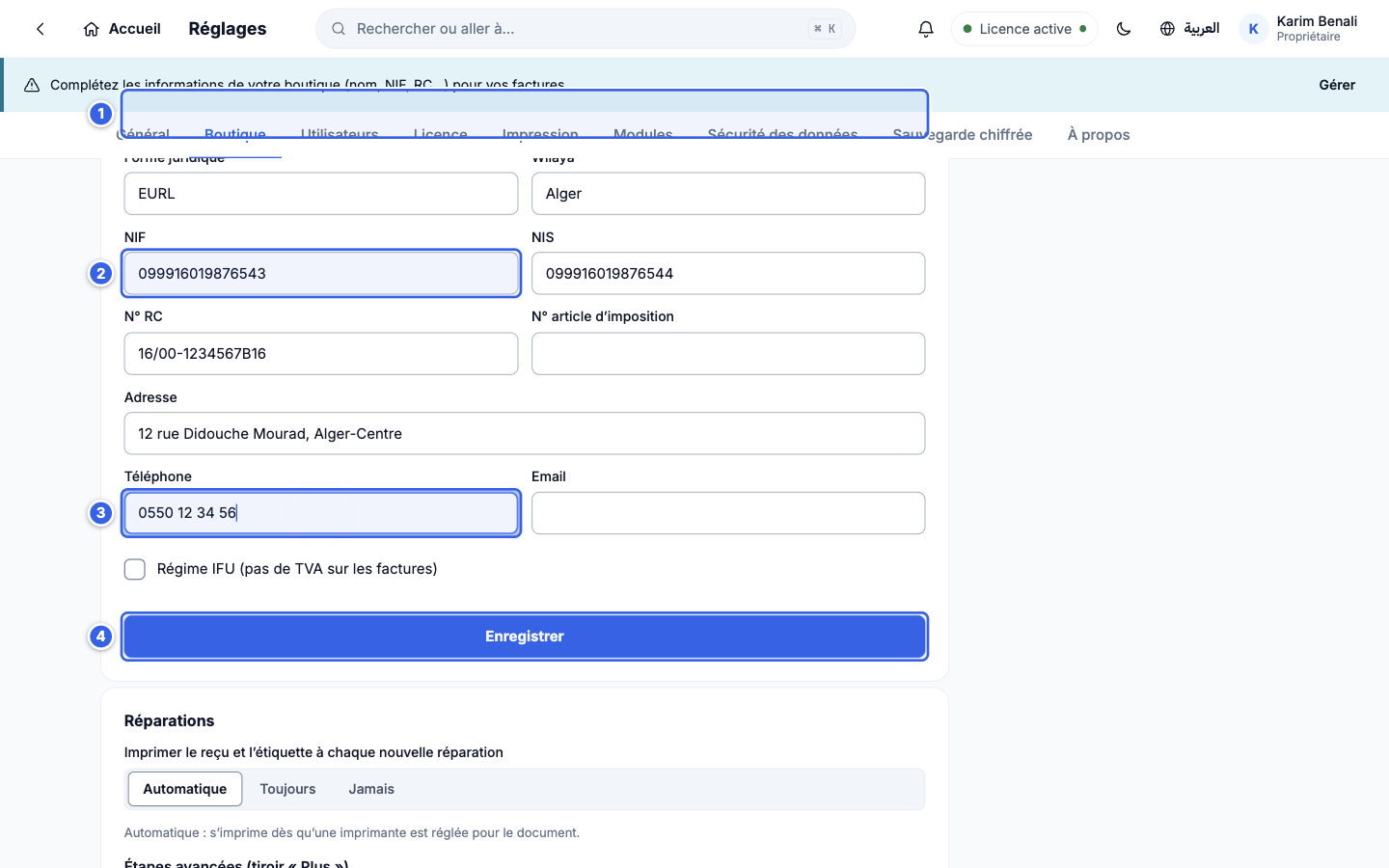
Renseigner votre boutique - 1Le nom de la boutique.
- 2Le NIF (et le NIS, le RC) pour vos factures.
- 3Le téléphone affiché sur le ticket.
- 4Enregistrer.
Le bandeau « Complétez les informations de votre boutique » de l'accueil propose un bouton Gérer : il ouvre l'onglet *Général* des Réglages. Cliquez ensuite sur l'onglet Boutique pour saisir ces informations.Définir un code PIN (facultatif)
#Sur l'accueil, Définir un PIN ouvre la fenêtre « Mon compte » : un PIN de 4 à 8 chiffres permet de vous reconnecter rapidement en caisse. Il demande d'abord votre mot de passe actuel.
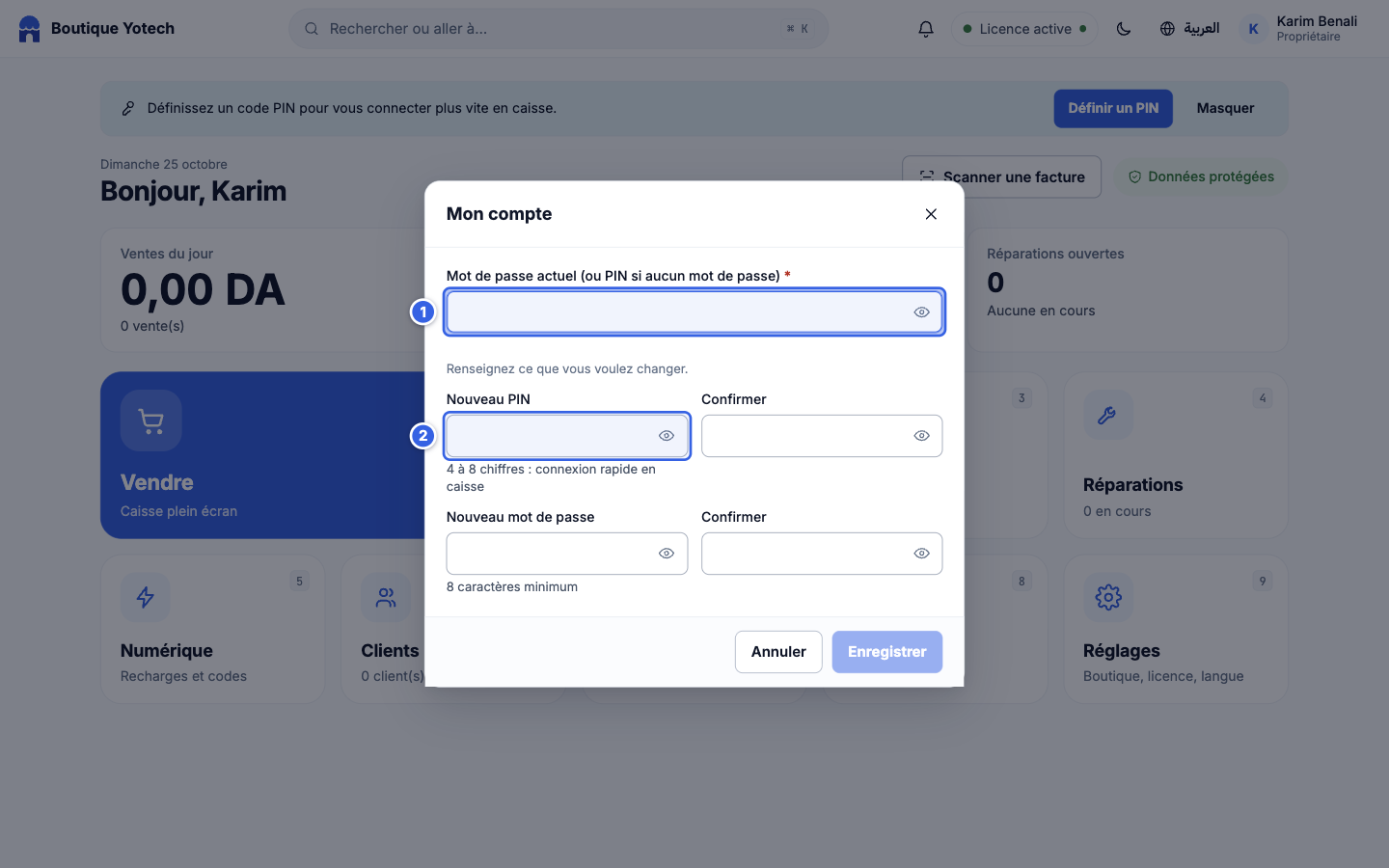
Définir un code PIN (facultatif) - 1Votre mot de passe actuel, pour confirmer que c'est bien vous.
- 2Le nouveau PIN (4 à 8 chiffres) et sa confirmation.
Ajouter votre premier produit
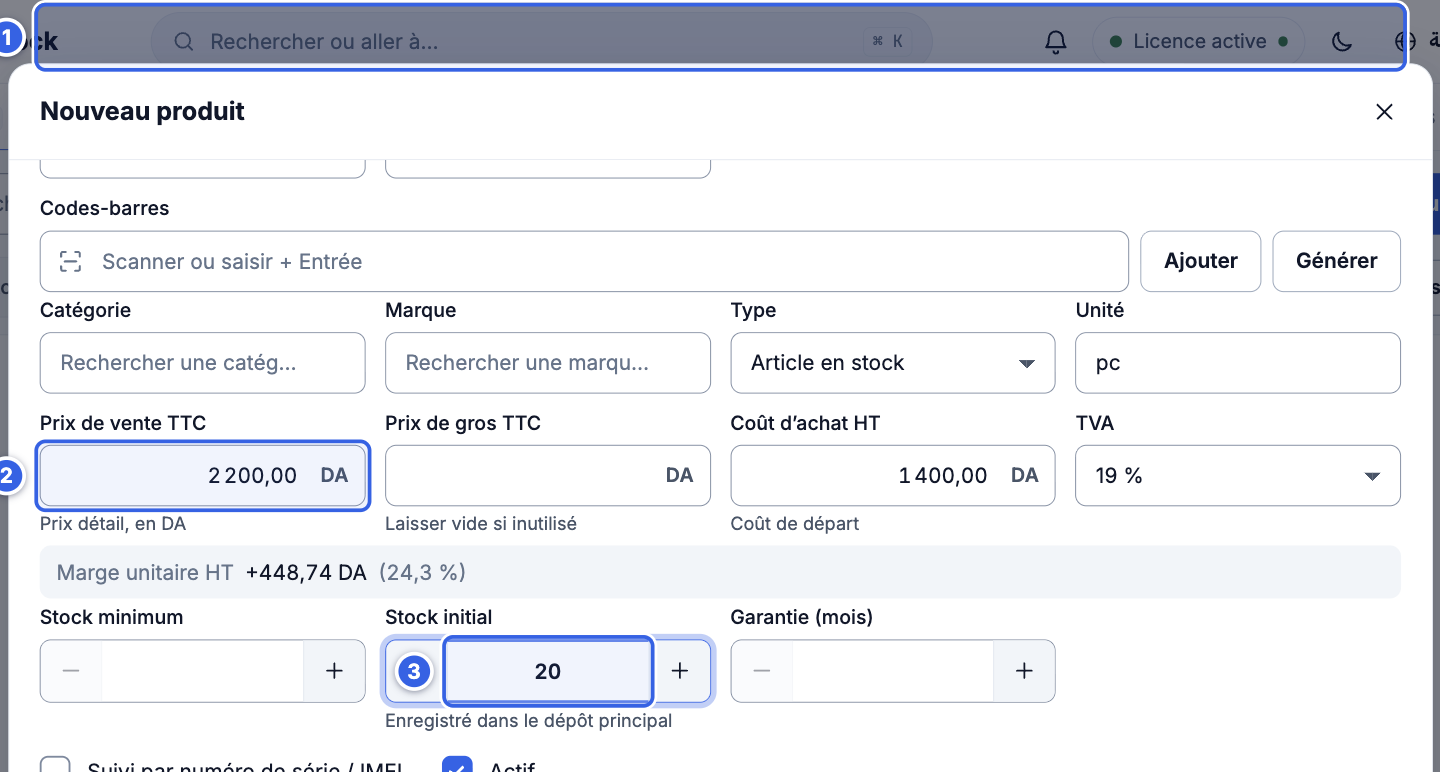
#Allez dans Stock, puis Nouveau produit (touche N). Seule la désignation est obligatoire ; ajoutez le prix de vente, le coût d'achat et le stock initial pour que la caisse et les marges soient justes. Pour beaucoup de produits d'un coup, voyez Stock et produits.
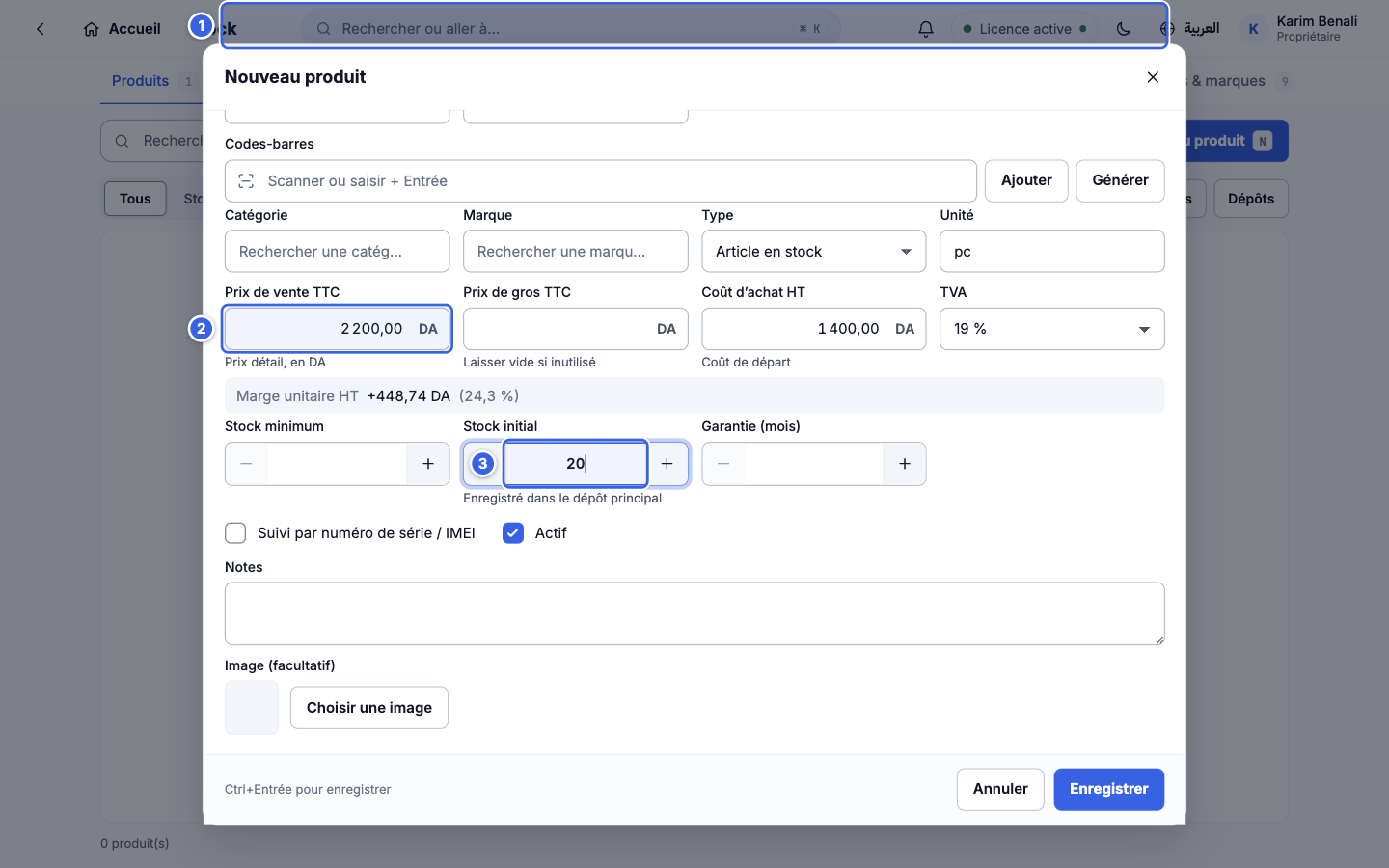
Ajouter votre premier produitVoir le détail - 1La désignation du produit.
- 2Le prix de vente TTC en dinars.
- 3Le stock initial (enregistré dans le dépôt principal).
Cliquez sur Enregistrer (ou
Ctrl Entrée).Ouvrir la caisse
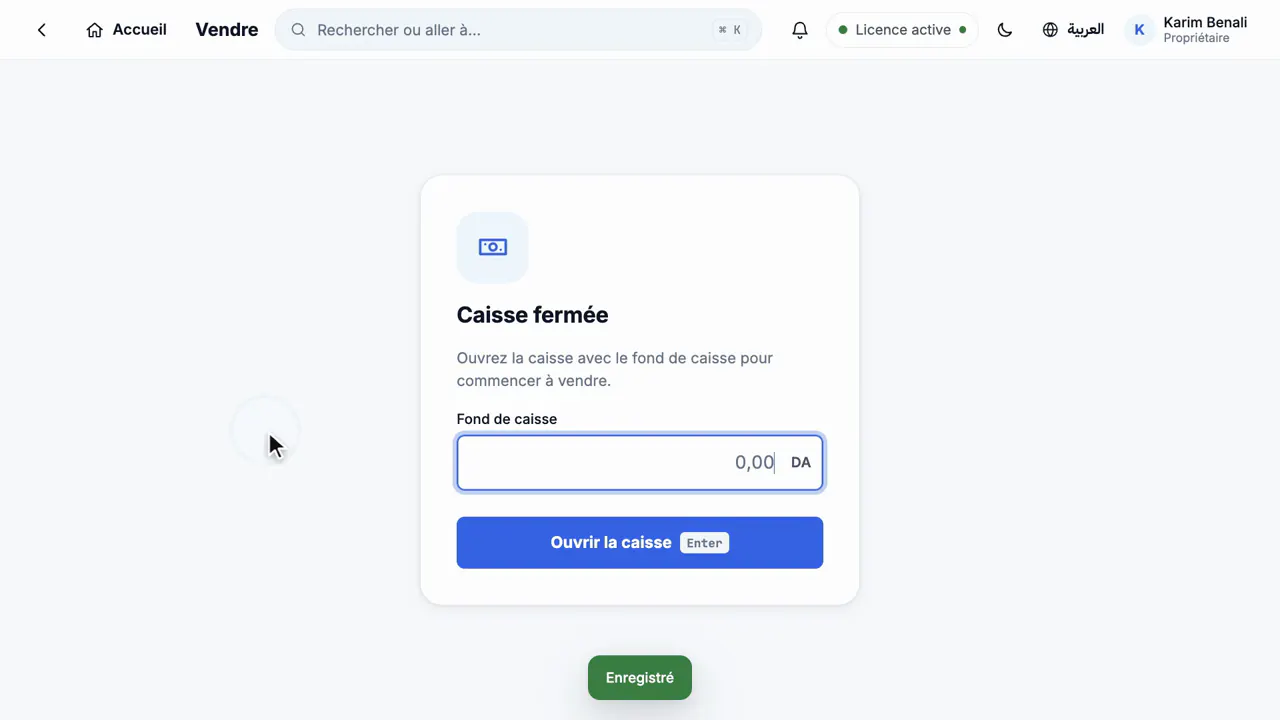
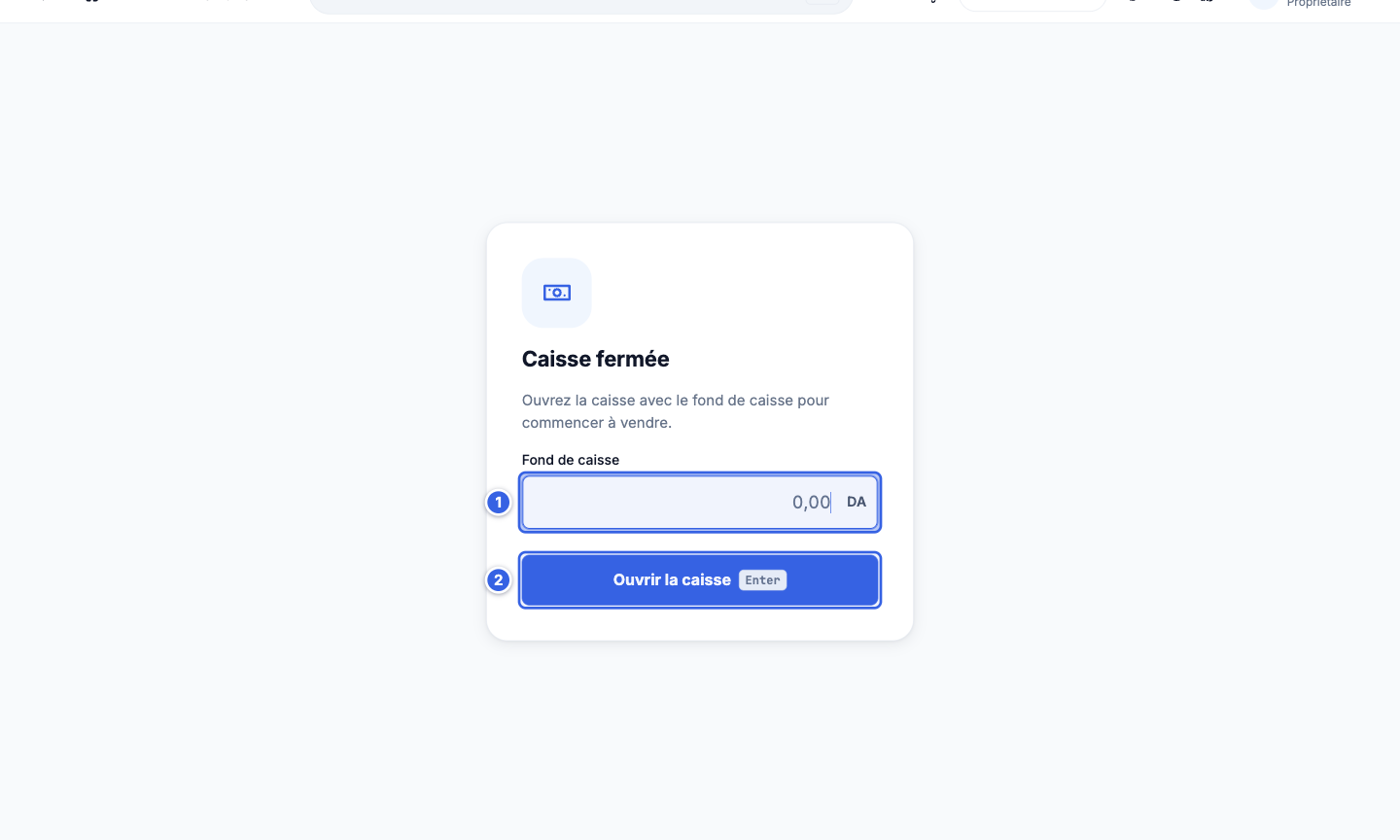
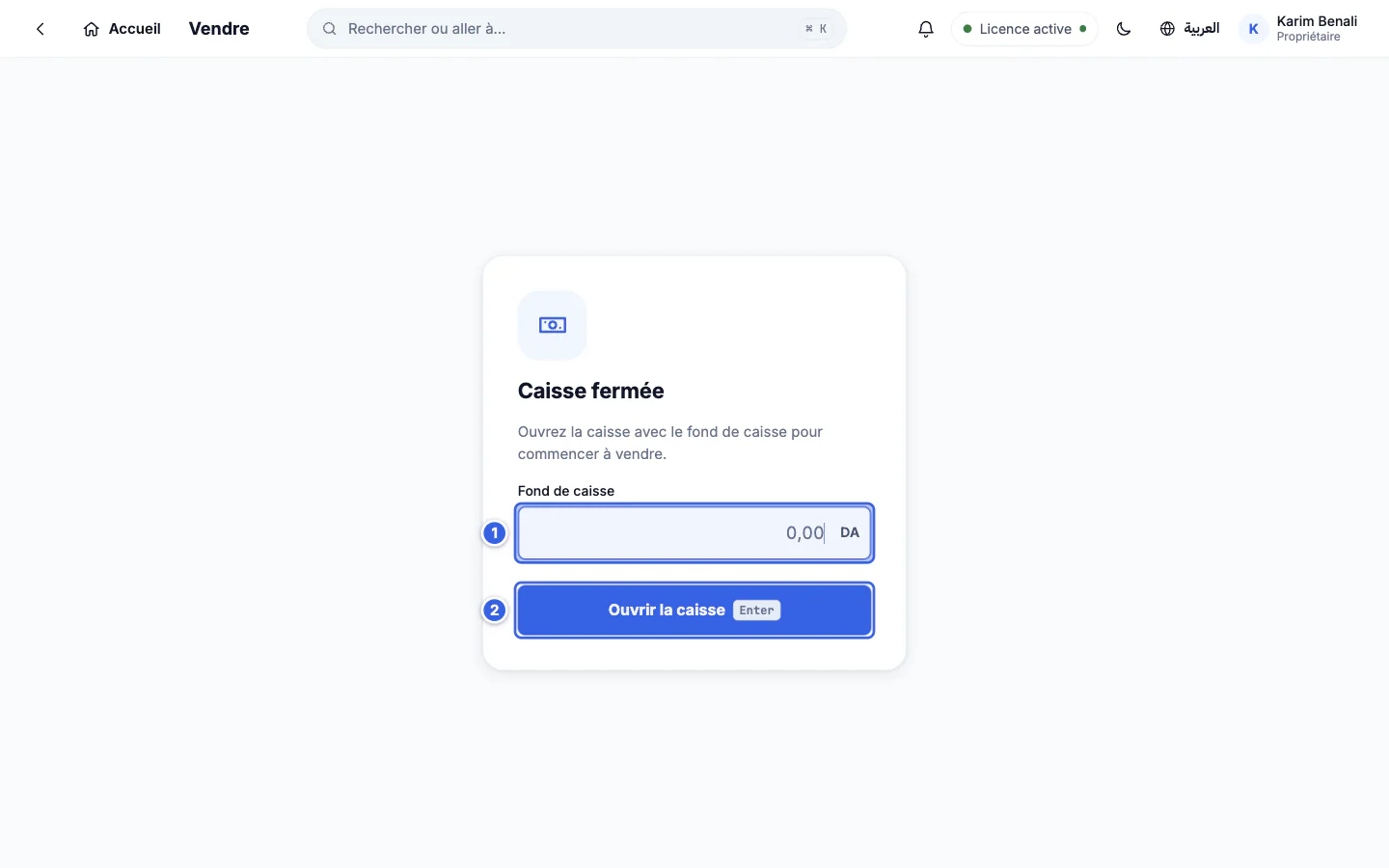
#Revenez à l'accueil et ouvrez Vendre. La caisse est « fermée » : indiquez le fond de caisse (les espèces déjà dans le tiroir), par exemple
5000, puis Ouvrir la caisse.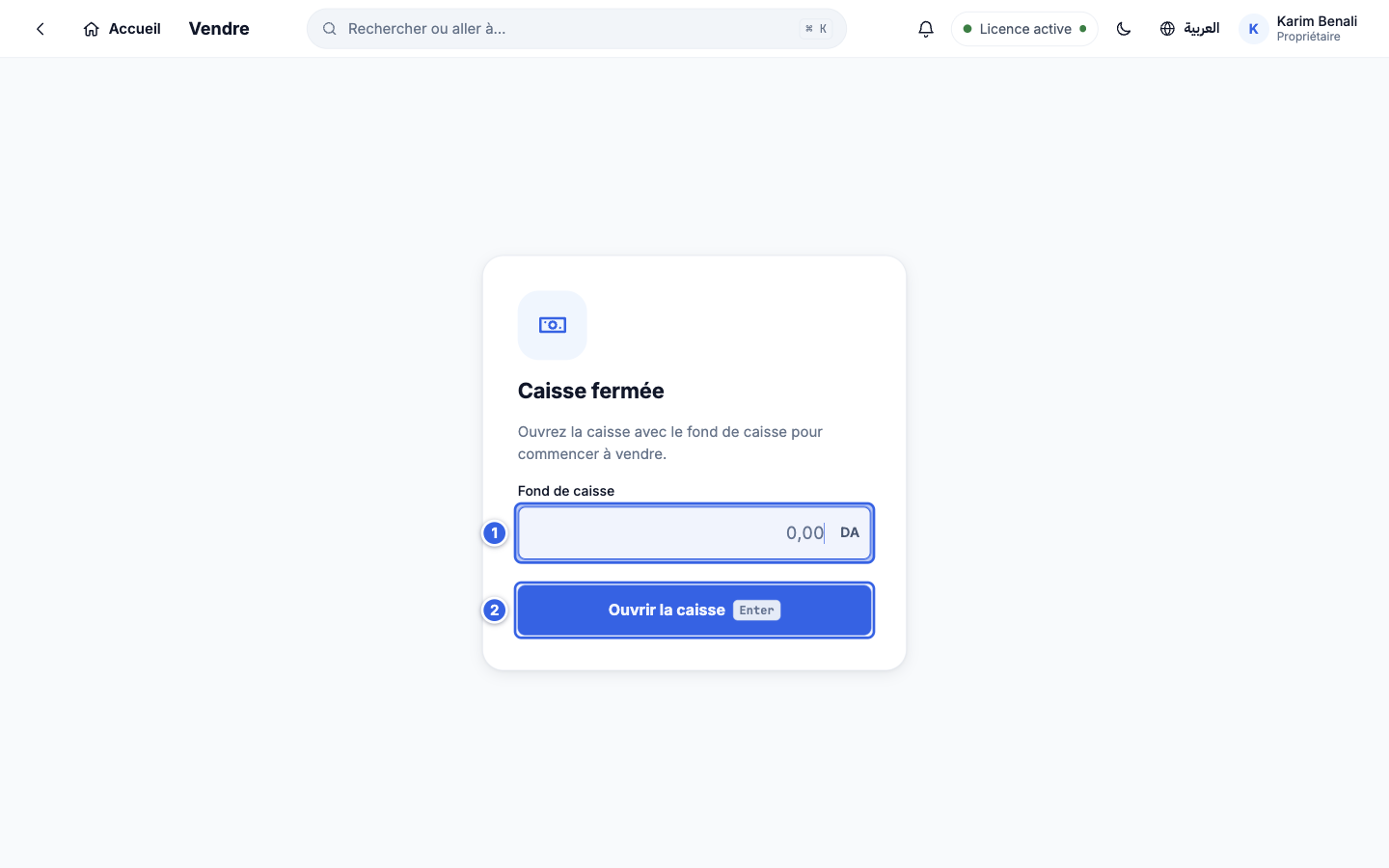
Ouvrir la caisseVoir le détail - 1Le fond de caisse, en dinars.
- 2Ouvrir la caisse (touche Entrée).
Ajouter le produit au panier
#Touchez la tuile du produit (ou scannez son code-barres). Il apparaît dans le panier, à droite, avec le total à payer.
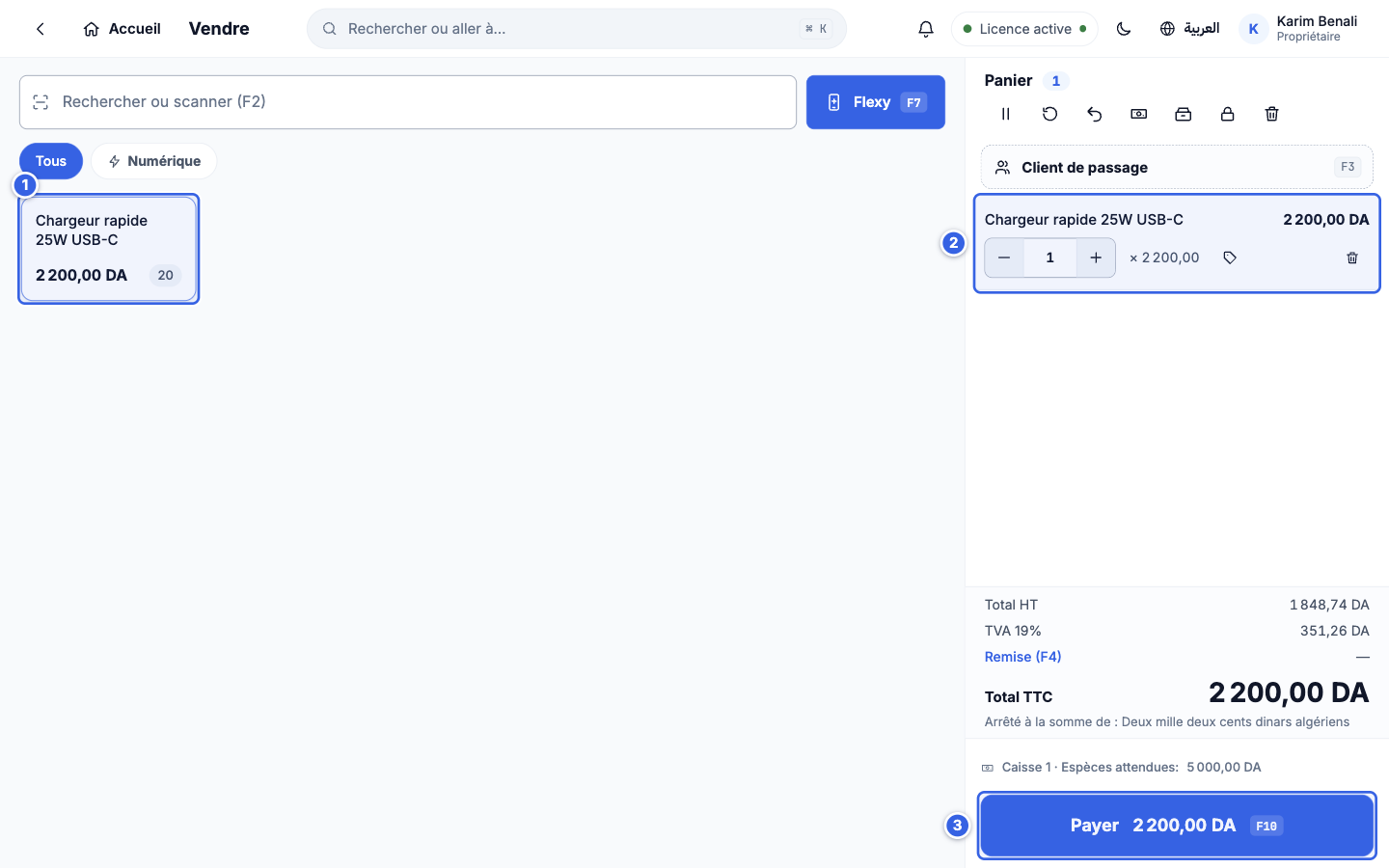
Ajouter le produit au panier - 1La tuile du produit : un clic l'ajoute au panier.
- 2La ligne du panier, avec ses boutons − et + pour la quantité.
- 3Payer (touche
F10).
Encaisser
#Appuyez sur F10. Choisissez le mode de paiement, saisissez l'argent reçu (ou touchez un montant rapide) : Hanouti calcule la monnaie à rendre.
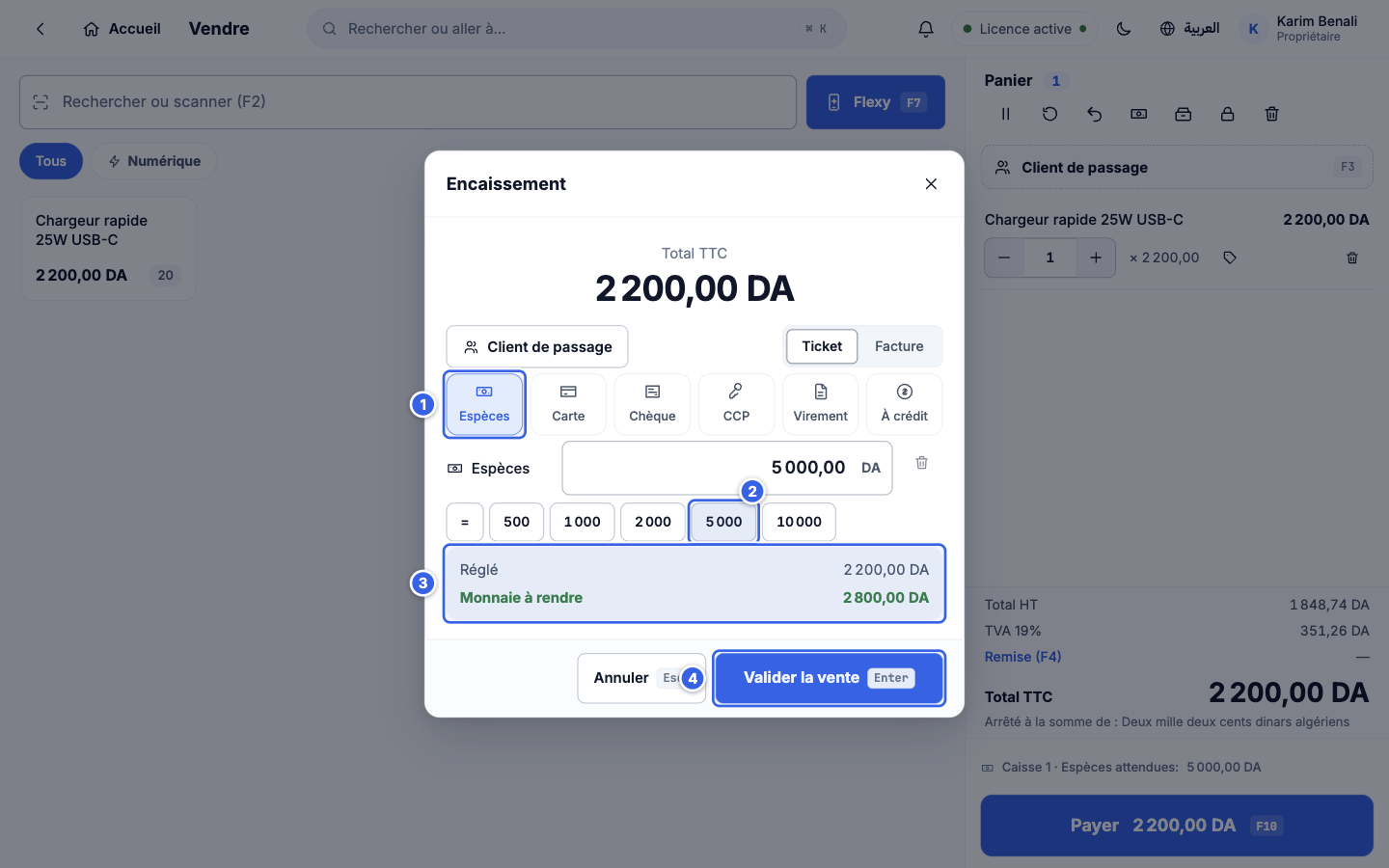
Encaisser - 1Le mode de paiement : espèces, carte, chèque, CCP, virement ou à crédit.
- 2Les montants rapides : touchez 5 000 si le client donne 5 000 DA.
- 3Le récapitulatif : réglé, monnaie à rendre.
- 4Valider la vente (touche Entrée).
La vente est enregistrée
#Hanouti affiche le numéro du ticket et la monnaie à rendre.
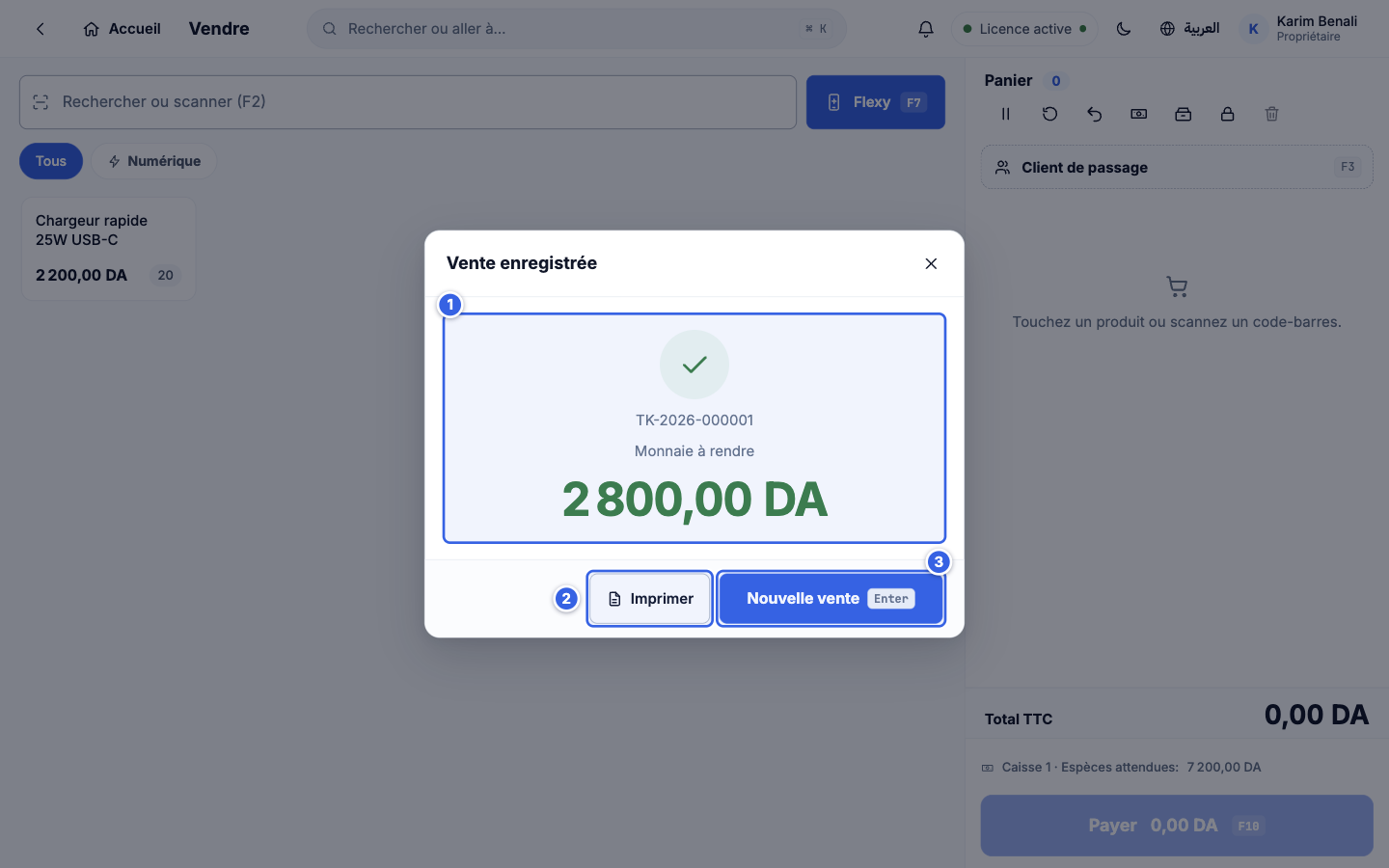
La vente est enregistrée - 1Le numéro du ticket et la monnaie à rendre.
- 2Imprimer envoie le ticket à l'imprimante.
- 3Nouvelle vente (Entrée) remet la caisse à zéro.
Retrouver le ticket
#Chaque vente crée un document dans Documents : ouvrez-le pour voir le ticket tel qu'il sort de l'imprimante (informations de la boutique, détail de la TVA, QR code, code-barres) et le réimprimer.
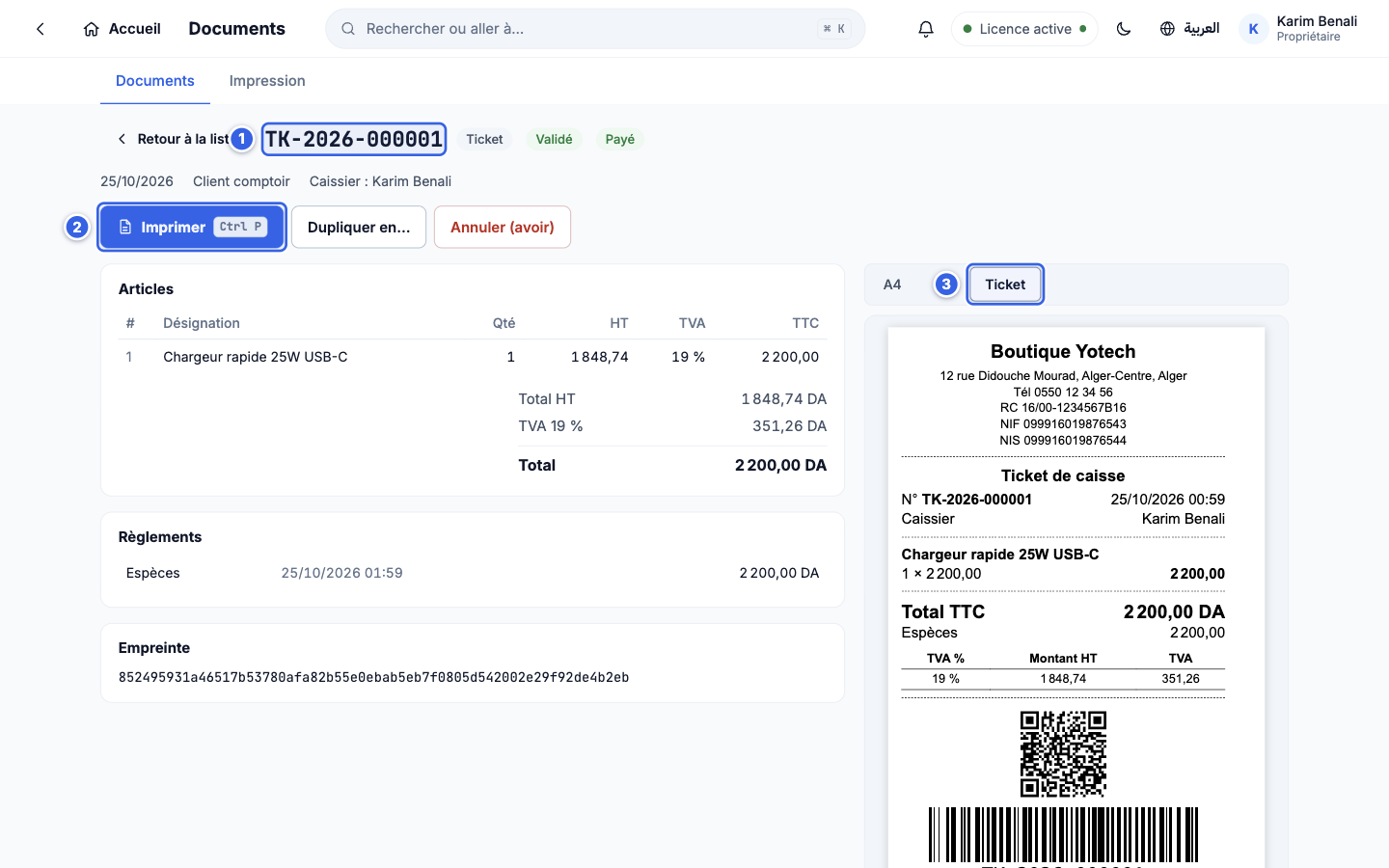
Retrouver le ticket - 1Le numéro du ticket.
- 2Imprimer (raccourci
Ctrl P) ouvre la fenêtre d'impression. - 3Le format de l'aperçu : ticket 80 mm, A4 ou A5.
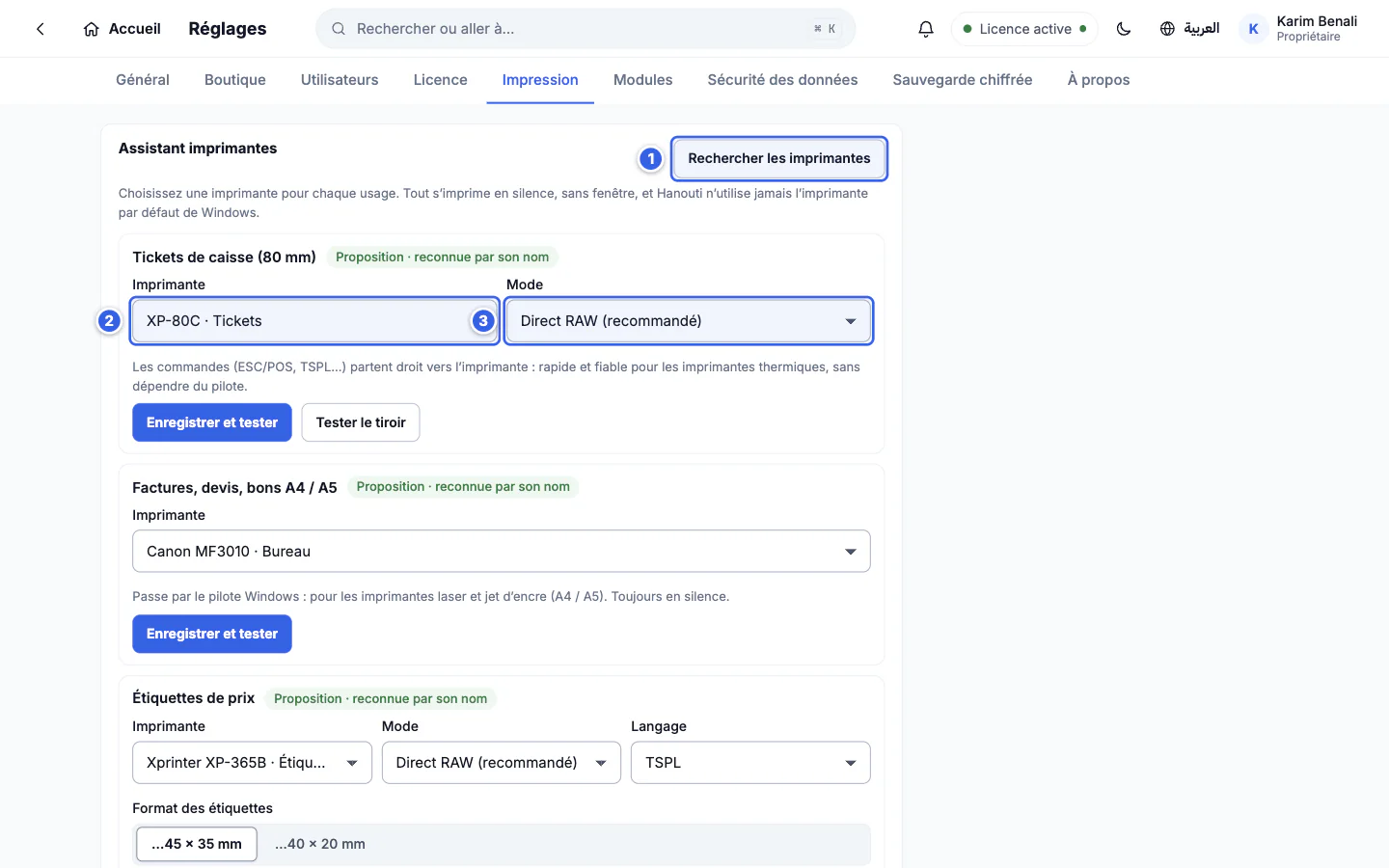
Le bouton Imprimer de la fenêtre « Vente enregistrée » envoie le ticket directement à l'imprimante choisie. Tant qu'aucune imprimante n'est réglée, suivez Installer les imprimantes : sans cela, aucun ticket ne sort.
Résultat
Votre boutique est configurée, la licence est active et vous avez encaissé une première vente. Le ticket est conservé dans Documents : vous pouvez le réimprimer à tout moment.
Si ça ne marche pas
L'activation échoue
Vérifiez la clé (18 caractères + 2 de contrôle, sans espace) et la connexion Internet. Un message précise la cause : clé inconnue, déjà utilisée sur trop de postes, ou serveur injoignable. Contactez votre revendeur si la clé est refusée.
Je ne peux pas payer : le bouton est grisé
Le panier est vide, ou la caisse n'est pas ouverte. Ouvrez la caisse avec un fond de caisse, puis ajoutez un produit.
Le message « Stock insuffisant » apparaît
Le produit a un stock à zéro. Corrigez le stock (onglet Stock) ou saisissez un stock initial à la création du produit.
Le ticket ne sort pas de l'imprimante
Voir Installer les imprimantes puis Dépannage.
Voir aussi
Vendre à la caisse
Ouvrir la caisse, ajouter des produits, encaisser en espèces, par carte ou à crédit, et faire un retour.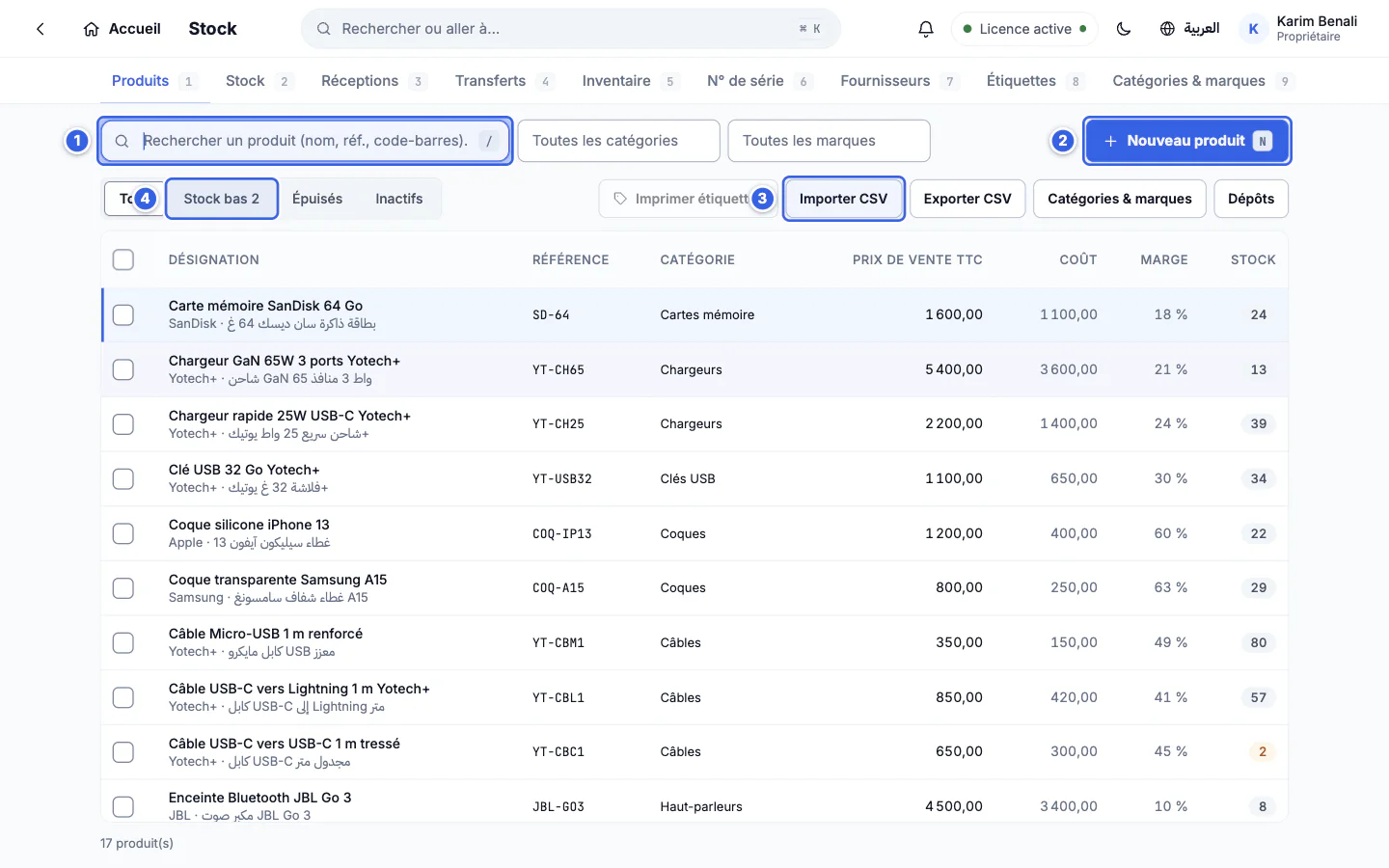
Stock et produits
Créer des produits, importer un fichier CSV, ranger par catégories et marques et suivre le stock bas.