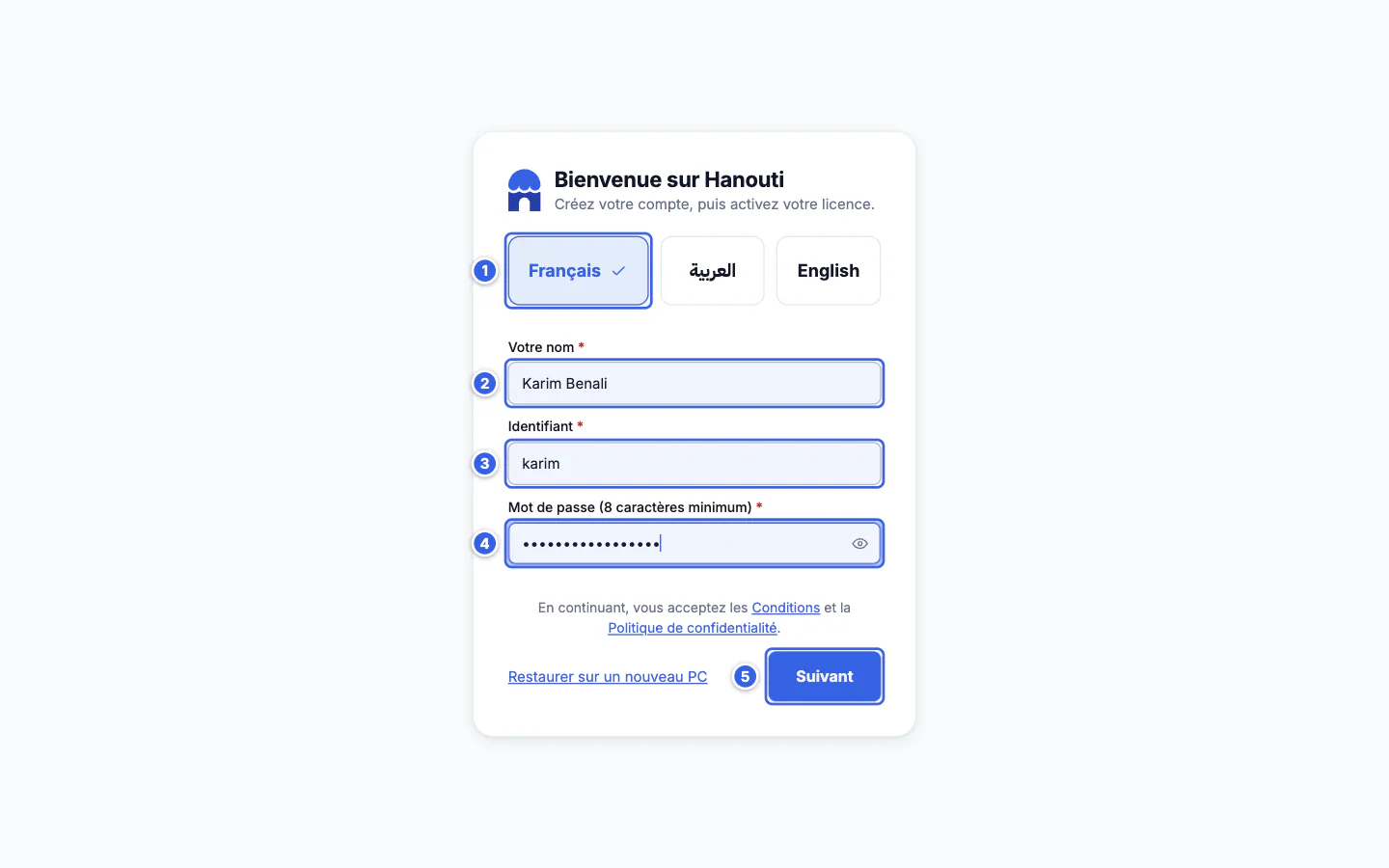

Stock et produits
Créer des produits, importer un fichier CSV, ranger par catégories et marques et suivre le stock bas.
Vidéo
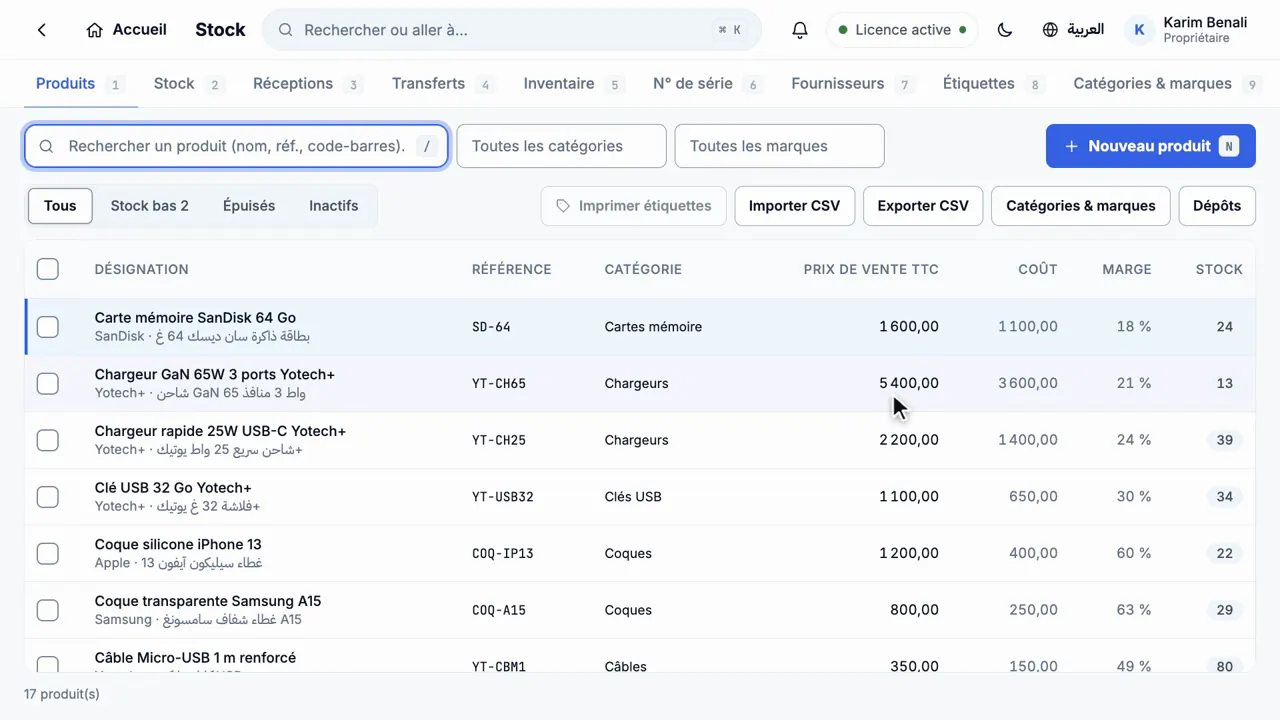
Vidéo sans son, avec sous-titres.
Le Stock regroupe vos produits, les niveaux par dépôt, les réceptions, les inventaires, les numéros de série (IMEI), les fournisseurs, les étiquettes et les catégories.
Avant de commencer
- Pour l'import : un fichier CSV (Excel : *Enregistrer sous > CSV*). Un exemple est fourni plus bas.
- Les prix du fichier sont en dinars (par exemple
1200pour 1 200 DA).
Les étapes
Le catalogue
#Stock > Produits liste tout votre catalogue avec prix, marge et stock.
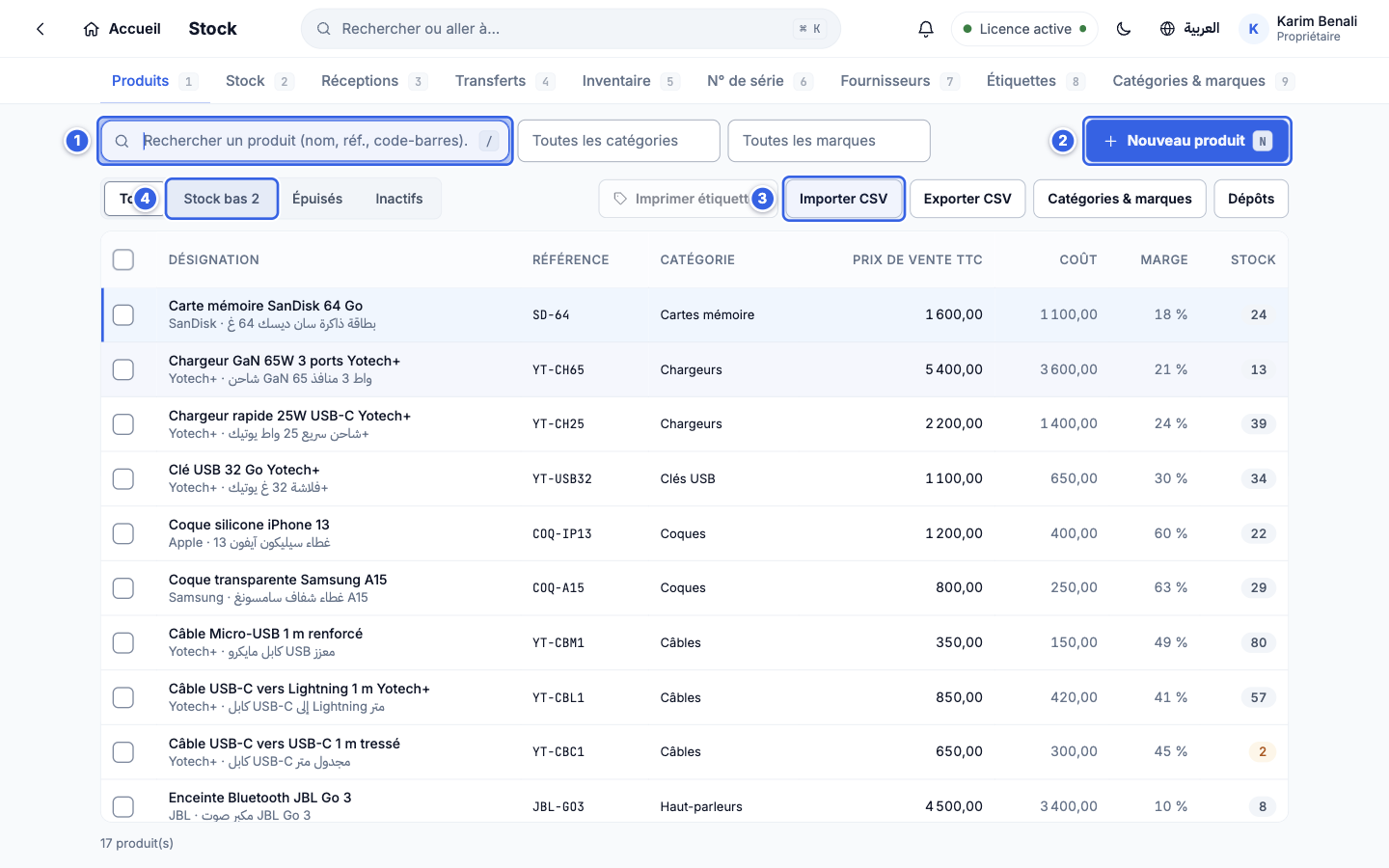
Le catalogue - 1Recherche par nom, référence ou code-barres (touche
/). - 2Nouveau produit (touche
N). - 3Importer CSV.
- 4Le filtre Stock bas : produits sous leur stock minimum.
- 1Recherche par nom, référence ou code-barres (touche
Importer un fichier CSV
#Cliquez Importer CSV, puis Choisir un fichier CSV…. Colonnes reconnues (FR, AR ou EN) : référence, désignation, catégorie, marque, code-barres, prix, gros, coût, TVA, stock minimum, stock. Les produits ayant la même référence sont mis à jour.
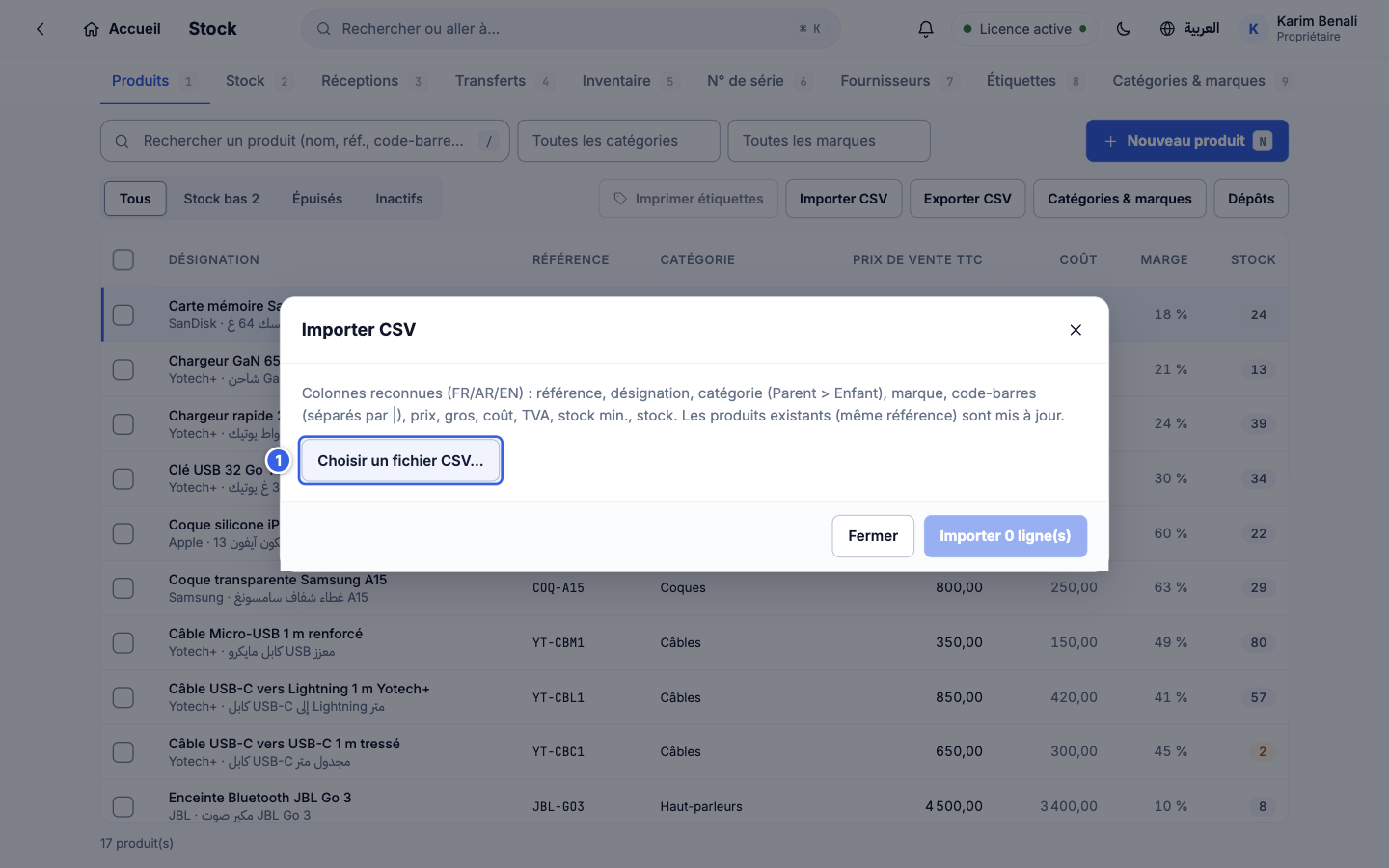
Importer un fichier CSV - 1Le bouton de choix du fichier.
Téléchargez le fichier d'exemple pour voir le format (séparateur point-virgule).
Vérifier l'aperçu
#Hanouti lit le fichier et affiche un aperçu : rien n'est écrit tant que vous n'avez pas confirmé. Les erreurs sont listées ligne par ligne.
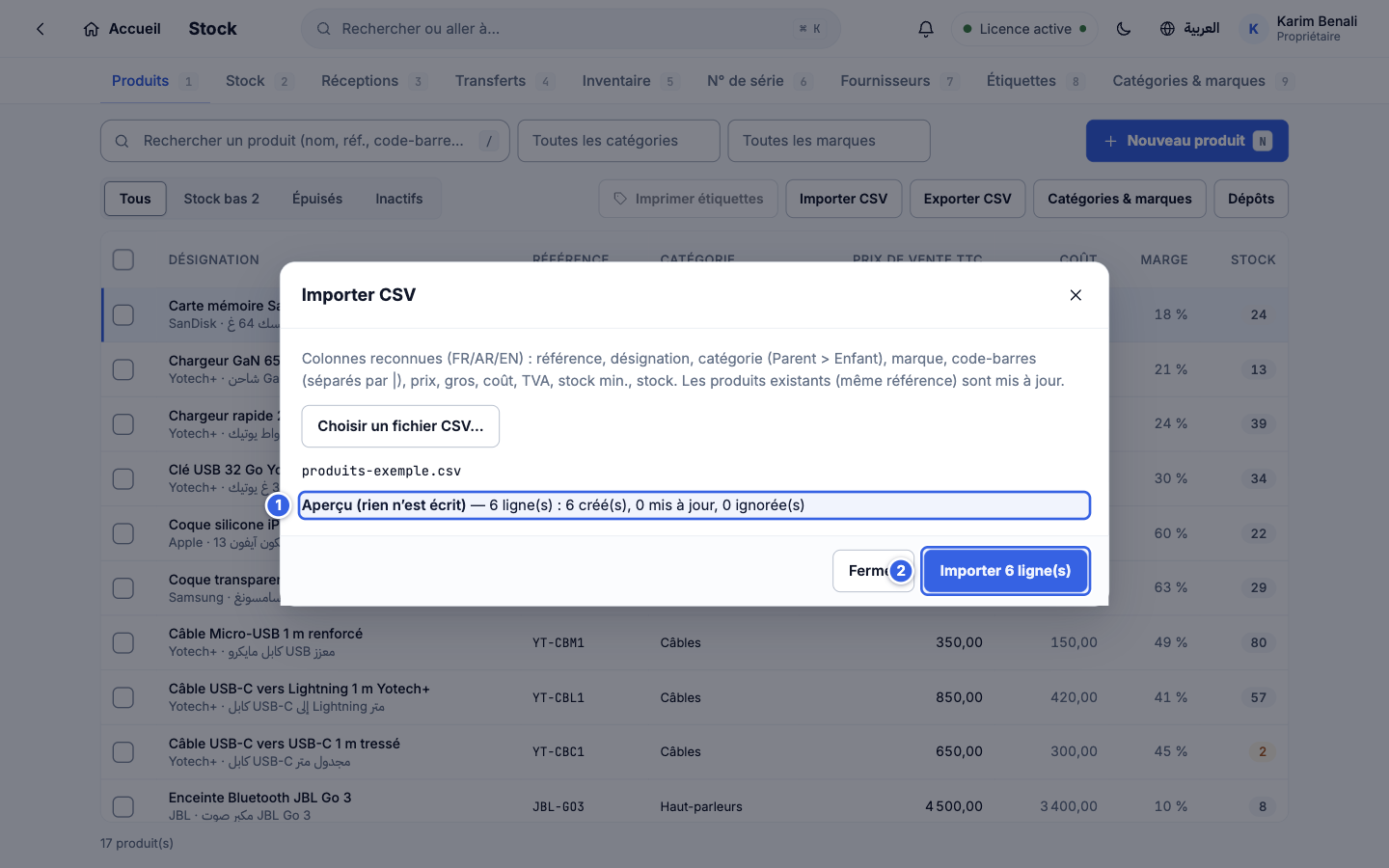
Vérifier l'aperçu - 1Le rapport : lignes lues, créées, mises à jour, ignorées.
- 2Importer N ligne(s) : à cliquer seulement si le rapport est correct.
Écrivez l'en-têtestock min(oumin stock,stock minimum), sans point final. L'aide de la fenêtre affiche « stock min. » avec un point, mais une colonne ainsi nommée est ignorée (« Colonnes ignorées » dans l'aperçu).Confirmer l'import
#Après Importer, le rapport indique « Import terminé » et les produits apparaissent dans le catalogue, avec leurs catégories et marques créées automatiquement.
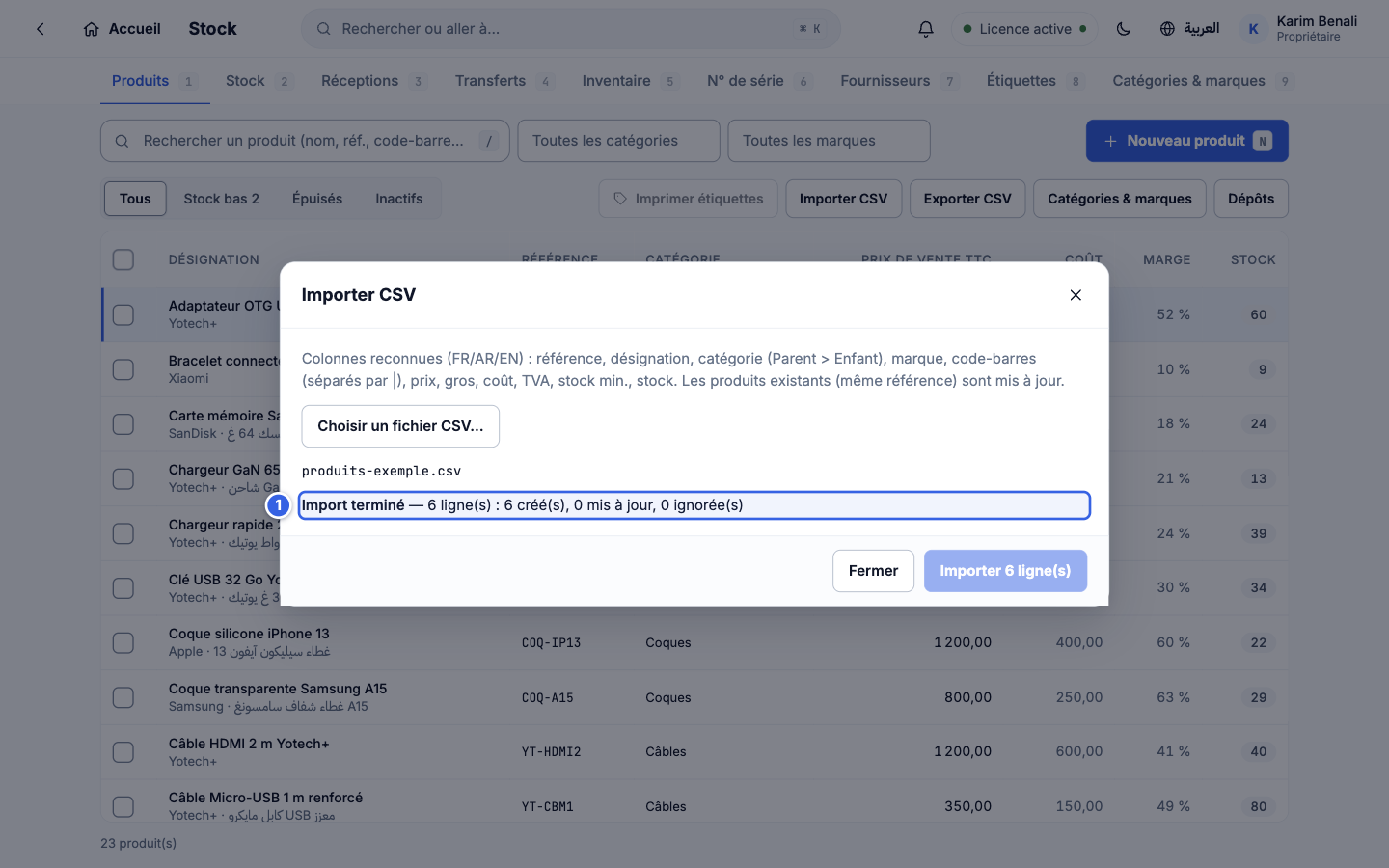
Confirmer l'import - 1Le rapport final.
Filtrer le stock bas
#Le filtre Stock bas montre ce qu'il faut réapprovisionner (le nombre s'affiche aussi sur l'accueil).
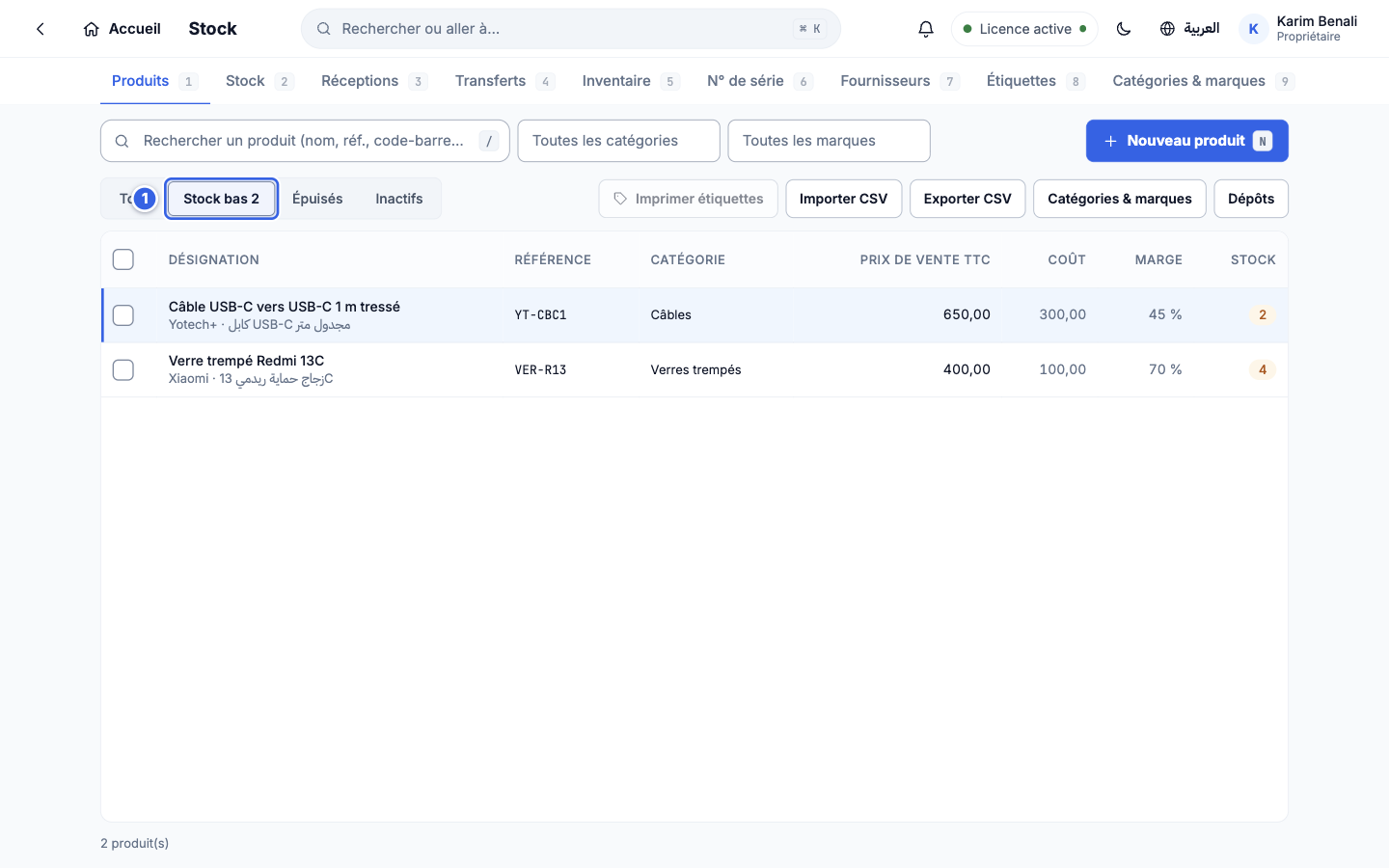
Filtrer le stock bas - 1Le filtre actif.
Catégories et marques
#L'onglet Catégories & marques organise le catalogue (arborescence Parent > Enfant, noms français et arabes).
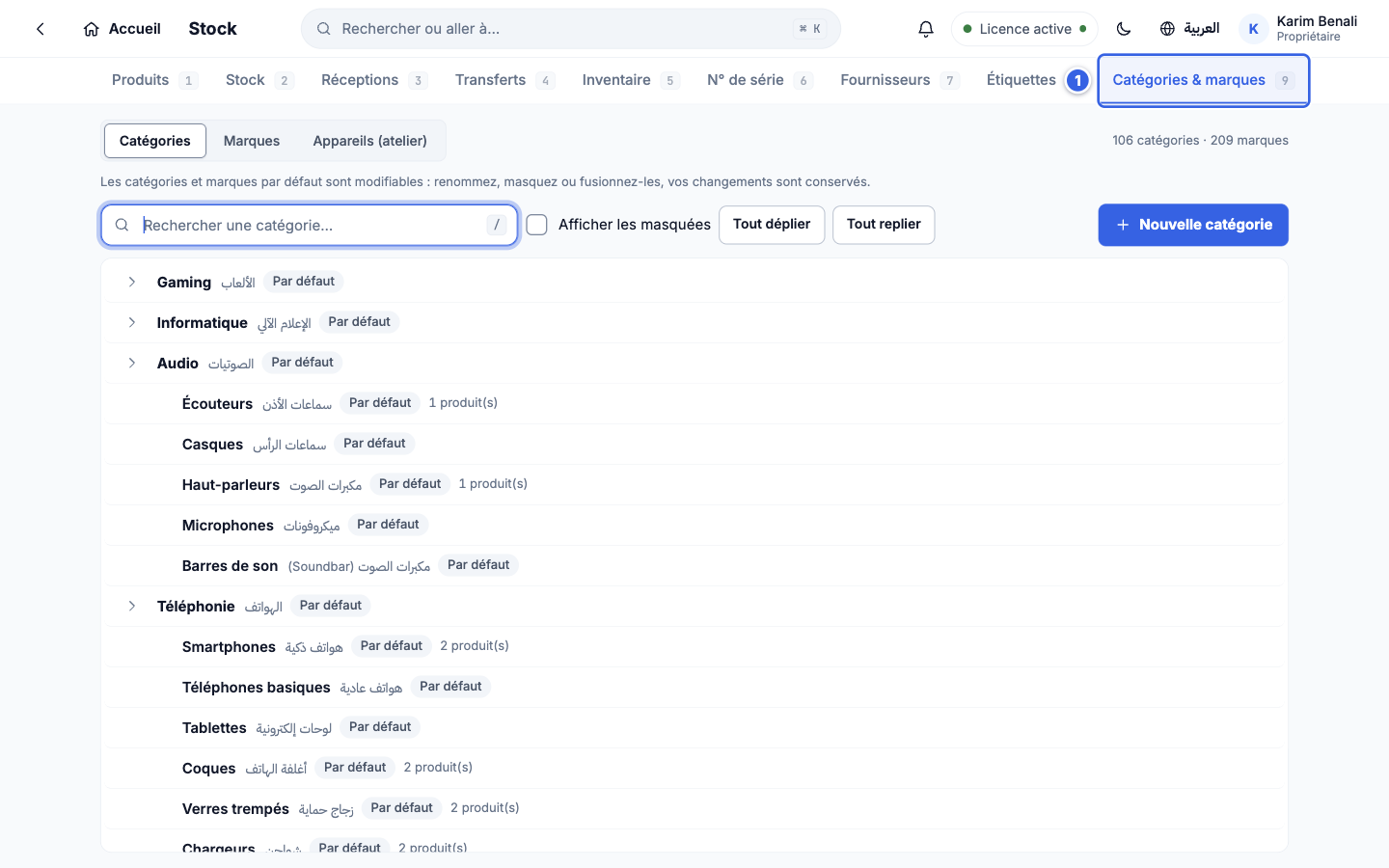
Catégories et marques - 1L'onglet actif.
Résultat
Votre catalogue est en place, avec ses catégories, ses marques et ses niveaux de stock.
Si ça ne marche pas
Toutes les lignes sont en erreur
Vérifiez le séparateur (point-virgule ou virgule), l'encodage (UTF-8) et la ligne d'en-tête. L'aperçu indique la ligne et la cause.
Les prix sont 100 fois trop grands
Les prix du fichier sont en dinars, pas en centimes : 1200 signifie 1 200 DA.
Un produit existe en double
La référence sert de clé : deux lignes avec la même référence se mettent à jour. Sans référence, un produit est créé à chaque import.
Voir aussi
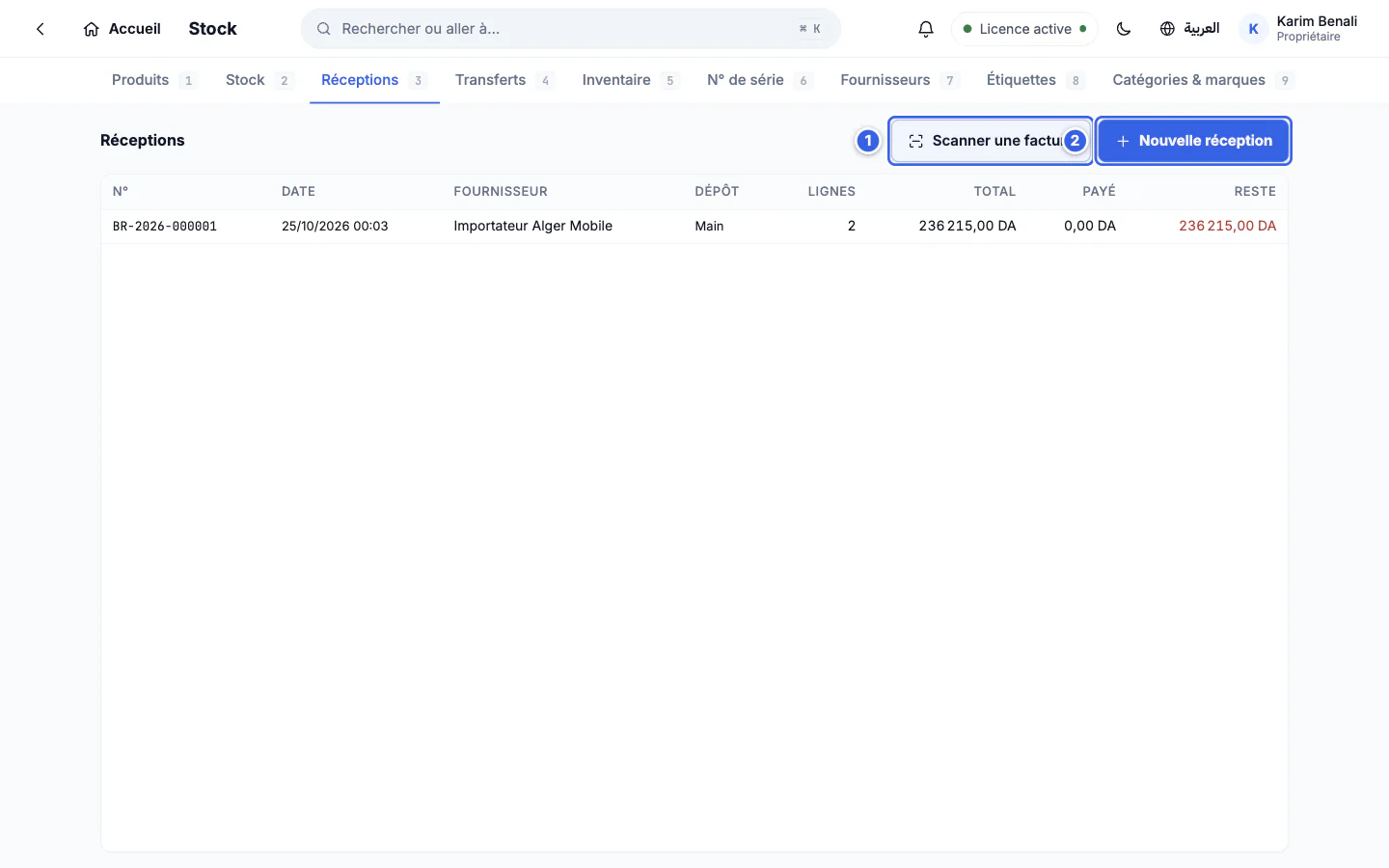
Réceptions et scan de facture fournisseur
Déposer une facture fournisseur (PDF ou photo), la relire, contrôler les prix modifiés et créer la réception, hors ligne.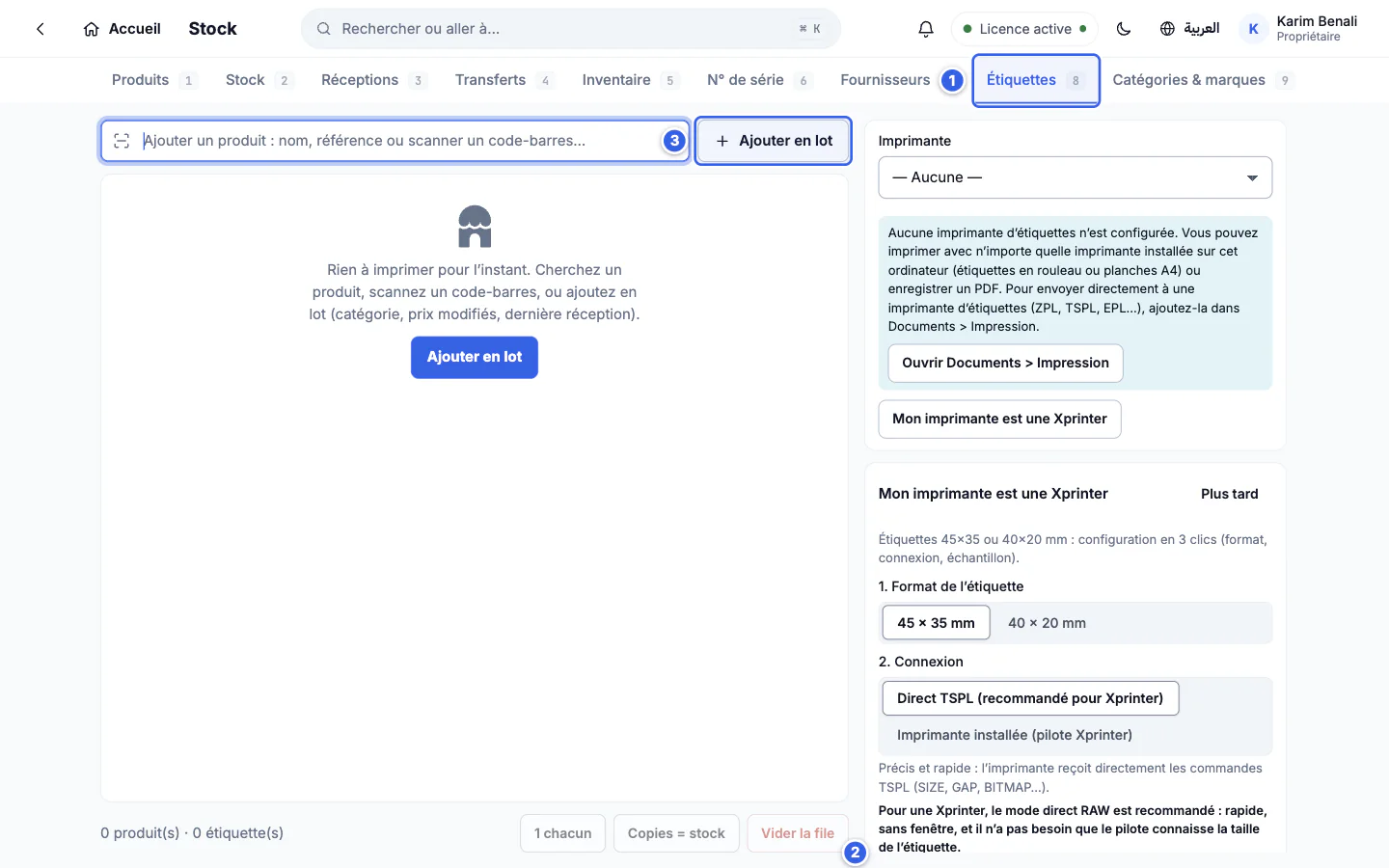
Étiquettes de prix
Composer une file d'étiquettes, choisir le format et le modèle, vérifier l'aperçu et imprimer sur une Xprinter.