
Réparations
Recevoir un appareil, suivre sa réparation sur le tableau, annoncer qu'il est prêt et le rendre au client.
Vidéo
Vidéo sans son, avec sous-titres.
Le tableau des réparations montre d'un coup d'œil où en est chaque appareil : Reçu, En réparation, Prêt, Livré.
Avant de commencer
- Hanouti activé. Une imprimante de tickets est utile pour le reçu de dépôt (voir Installer les imprimantes), mais pas obligatoire.
Les étapes
Le tableau
#Réparations affiche les colonnes de gauche à droite. Glissez une carte d'une colonne à l'autre, ou utilisez les boutons.
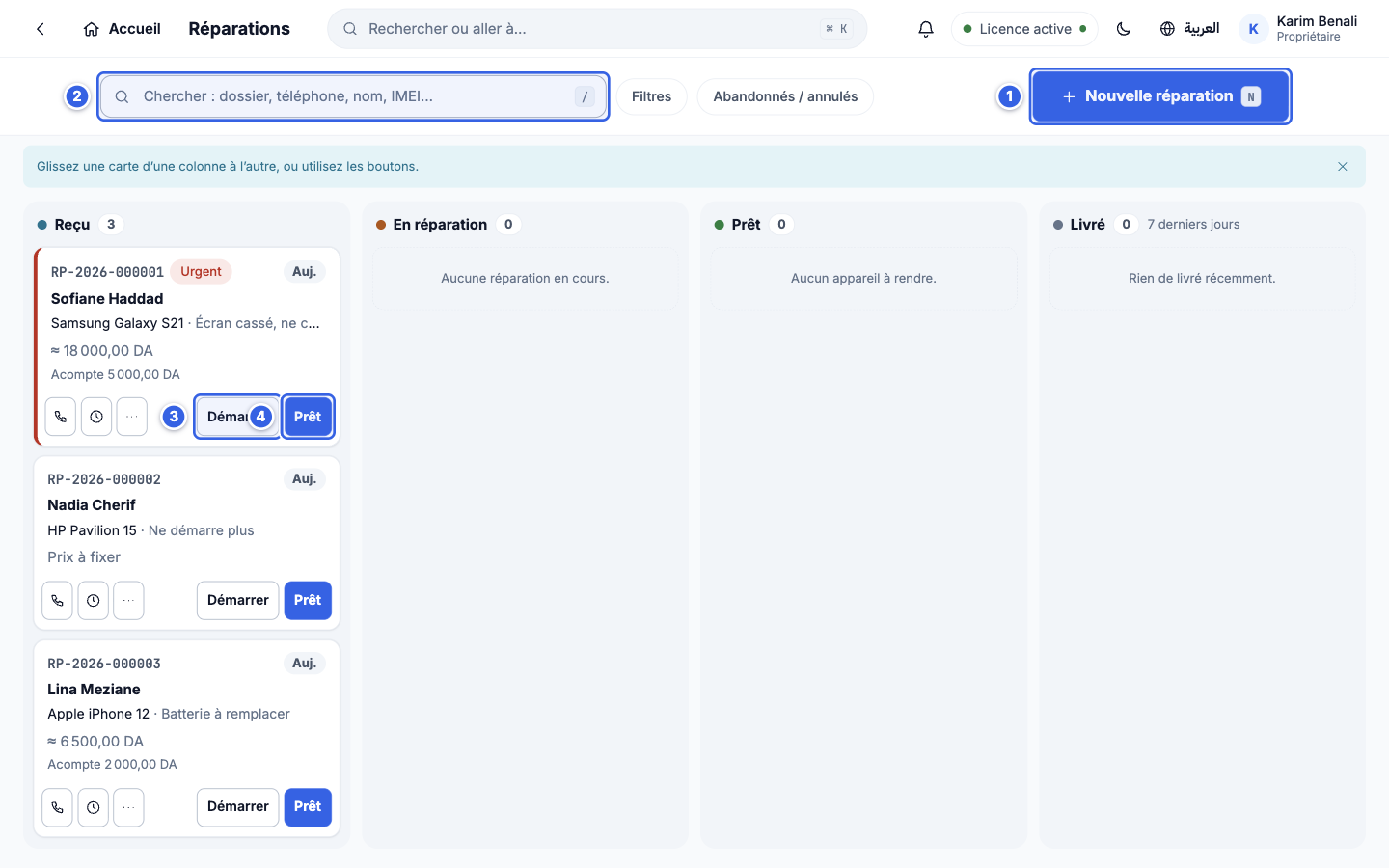
Le tableau - 1Nouvelle réparation (touche
N). - 2Recherche par dossier, téléphone, nom ou IMEI.
- 3Démarrer : la carte passe en réparation.
- 4Prêt : l'appareil est réparé.
- 1Nouvelle réparation (touche
Nouvelle réparation
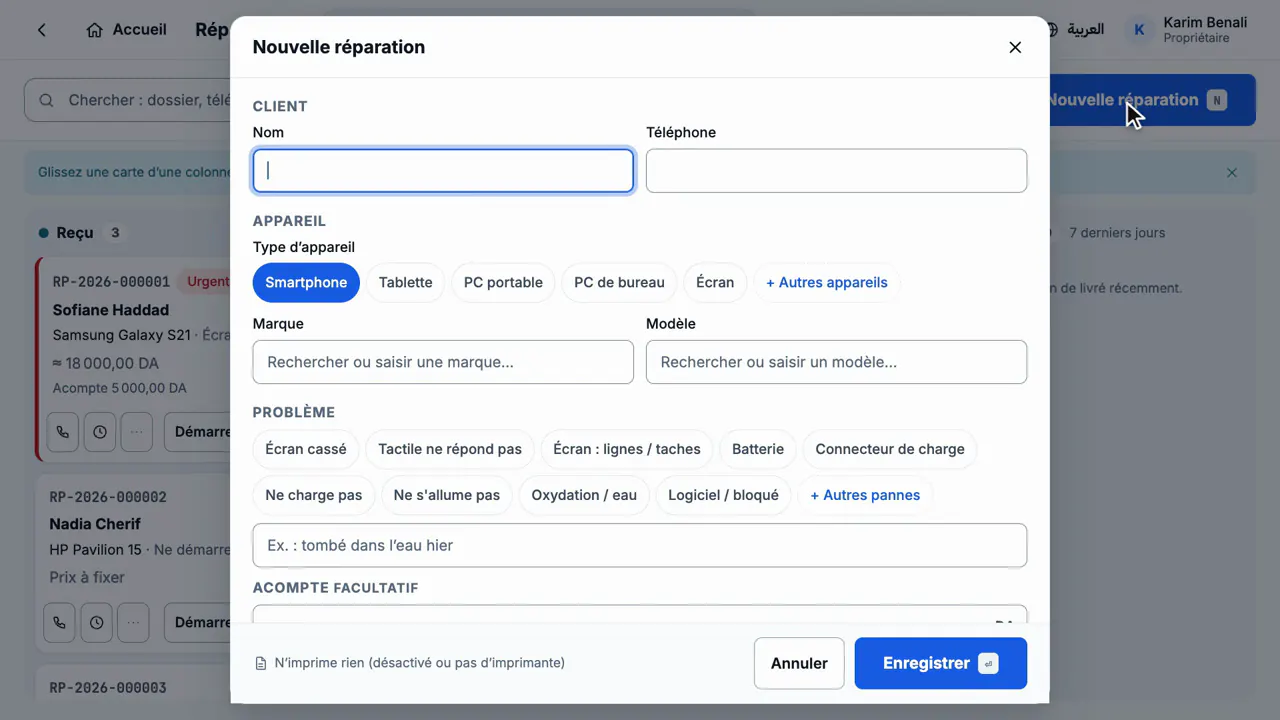
#Un seul écran : client, appareil, panne, acompte.
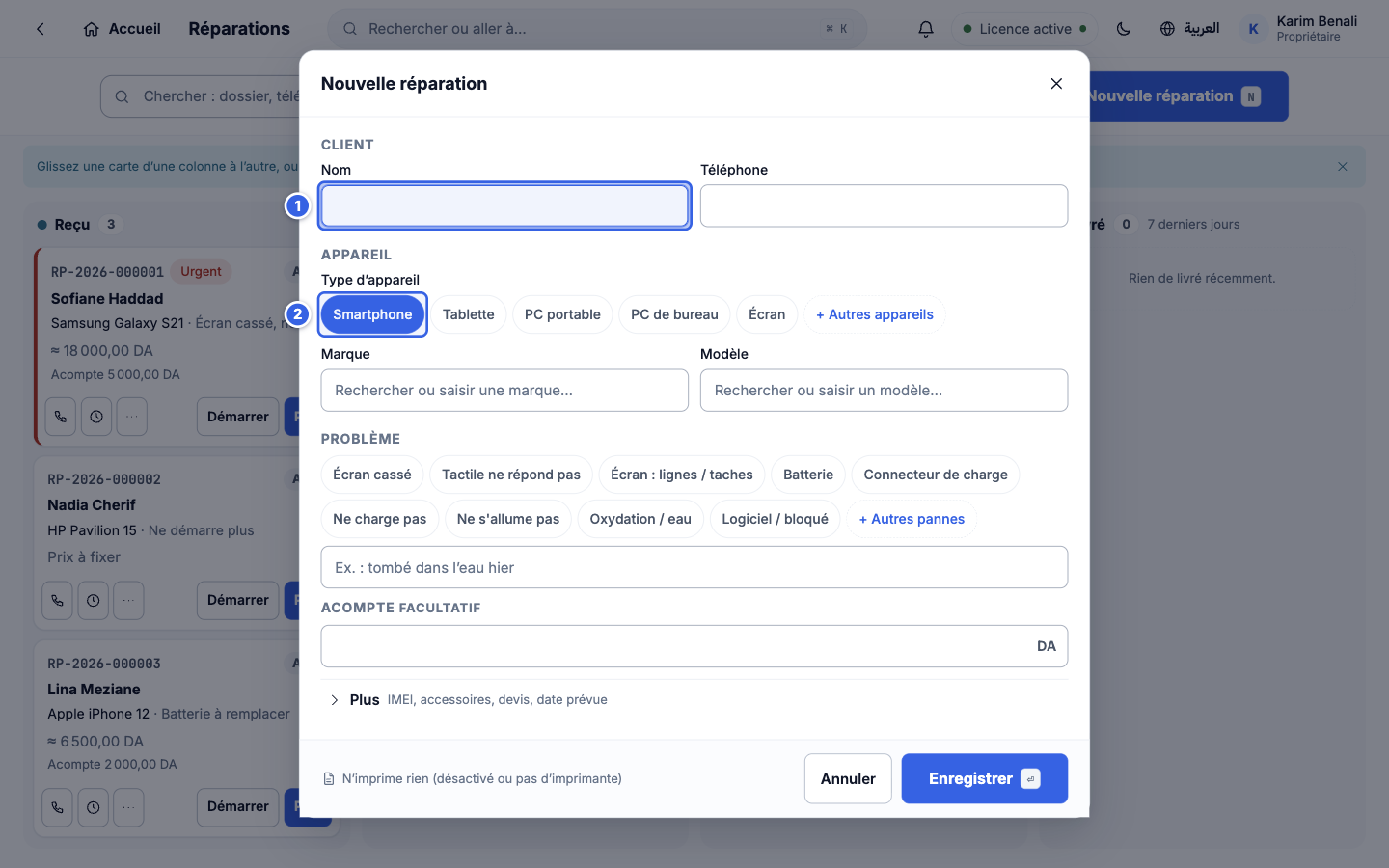
Nouvelle réparation - 1Le nom du client.
- 2Le type d'appareil.
Remplir la fiche
#Saisissez le client et son téléphone, la marque et le modèle, puis touchez la panne la plus proche (Écran cassé…) ou décrivez-la. Un acompte facultatif peut être encaissé tout de suite.
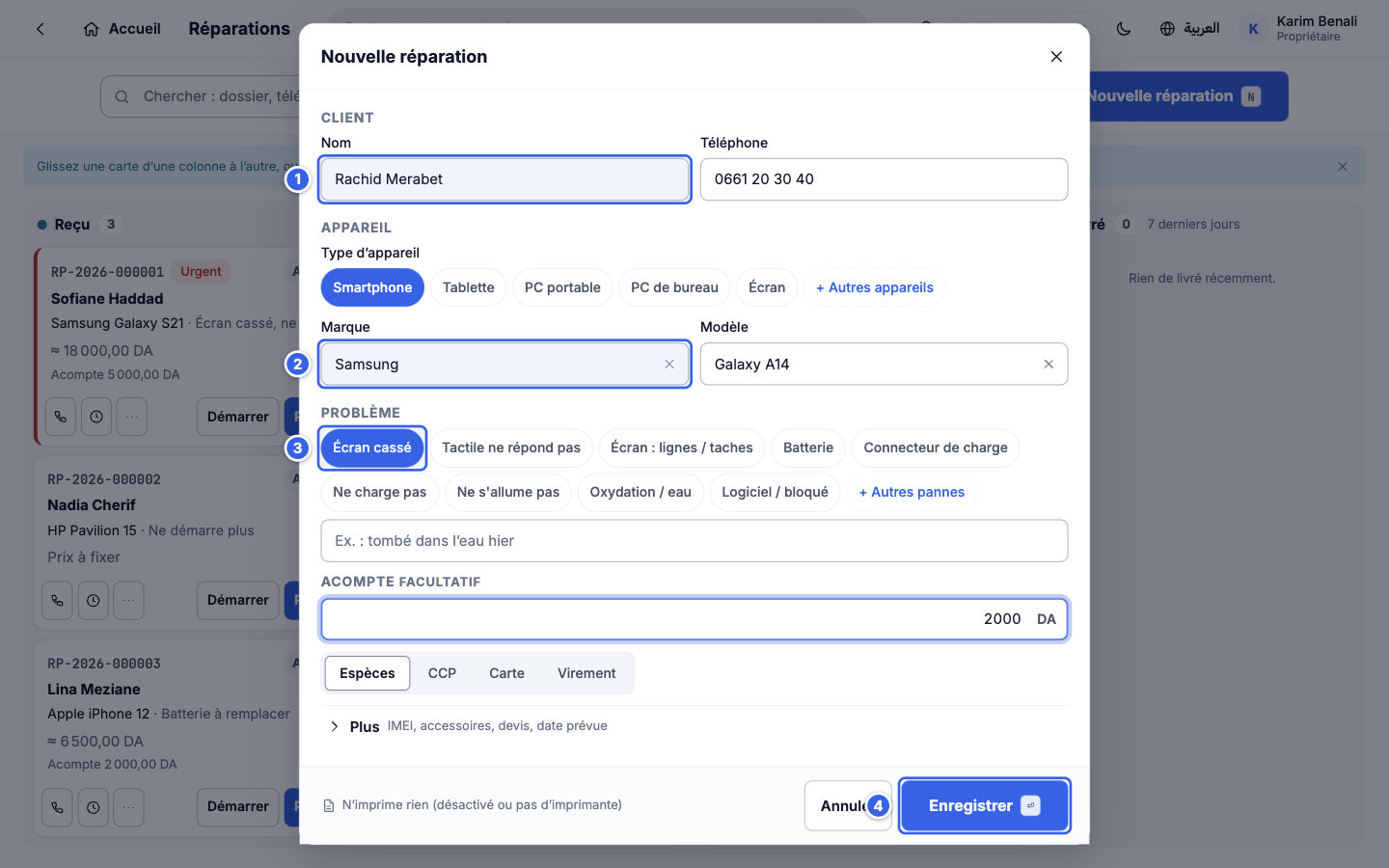
Remplir la fiche - 1Nom et téléphone du client.
- 2Marque et modèle.
- 3La panne en un toucher.
- 4Enregistrer. Plus ajoute IMEI, accessoires, devis et date prévue.
La fiche est créée
#Un numéro
RP-…est attribué et la carte apparaît dans Reçu. Un message propose de démarrer la réparation ou d'ouvrir la fiche.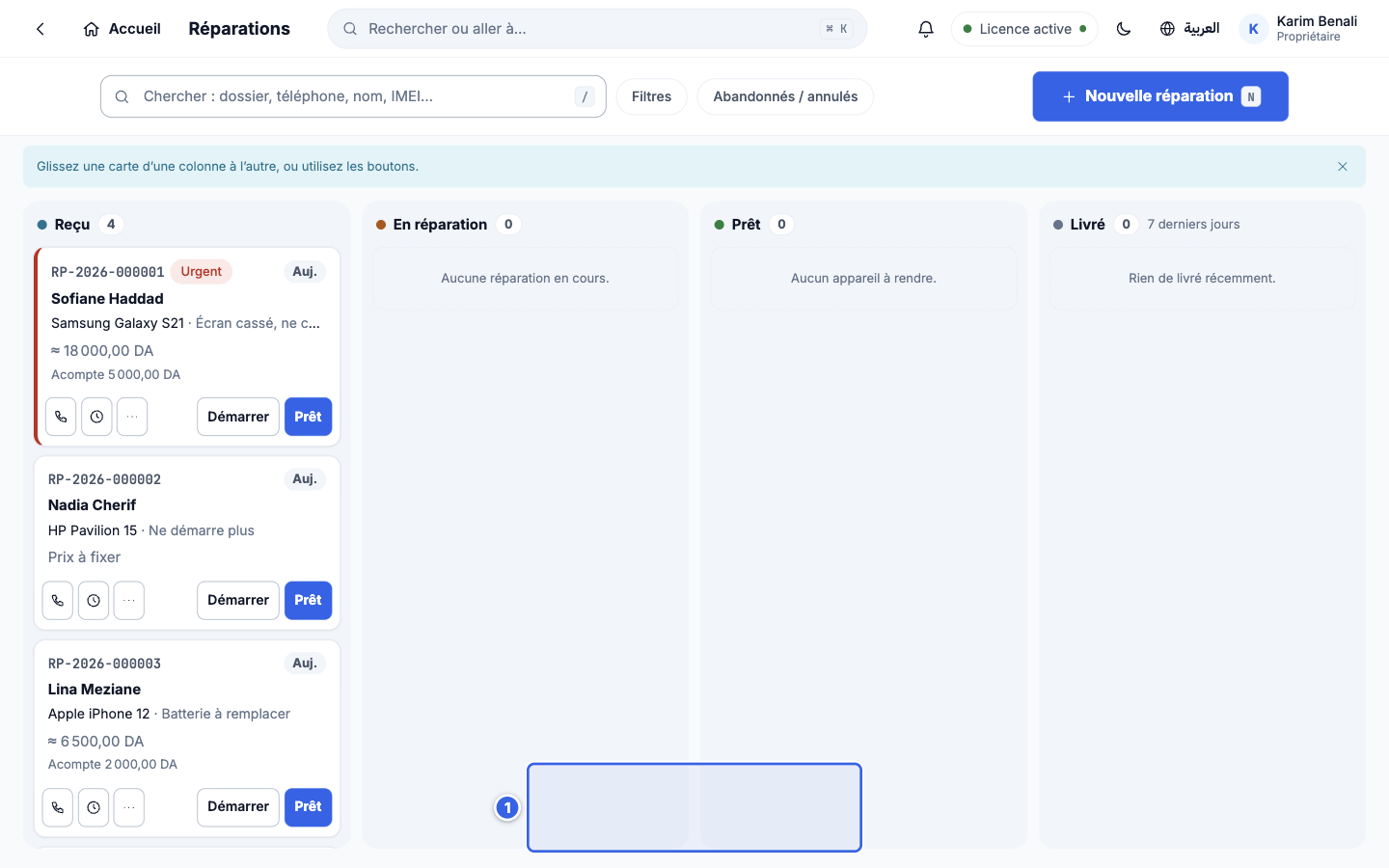
La fiche est créée - 1Le message de confirmation.
Démarrer la réparation
#Cliquez Démarrer sur la carte : elle passe dans En réparation.
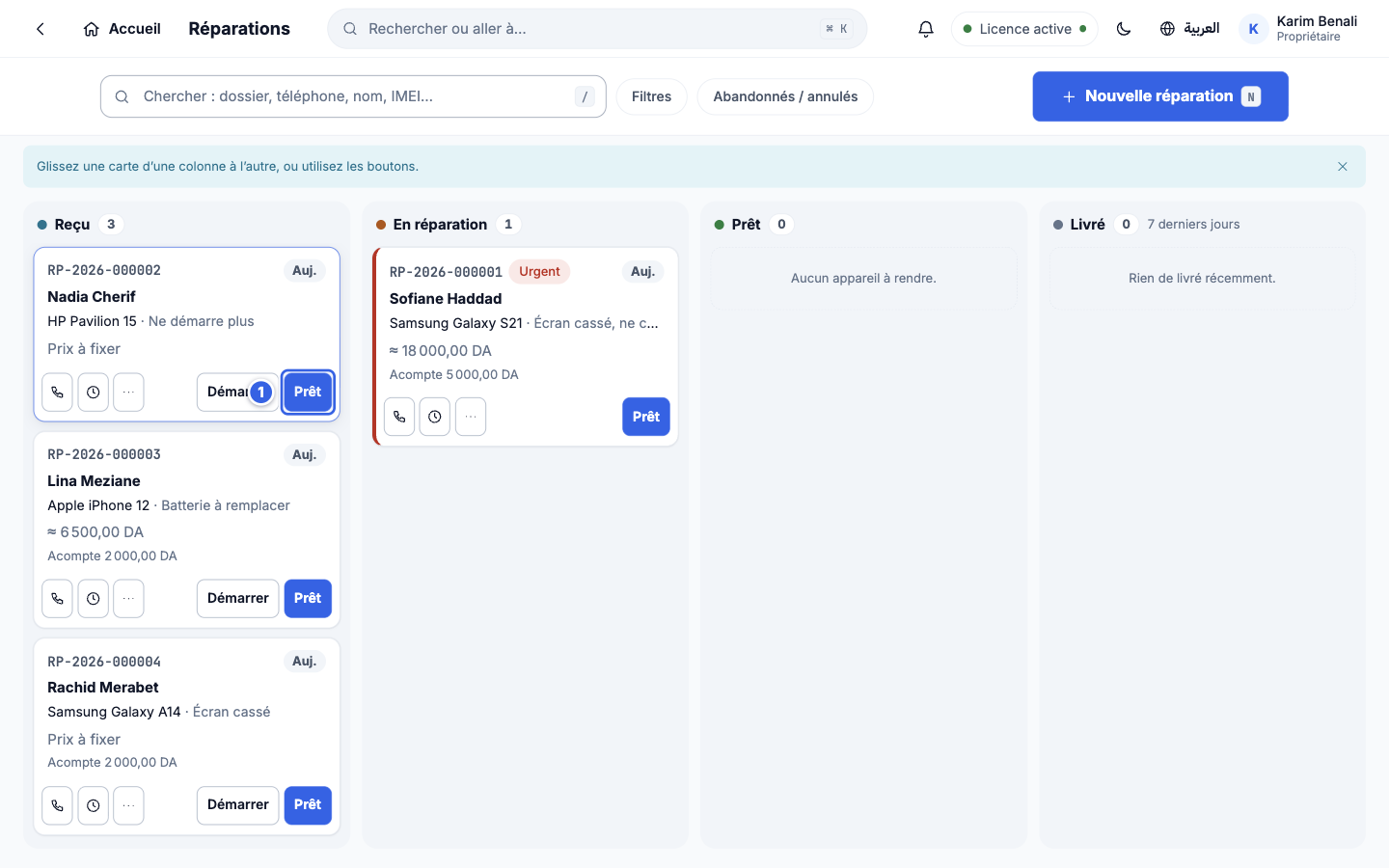
Démarrer la réparation - 1Prêt, quand la réparation est finie.
Marquer prêt
#Prêt demande le prix final (pièces + main d'œuvre) et une note facultative.
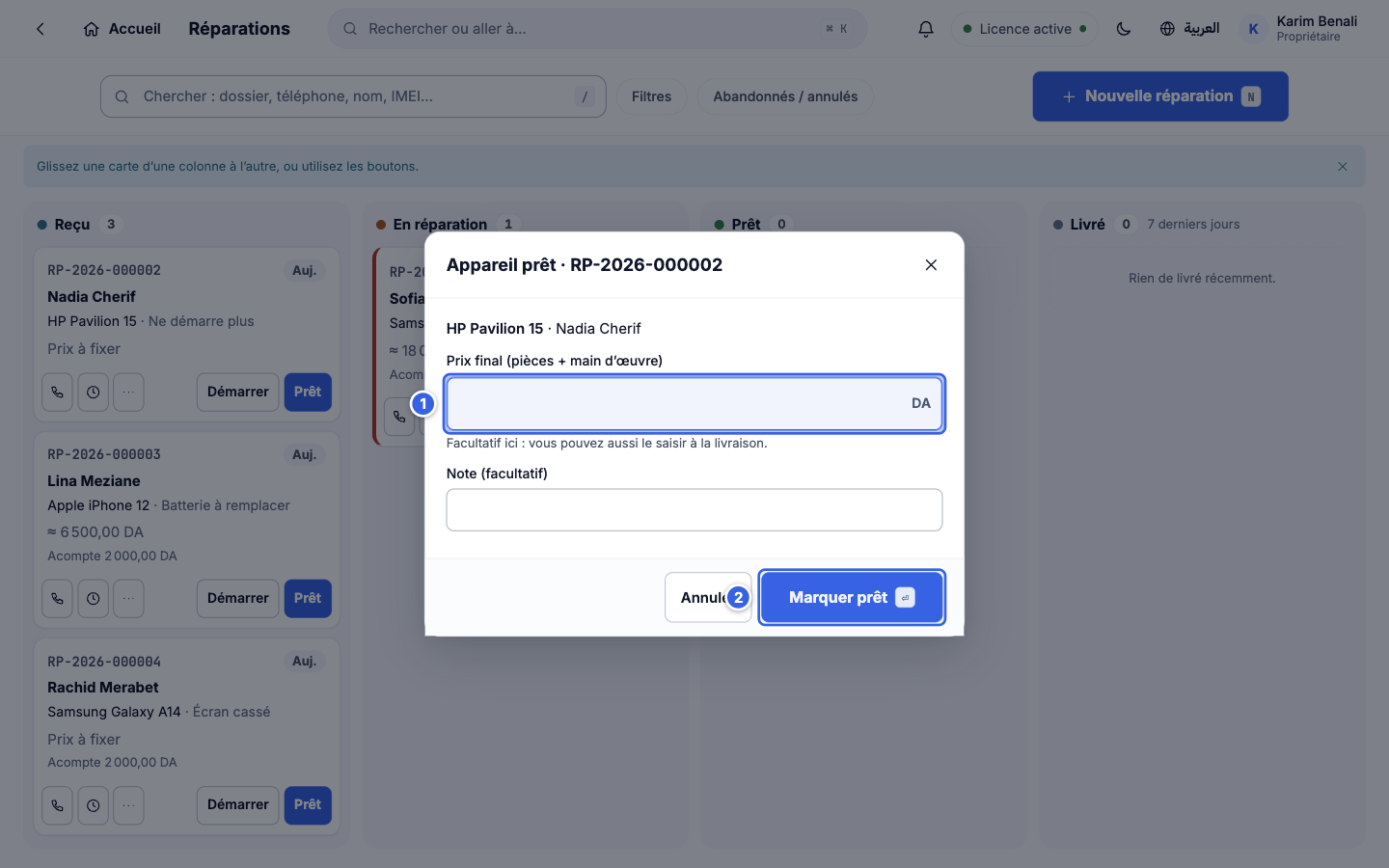
Marquer prêt - 1Le prix final.
- 2Marquer prêt.
Prévenir le client
#Le message « est prêt » propose Prévenir par WhatsApp ou SMS.
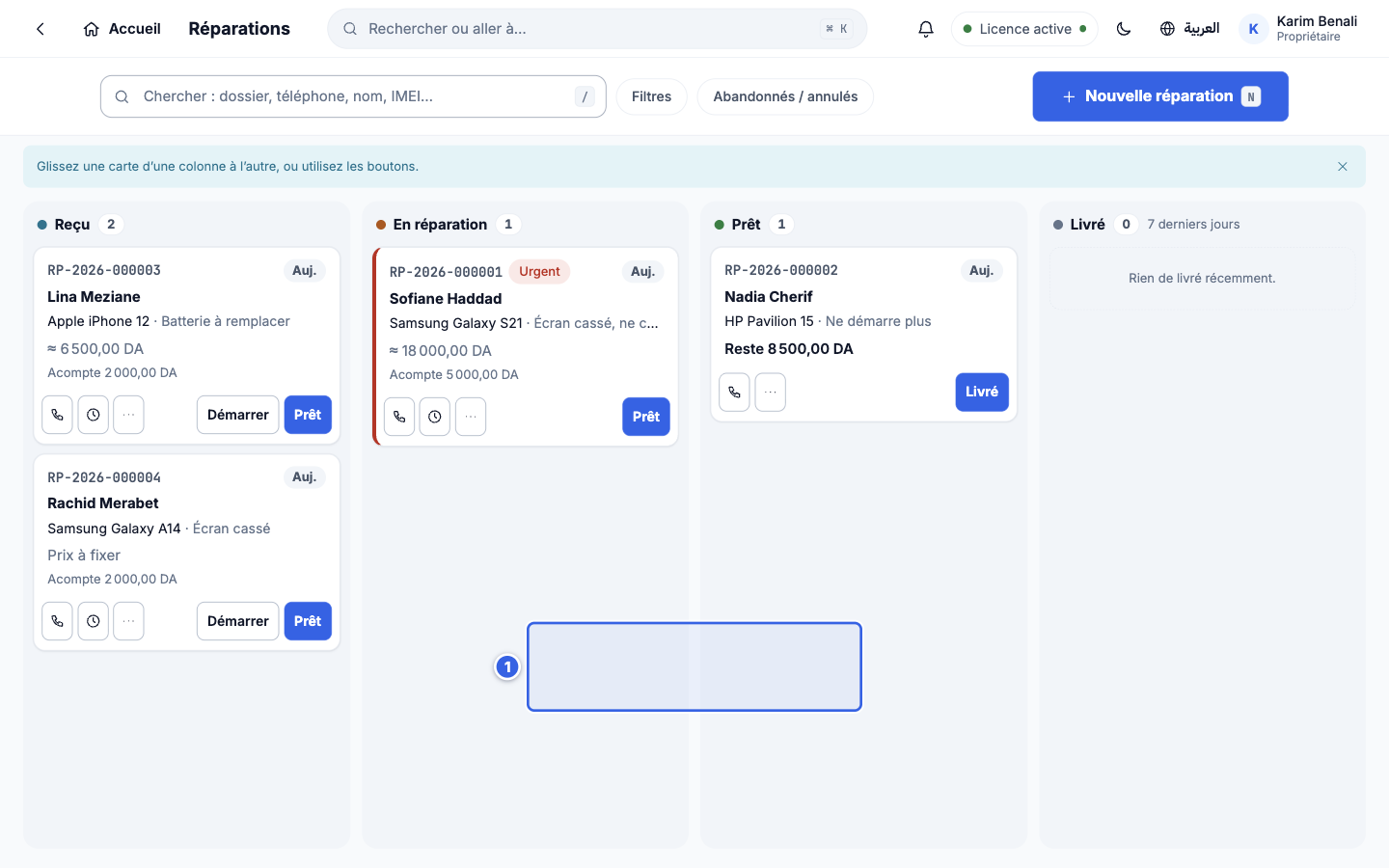
Prévenir le client - 1Les boutons de notification.
Résultat
L'appareil est enregistré, suivi sur le tableau, et le client est prévenu quand il est prêt. La remise de l'appareil encaisse le solde.
Si ça ne marche pas
Je ne trouve plus une réparation
Utilisez la recherche (dossier, téléphone, IMEI) ou le bouton Abandonnés / annulés.
Le reçu de dépôt ne s'imprime pas
Le message en bas de la fiche indique « N'imprime rien (désactivé ou pas d'imprimante) » : réglez d'abord l'imprimante (voir Installer les imprimantes).