
Flexy et produits numériques
Connecter votre compte Wasmou, synchroniser le catalogue, fixer vos prix et vendre cartes, recharges et codes.
Les produits numériques (cartes cadeaux, recharges de jeux, abonnements) et Flexy (recharge mobile) viennent de votre fournisseur Wasmou. Hanouti se connecte avec votre clé API personnelle, synchronise le catalogue et vous laisse fixer votre prix de vente.
Avant de commencer
- Un compte Wasmou avec du solde et sa clé API (dans Wasmou > « Accès API »).
- Si votre clé est limitée à certaines adresses IP, ajoutez l'adresse publique de la boutique dans Wasmou.
Les étapes
Ouvrir l'onglet Fournisseur
#Numérique > Fournisseur : un fournisseur de démonstration (sans argent réel) et la carte Wasmou.
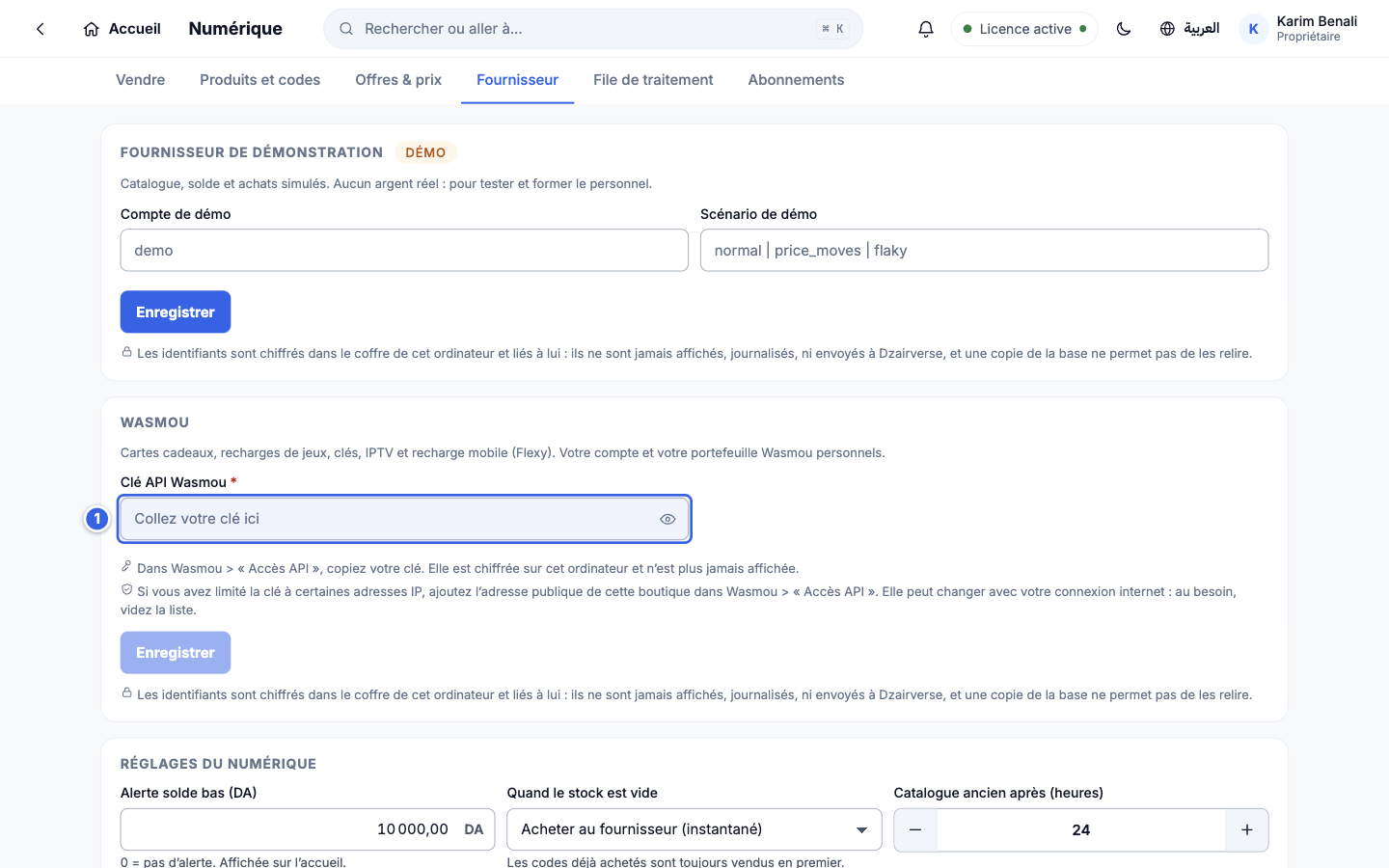
Ouvrir l'onglet Fournisseur - 1Le champ Clé API Wasmou.
Coller la clé
#Collez votre clé puis Enregistrer. Elle est chiffrée sur cet ordinateur et n'est plus jamais affichée, journalisée ni envoyée à Dzairverse.
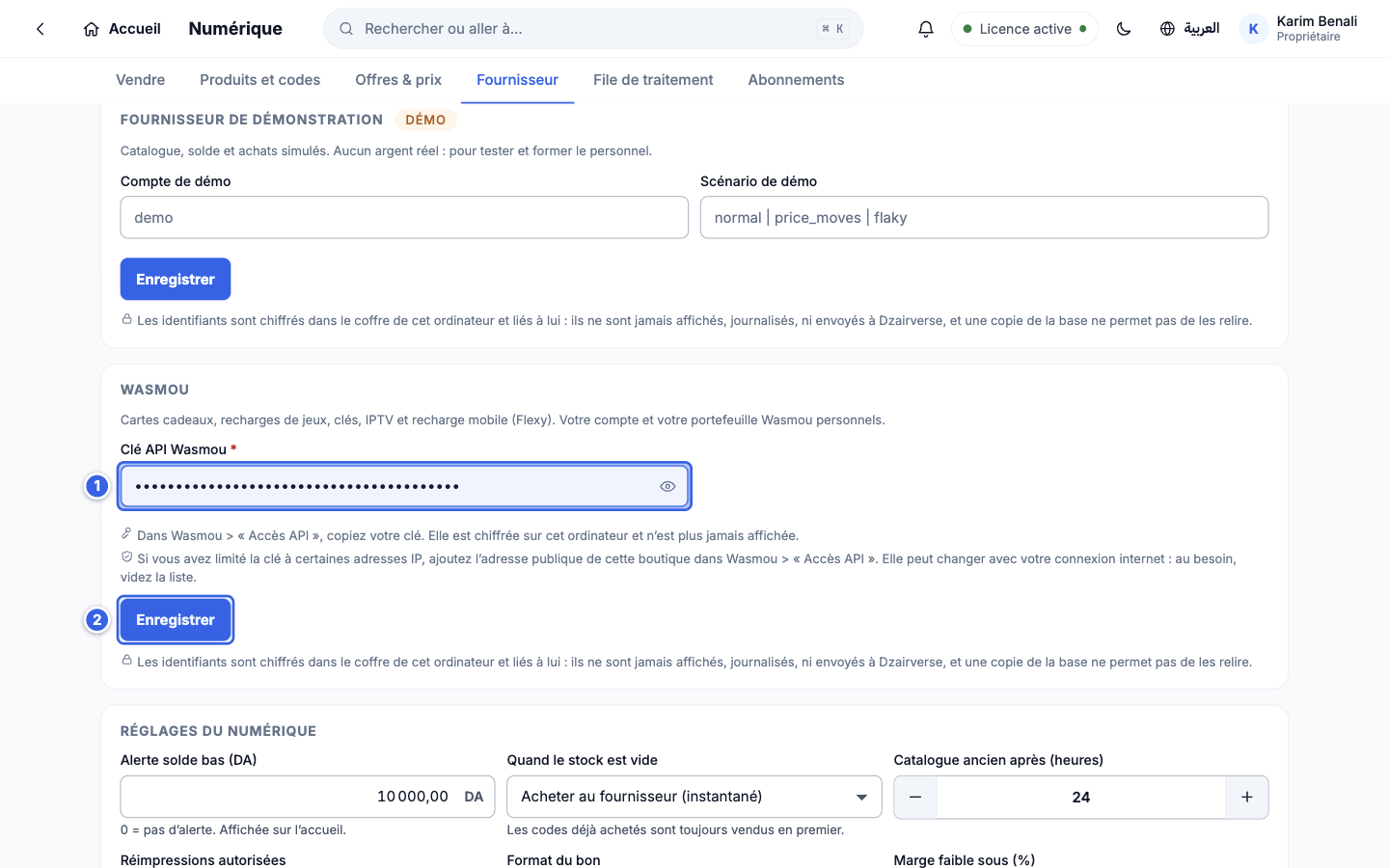
Coller la clé - 1Le champ de la clé (masquée par des points).
- 2Enregistrer.
Wasmou est activé
#La carte indique ACTIVÉ, et propose de tester la connexion, synchroniser et recharger le solde.
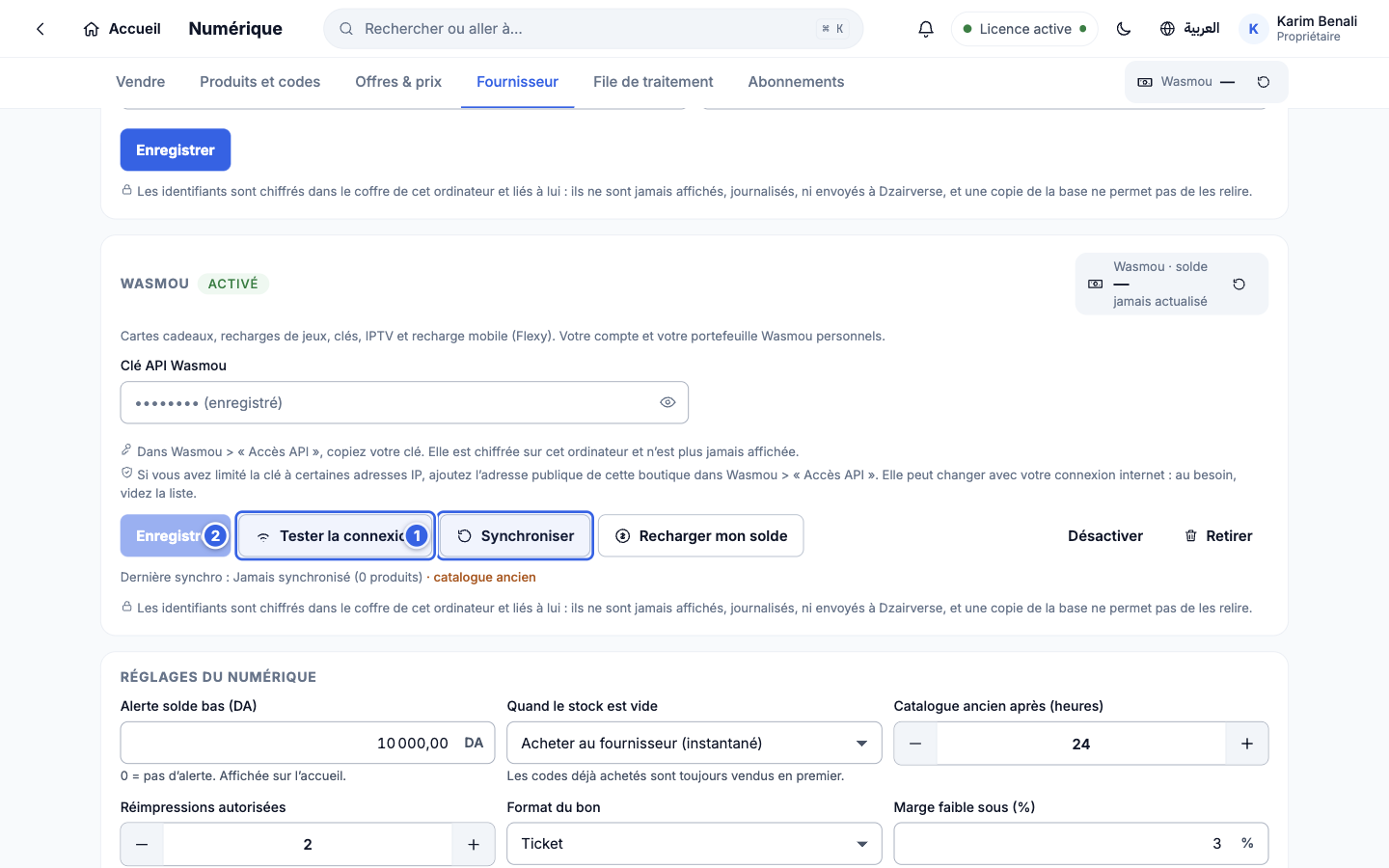
Wasmou est activé - 1Synchroniser le catalogue.
- 2Tester la connexion.
Synchroniser le catalogue
#Dans Offres & prix, Synchroniser récupère les produits du fournisseur avec leur coût d'achat. Filtrez par catégorie ou recherchez une offre.
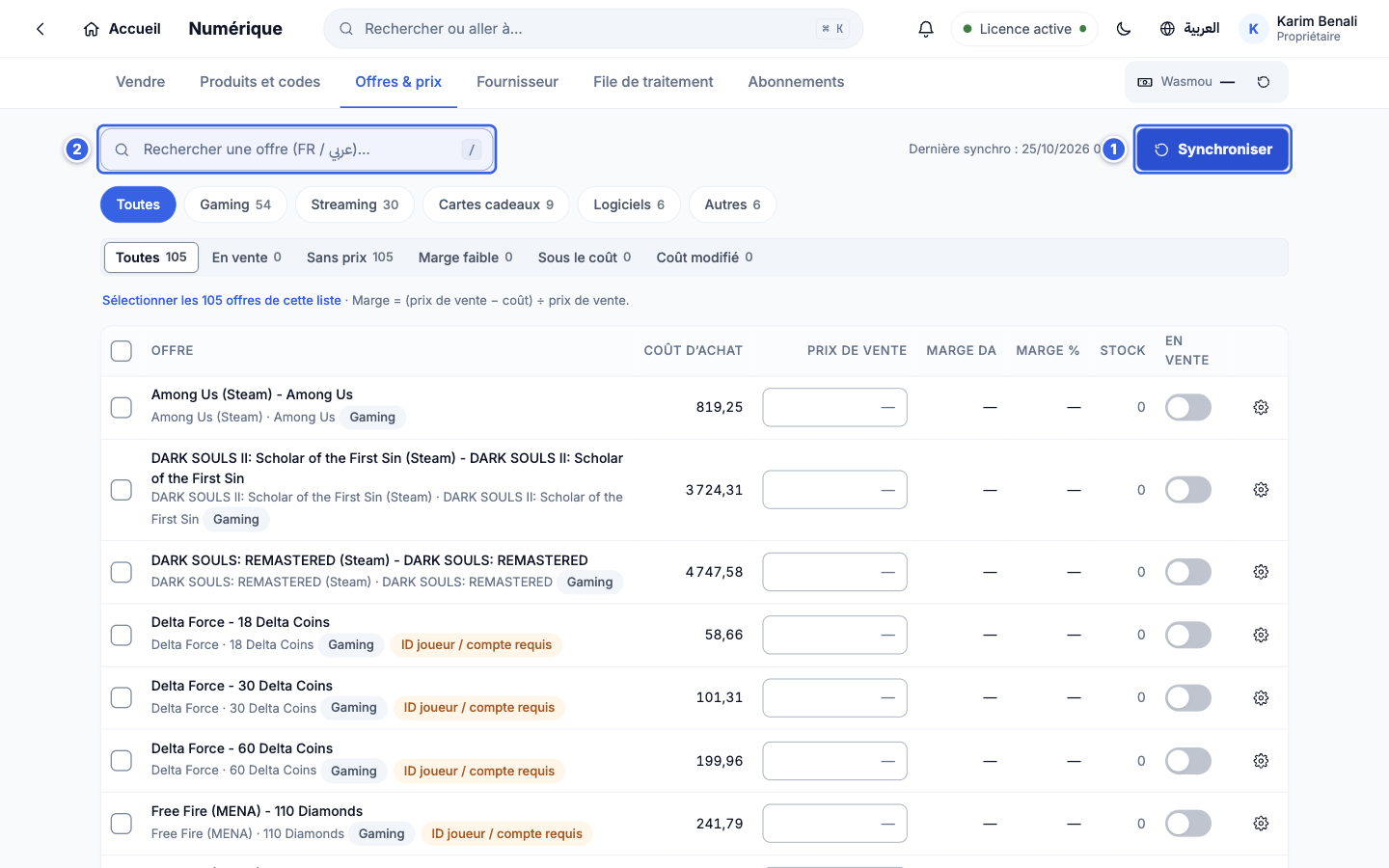
Synchroniser le catalogue - 1Synchroniser.
- 2La recherche d'une offre (français ou arabe).
Fixer le prix et mettre en vente
#Saisissez votre prix de vente : la marge s'affiche. Activez En vente pour que l'offre apparaisse en caisse.
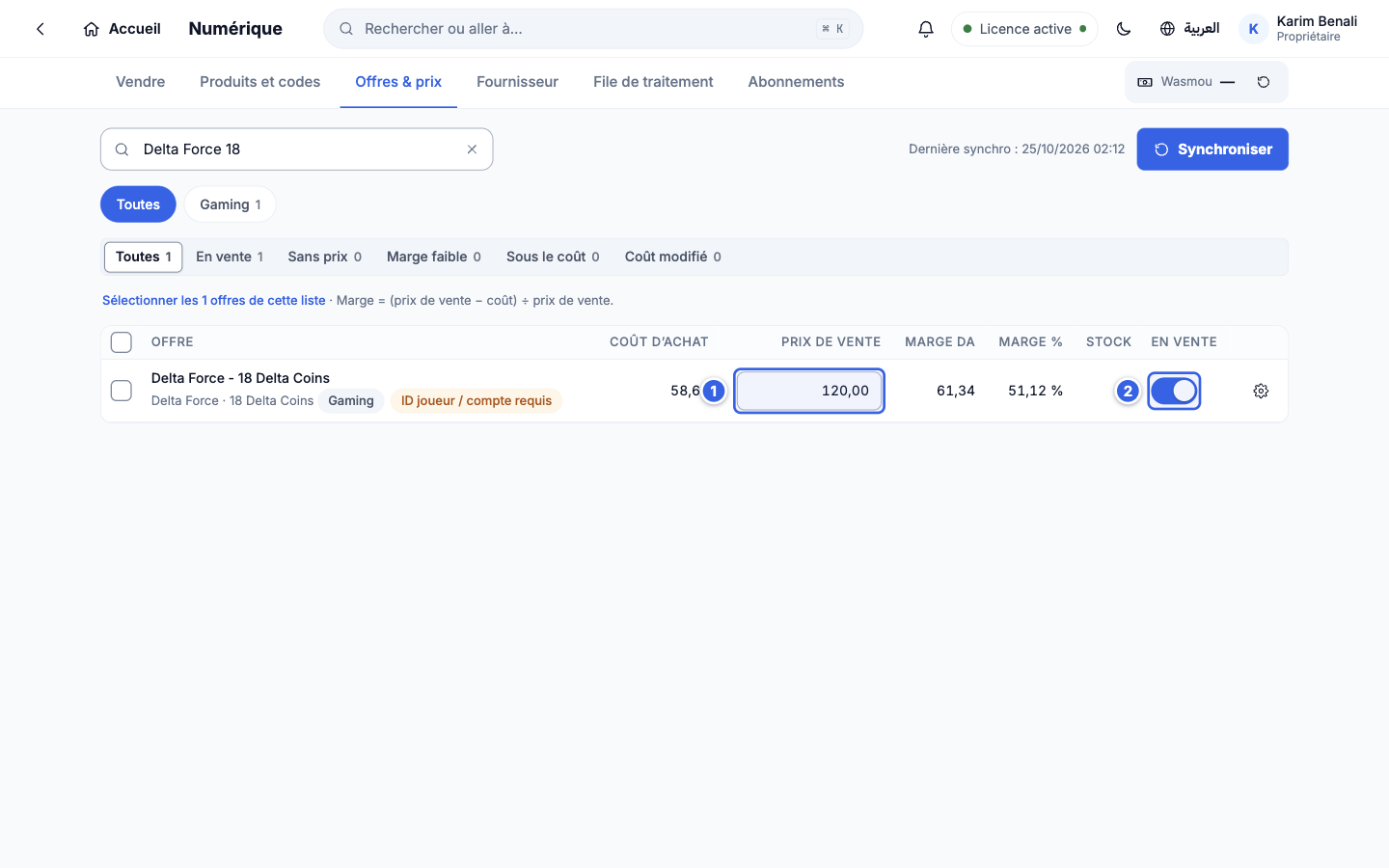
Fixer le prix et mettre en vente - 1Votre prix de vente.
- 2En vente.
Vendre
#Les offres en vente apparaissent dans l'onglet Vendre et dans la catégorie Numérique de la caisse. Le code est affiché une seule fois après le paiement.
Vendre Flexy : la recharge mobile
#Dans la caisse, la touche
F7ouvre « Flexy — recharge mobile » : numéro de téléphone, opérateur, montant. La recharge part en arrière-plan.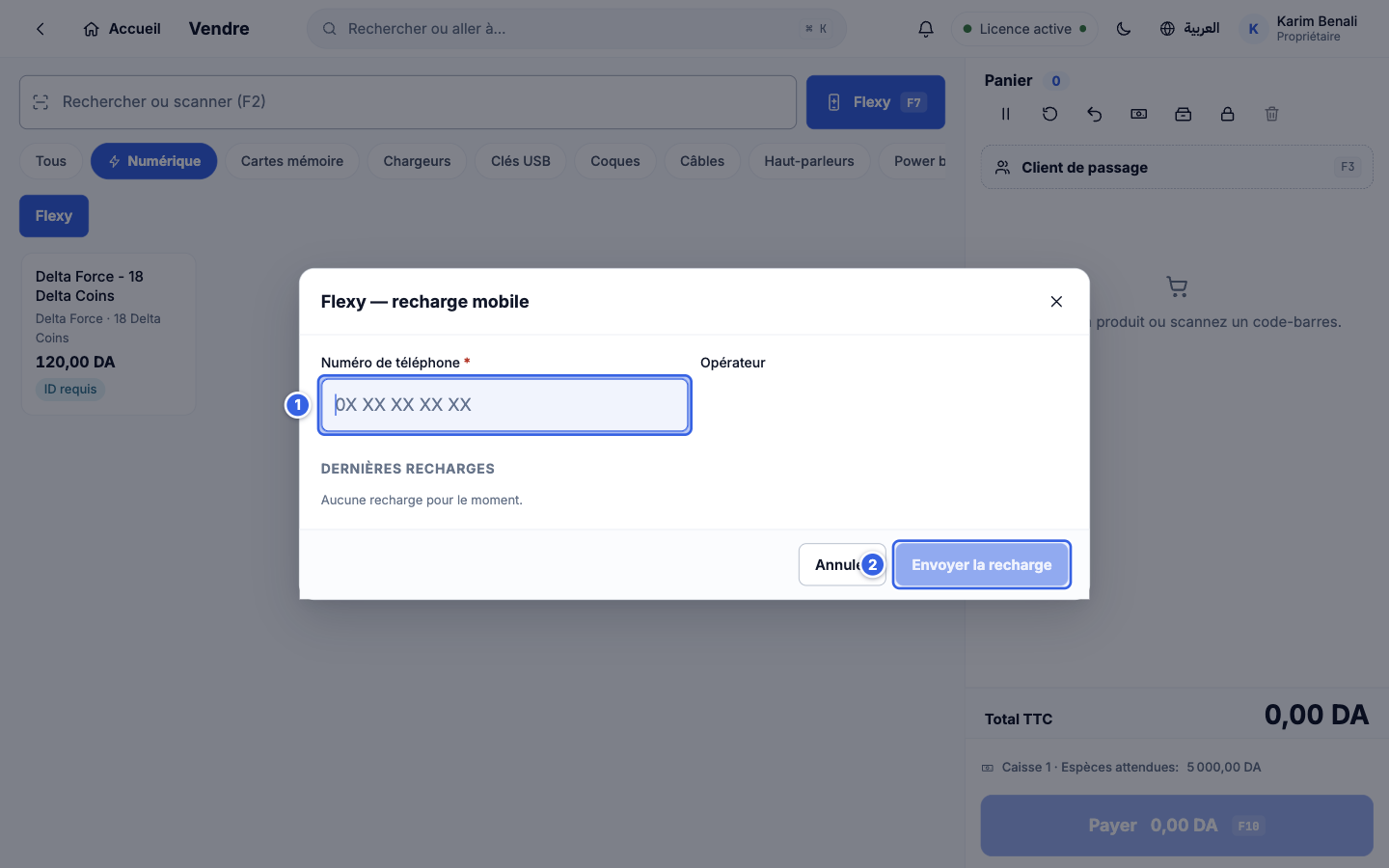
Flexy : la recharge mobile - 1Le numéro de téléphone.
- 2Envoyer la recharge.
La cloche des tâches
#Les recharges envoyées apparaissent dans la cloche : vous pouvez continuer à vendre pendant qu'elles sont traitées.
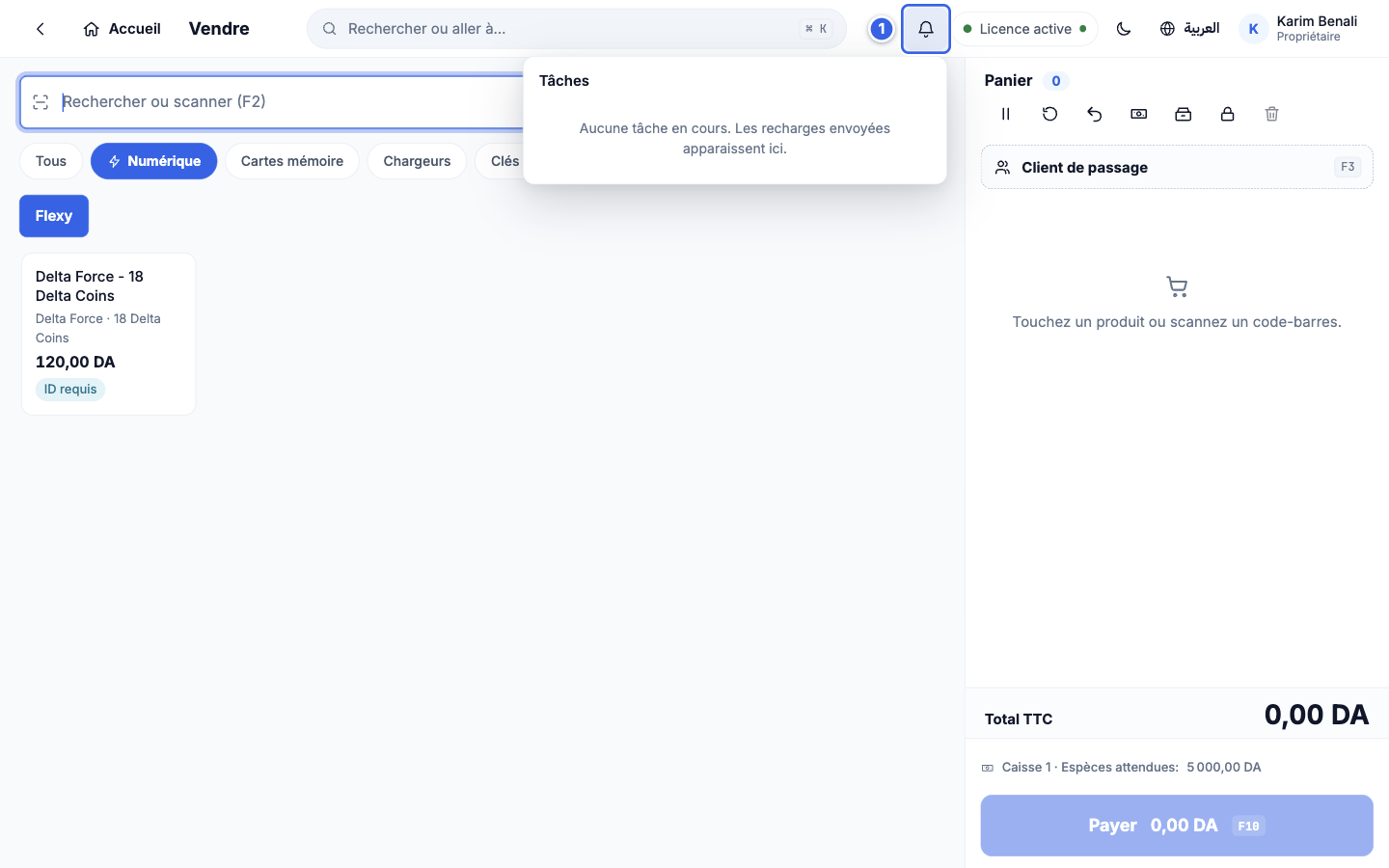
La cloche des tâches - 1La cloche Tâches.
Résultat
Wasmou est connecté, vos prix sont fixés et vos produits numériques se vendent comme n'importe quel article.
Si ça ne marche pas
« Wasmou n'est pas connecté »
Collez la clé dans Numérique > Fournisseur, puis Tester la connexion.
La connexion est refusée
Vérifiez la clé et les restrictions d'adresse IP côté Wasmou : l'adresse publique de votre connexion a peut-être changé.
Aucun opérateur dans la fenêtre Flexy
Les offres Flexy doivent être synchronisées puis mises En vente avec un prix.
Le catalogue est ancien
Cliquez Synchroniser : « catalogue ancien » s'affiche après 24 h sans synchronisation.