
Employés et codes PIN
Créer un compte pour chaque employé, lui donner un PIN, choisir son rôle et verrouiller l'écran.
Chaque employé a son propre compte : les ventes sont attribuées à la bonne personne, et chaque rôle ne voit que ce qui le concerne (un caissier ne voit ni les coûts ni les marges).
Avant de commencer
- Vous êtes connecté avec le compte Propriétaire.
Les étapes
Ouvrir les utilisateurs
#Réglages > Utilisateurs liste les comptes.
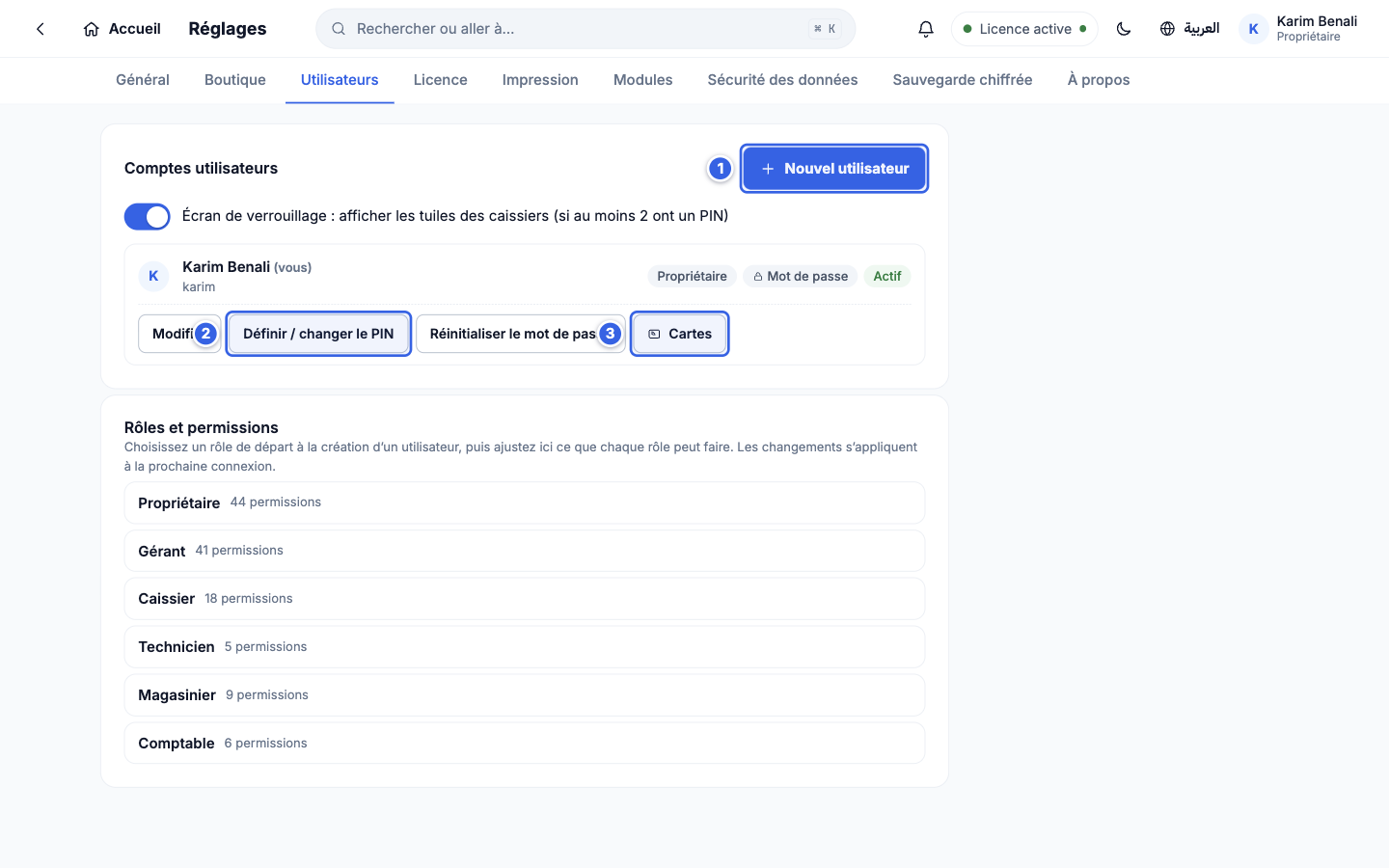
Ouvrir les utilisateurs - 1Nouvel utilisateur.
- 2Définir / changer le PIN d'un compte existant.
- 3Cartes : cartes d'accès pour un lecteur USB (voir plus bas).
Créer un compte
#Saisissez le nom, l'identifiant (3 à 32 caractères), le rôle et un mot de passe ou un PIN (au moins l'un des deux). Le PIN (4 à 8 chiffres) permet une connexion rapide en caisse.
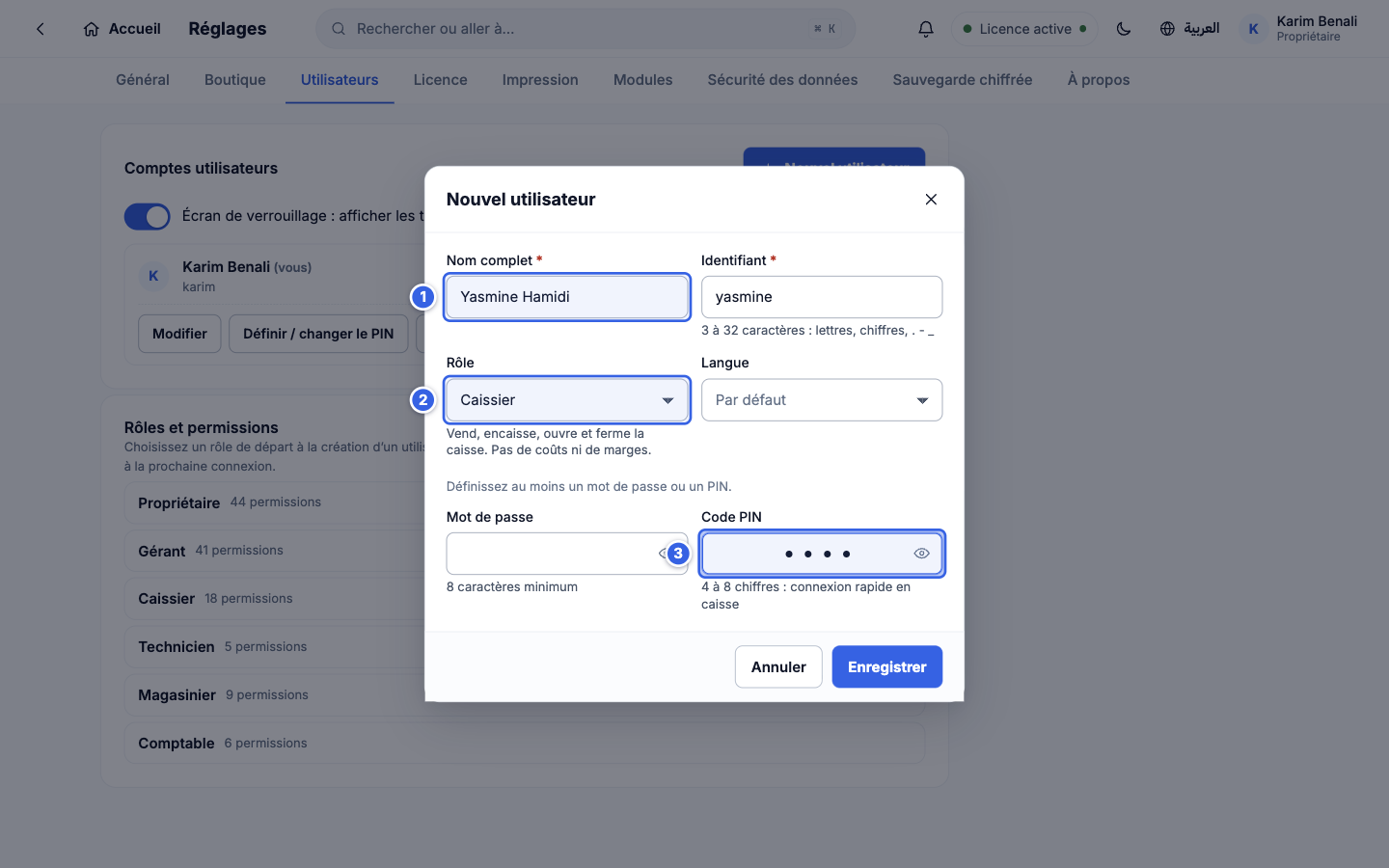
Créer un compte - 1Le nom complet.
- 2Le rôle : Caissier, Gérant, Technicien, Magasinier, Comptable.
- 3Le code PIN.
Le compte apparaît
#Le nouvel employé est dans la liste, avec son rôle et son mode de connexion (PIN). Vous pouvez le désactiver sans perdre l'historique de ses ventes.
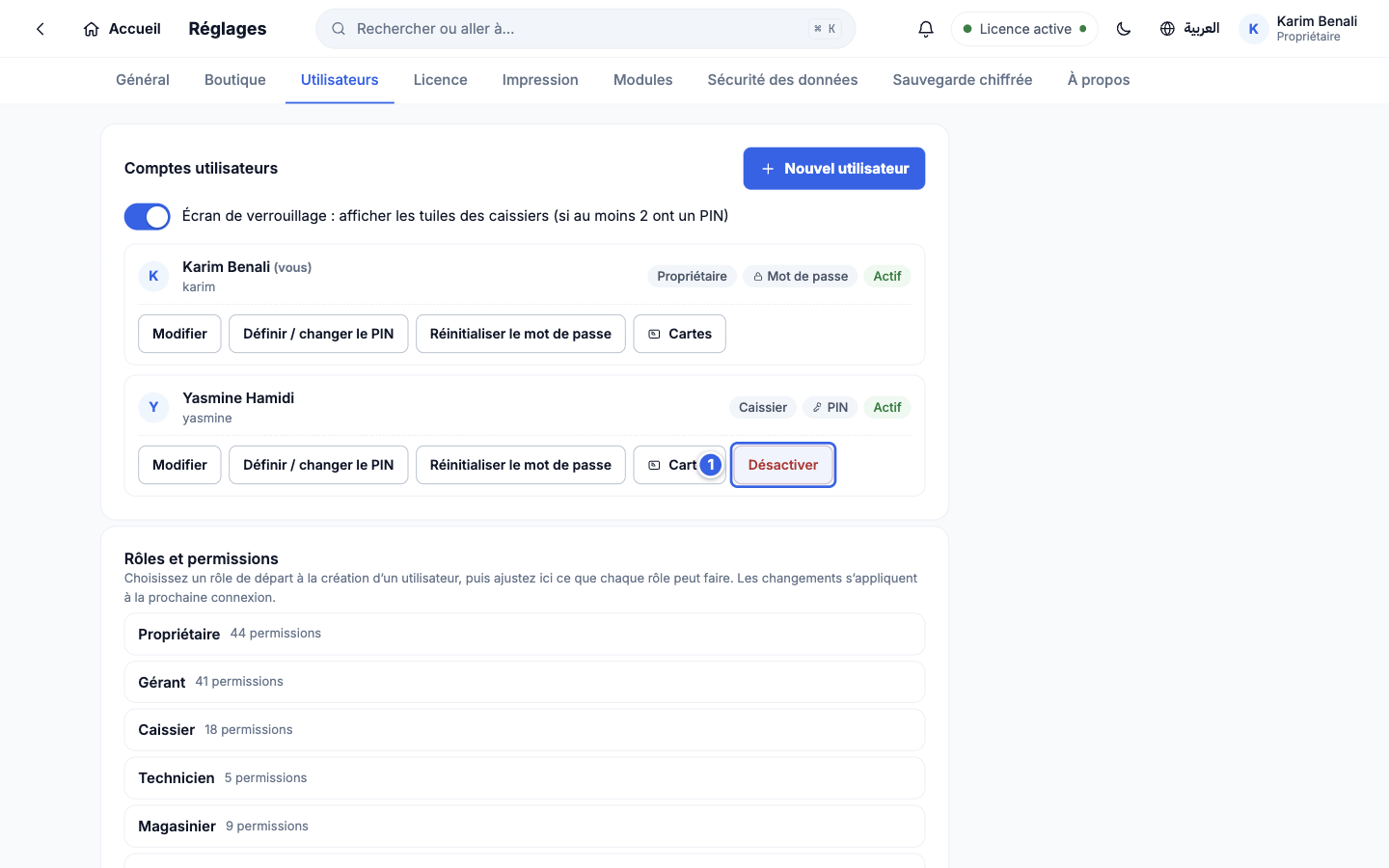
Le compte apparaît - 1Désactiver retire l'accès sans effacer l'historique.
Rôles et permissions
#Chaque rôle a une liste de permissions que vous pouvez ajuster. Les changements s'appliquent à la prochaine connexion.
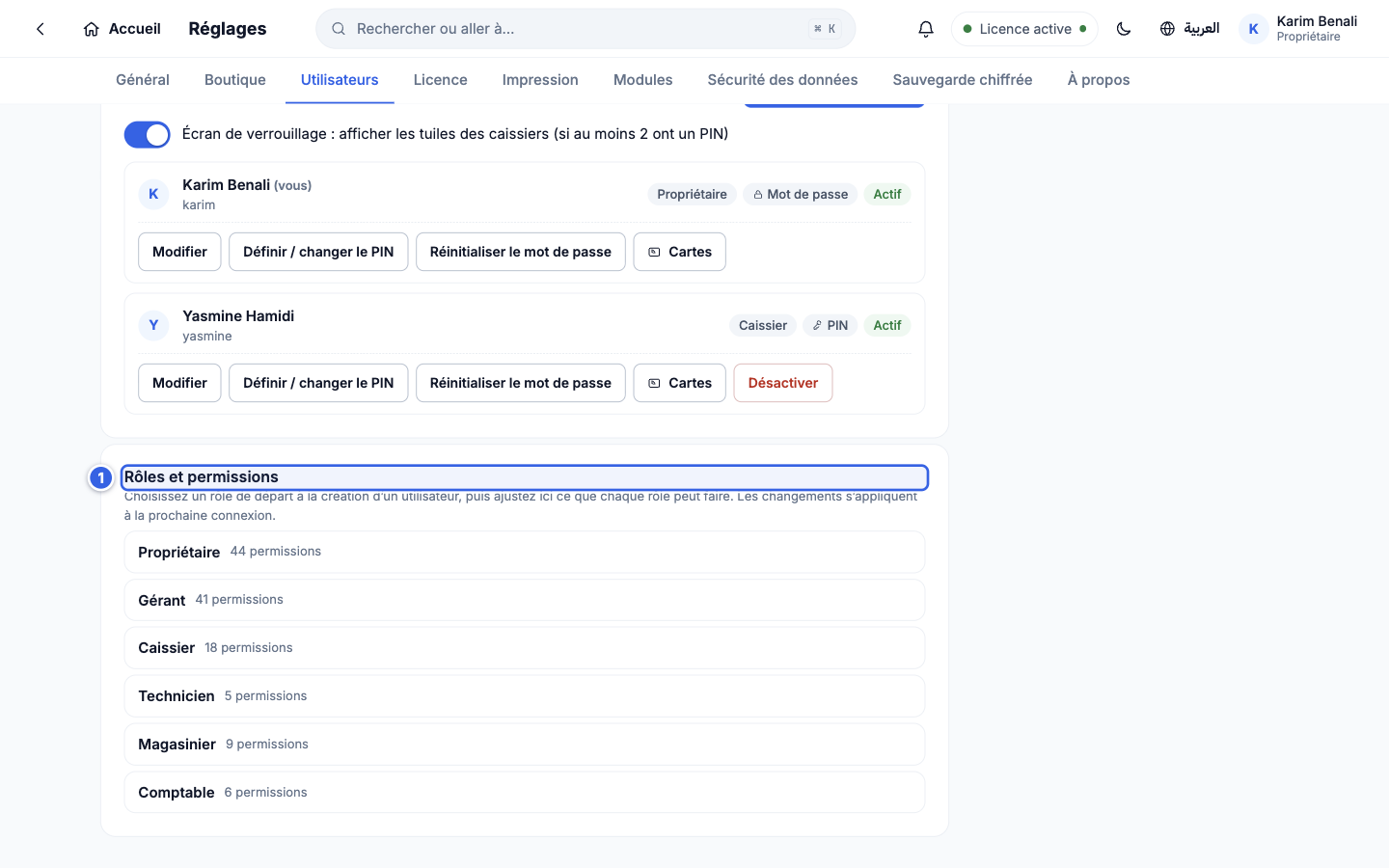
Rôles et permissions - 1La liste des rôles (Propriétaire, Gérant, Caissier…).
Cartes d'accès
#Un lecteur USB « clavier » (125 kHz ou NFC 13,56 MHz) tape le numéro de la carte comme un scanner. Hanouti garde seulement une empreinte salée du numéro. Remboursement, annulation, remise hors limite et tiroir sans vente demandent toujours le PIN, même avec la carte.
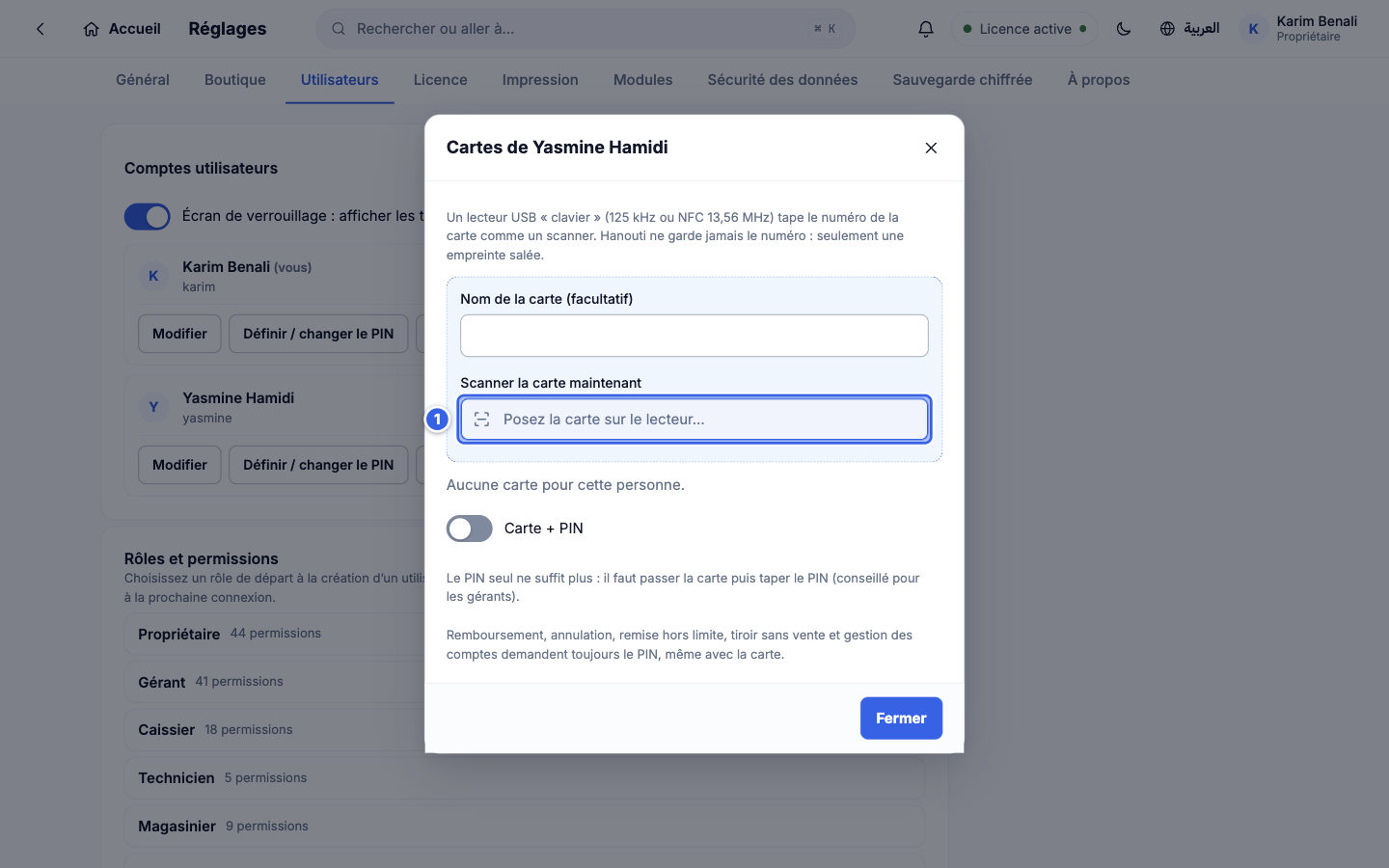
Cartes d'accès - 1Scanner la carte maintenant : posez la carte sur le lecteur.
Ce guide n'a pas pu tester la lecture d'une vraie carte (pas de lecteur sur le poste de capture). Un numéro tapé au clavier est refusé : c'est voulu, seule une lecture par le lecteur est acceptée.Changer d'utilisateur
#Cliquez sur votre nom en haut à droite : le menu propose Mon mot de passe / PIN et Changer d'utilisateur. Un employé peut ainsi prendre la caisse avec son PIN sans fermer l'application.
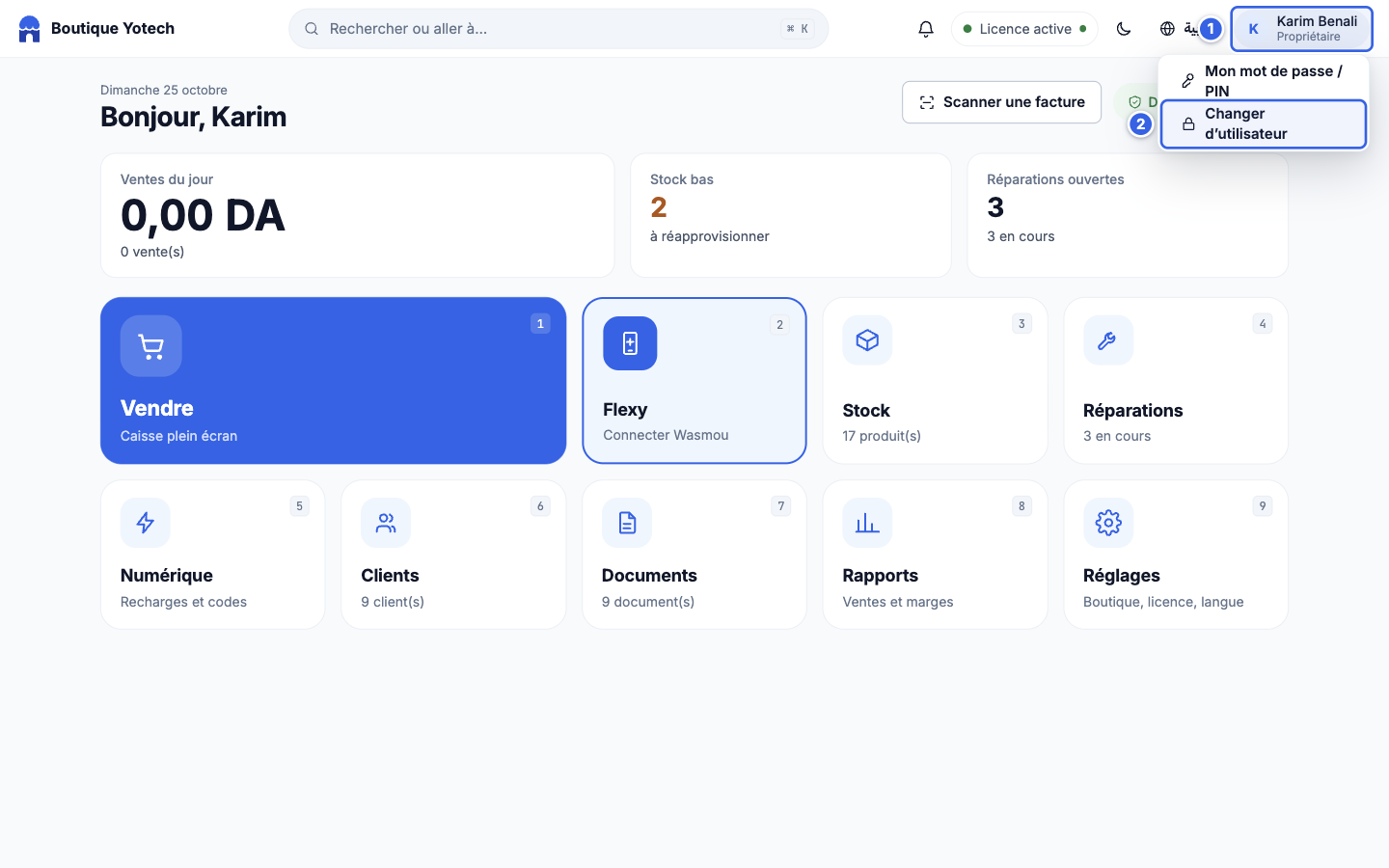
Changer d'utilisateur - 1Votre profil.
- 2Changer d'utilisateur.
Verrouiller l'écran
#L'icône de cadenas du panier (ou
Alt+L) verrouille la caisse sans fermer la session : le PIN est demandé pour continuer.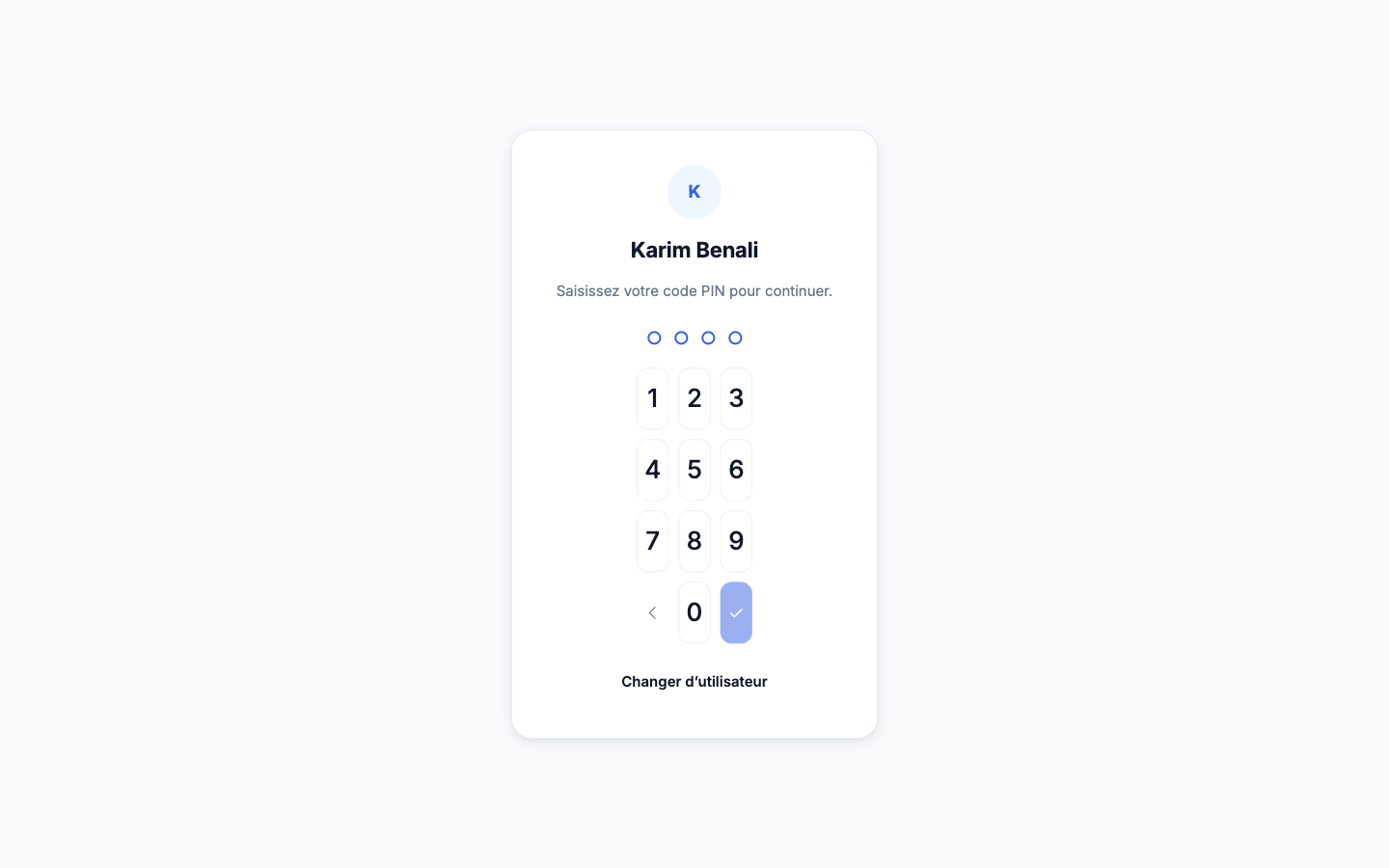
Verrouiller l'écran
Résultat
Chaque employé a son compte et son PIN, avec les droits de son rôle.
Si ça ne marche pas
Un employé a oublié son PIN
Dans la liste, Définir / changer le PIN lui en attribue un nouveau.
Les tuiles des caissiers n'apparaissent pas à l'écran de verrouillage
Elles ne s'affichent que si au moins deux comptes ont un PIN et que l'option est activée en haut de la liste.