
Réceptions et scan de facture fournisseur
Déposer une facture fournisseur (PDF ou photo), la relire, contrôler les prix modifiés et créer la réception, hors ligne.
Vidéo
Vidéo sans son, avec sous-titres.
Au lieu de ressaisir une facture ligne par ligne, Scanner une facture lit un PDF ou une photo sur votre ordinateur (OCR hors ligne : aucune donnée n'est envoyée sur Internet), propose la réception et vous laisse tout vérifier avant de valider.
Avant de commencer
- Une facture fournisseur en PDF (texte lu exactement) ou en photo/scan (lecture OCR).
- Idéalement, le fournisseur est déjà enregistré (il est reconnu par son NIF).
Les étapes
Ouvrir les réceptions
#Stock > Réceptions liste les bons de réception. L'accueil propose aussi Scanner une facture.
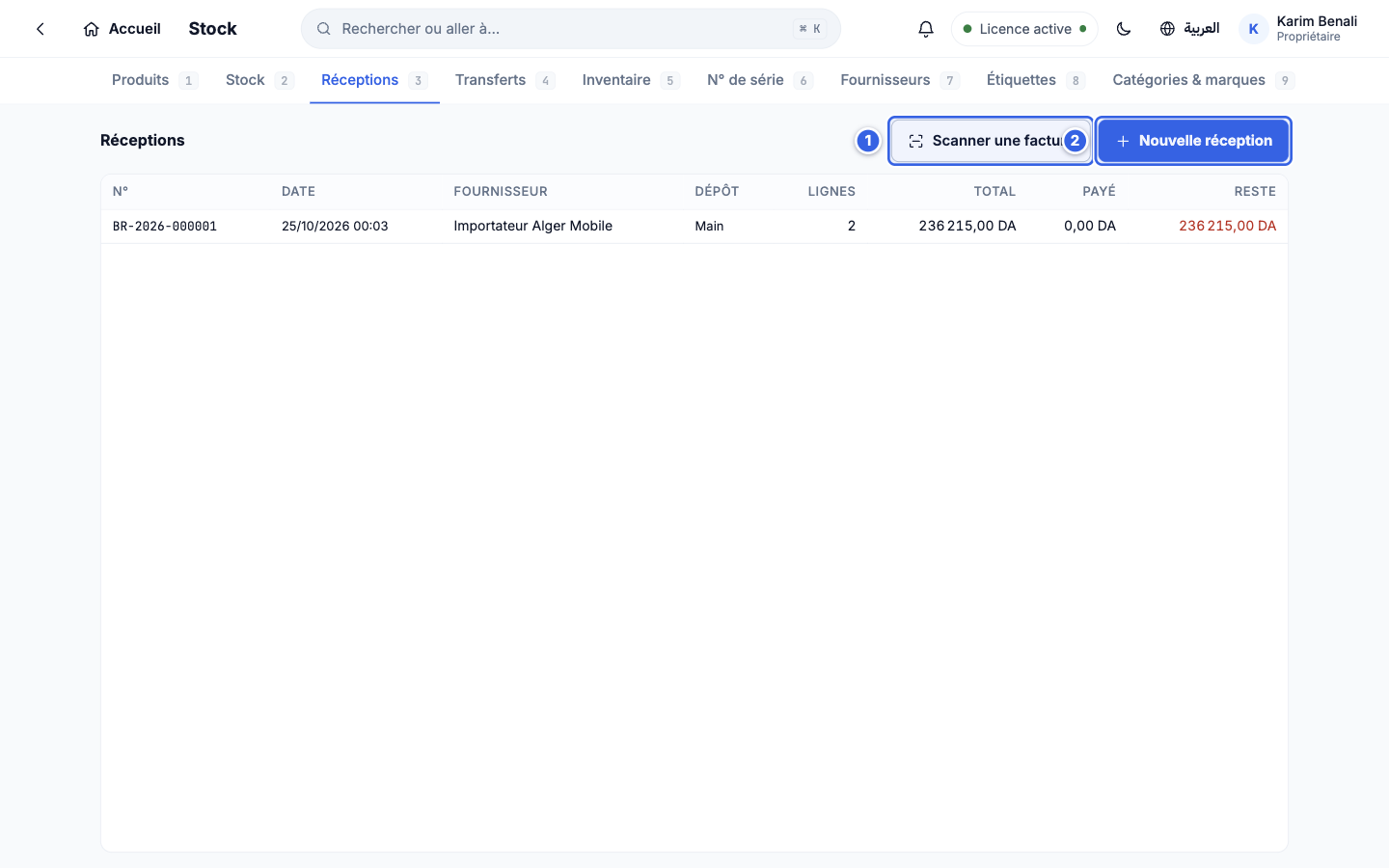
Ouvrir les réceptions - 1Scanner une facture.
- 2Nouvelle réception : saisie manuelle, ligne par ligne.
Déposer la facture
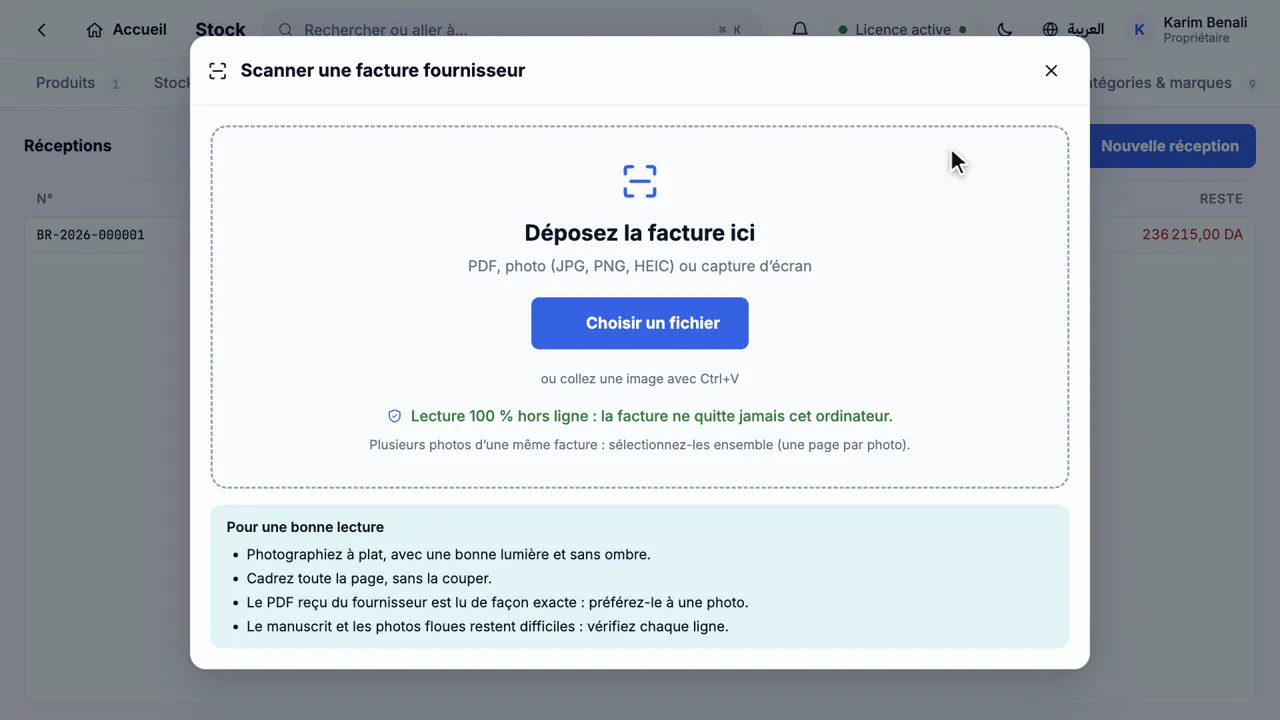
#Glissez le fichier dans la zone, ou cliquez pour le choisir.
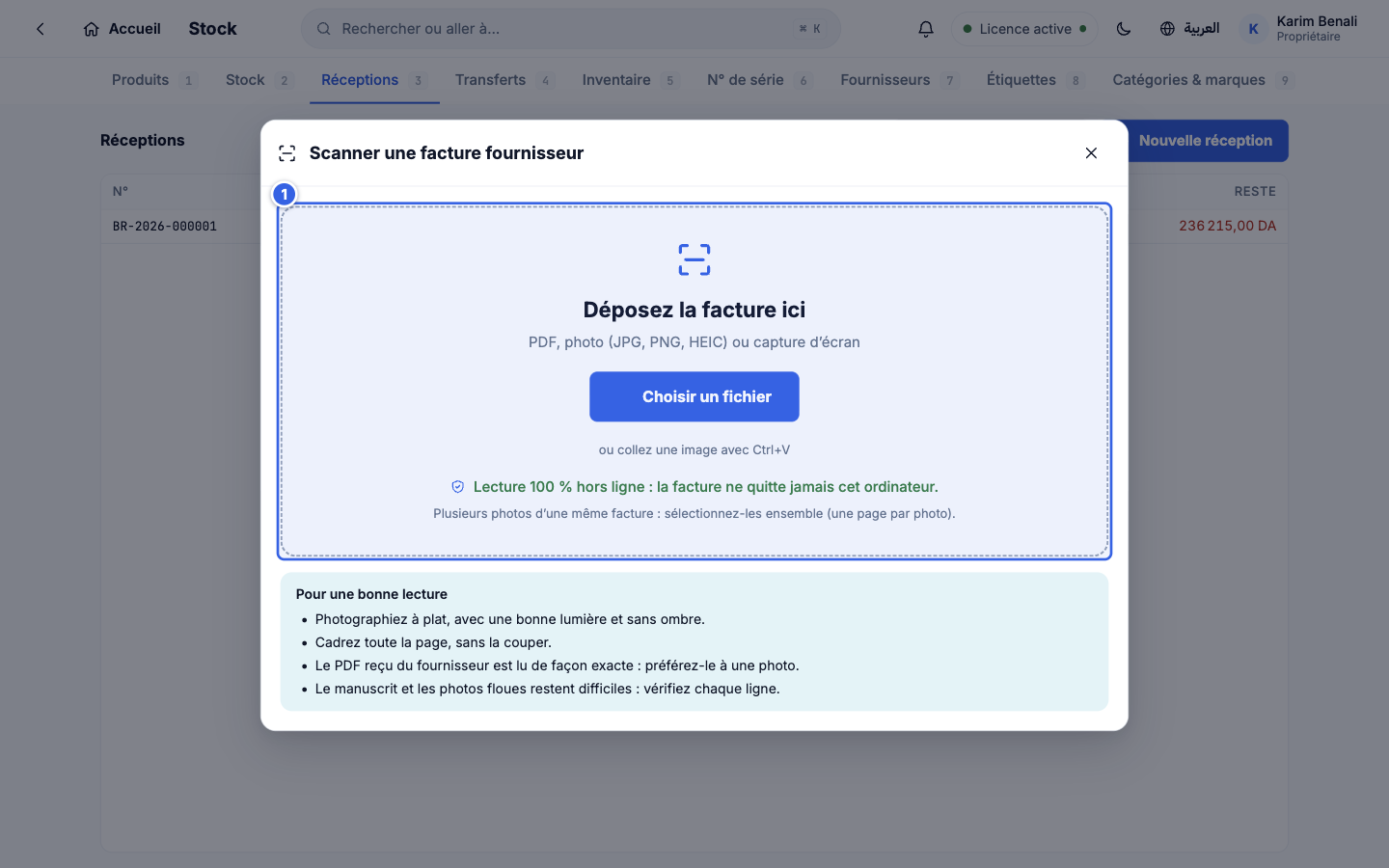
Déposer la facture - 1La zone de dépôt (PDF, JPG, PNG, HEIC).
Relire ce qui a été lu
#Le PDF est lu en une fraction de seconde. À gauche, l'original avec les lignes repérées ; à droite, le fournisseur, la date, et chaque article rapproché de votre catalogue (Fiable, ou Nouveau produit à créer). Rien n'est enregistré avant confirmation.
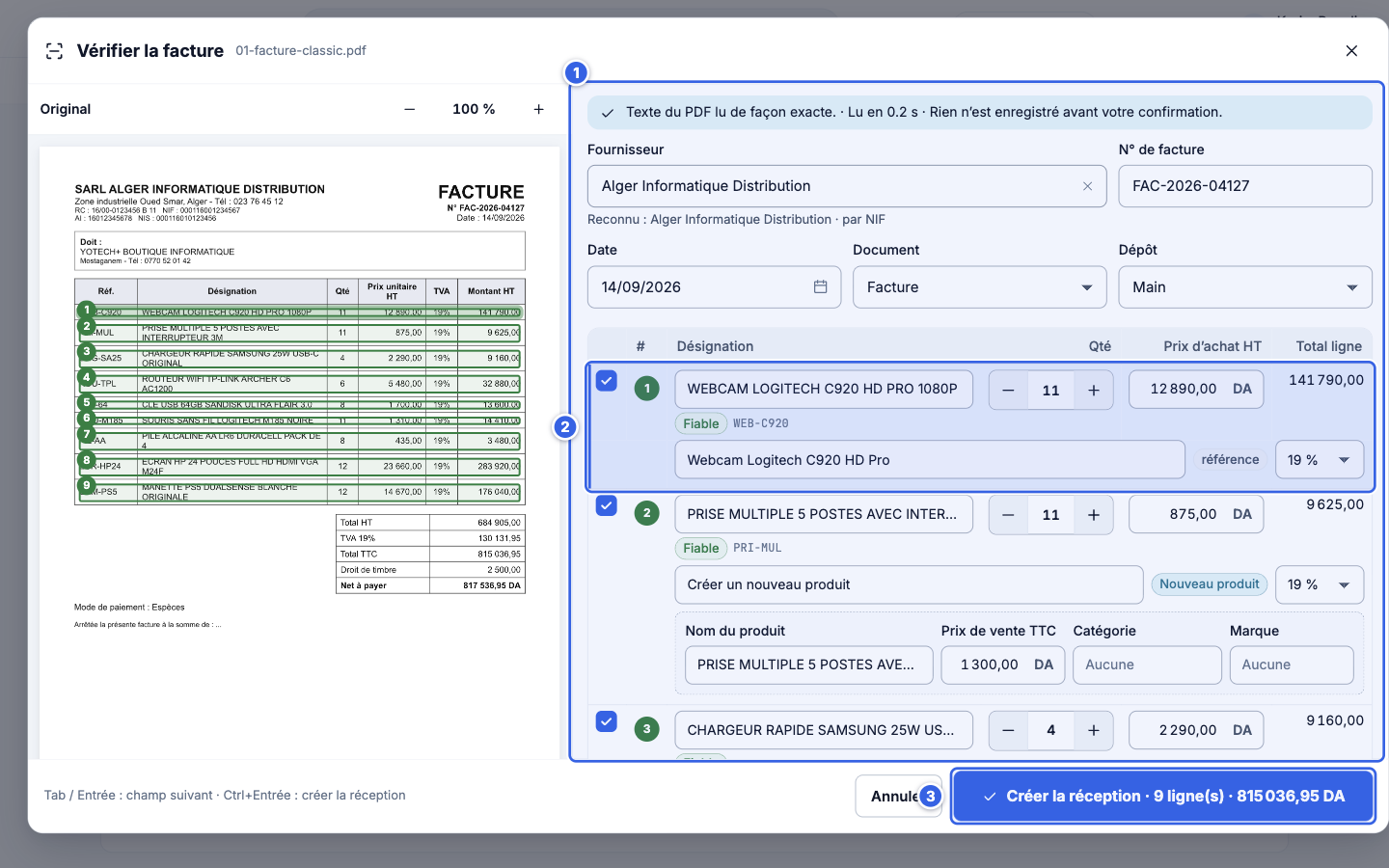
Relire ce qui a été lu - 1Le panneau de relecture : fournisseur, numéro, date, lignes.
- 2Une ligne : désignation, quantité, prix d'achat HT. Corrigez si besoin.
- 3Créer la réception.
Contrôler les prix modifiés
#Si un prix d'achat a changé de plus de 5 %, un panneau vous demande quoi faire de votre prix de vente : le garder, conserver votre marge (nouveau prix calculé) ou saisir un autre prix. Le prix de vente ne change jamais sans votre choix.
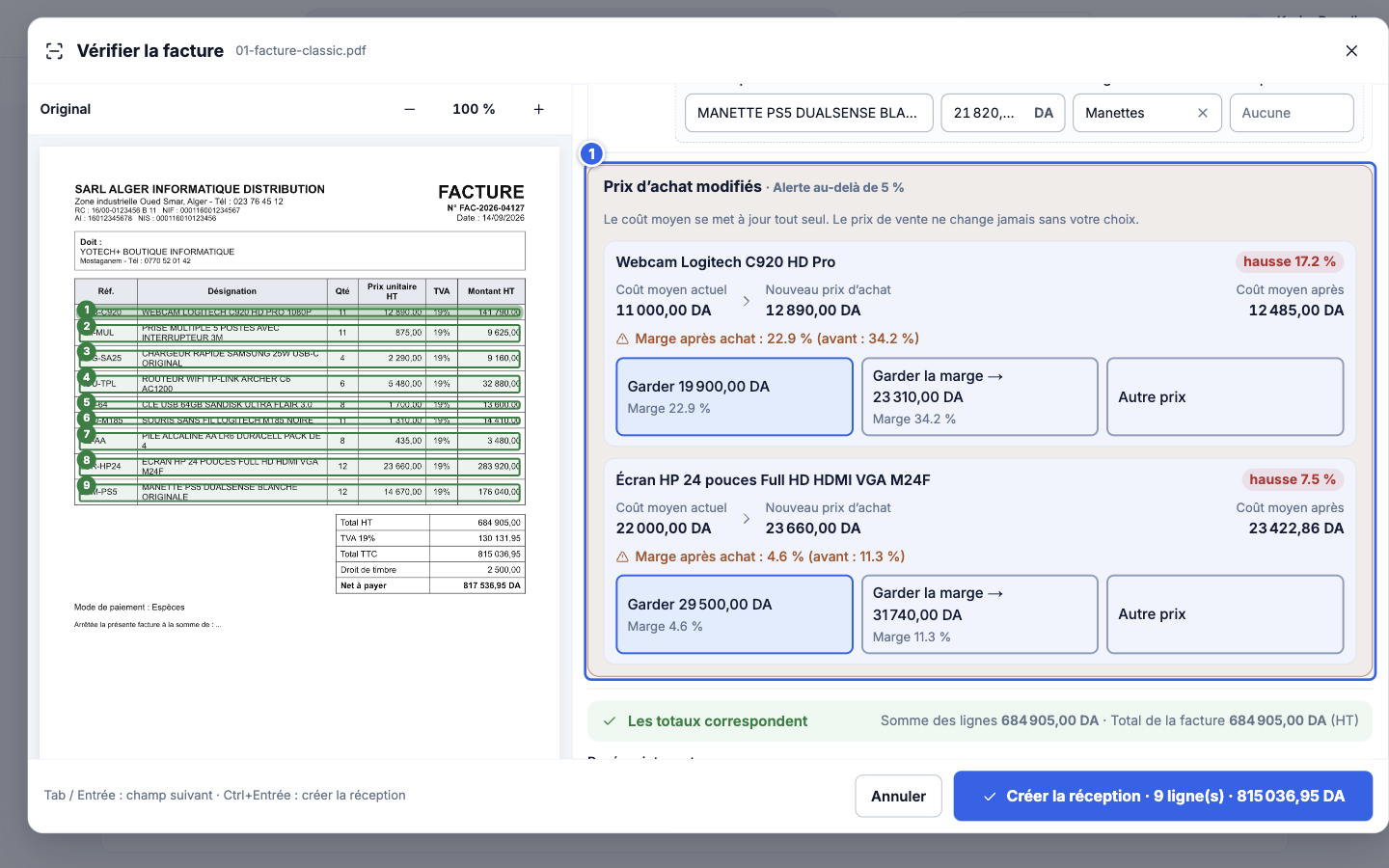
Contrôler les prix modifiés - 1Le panneau : coût actuel, nouveau coût, hausse en %, et les trois choix.
Totaux et paiement
#En bas : le contrôle « Les totaux correspondent » entre la somme des lignes et le total de la facture, puis le mode de paiement au fournisseur.
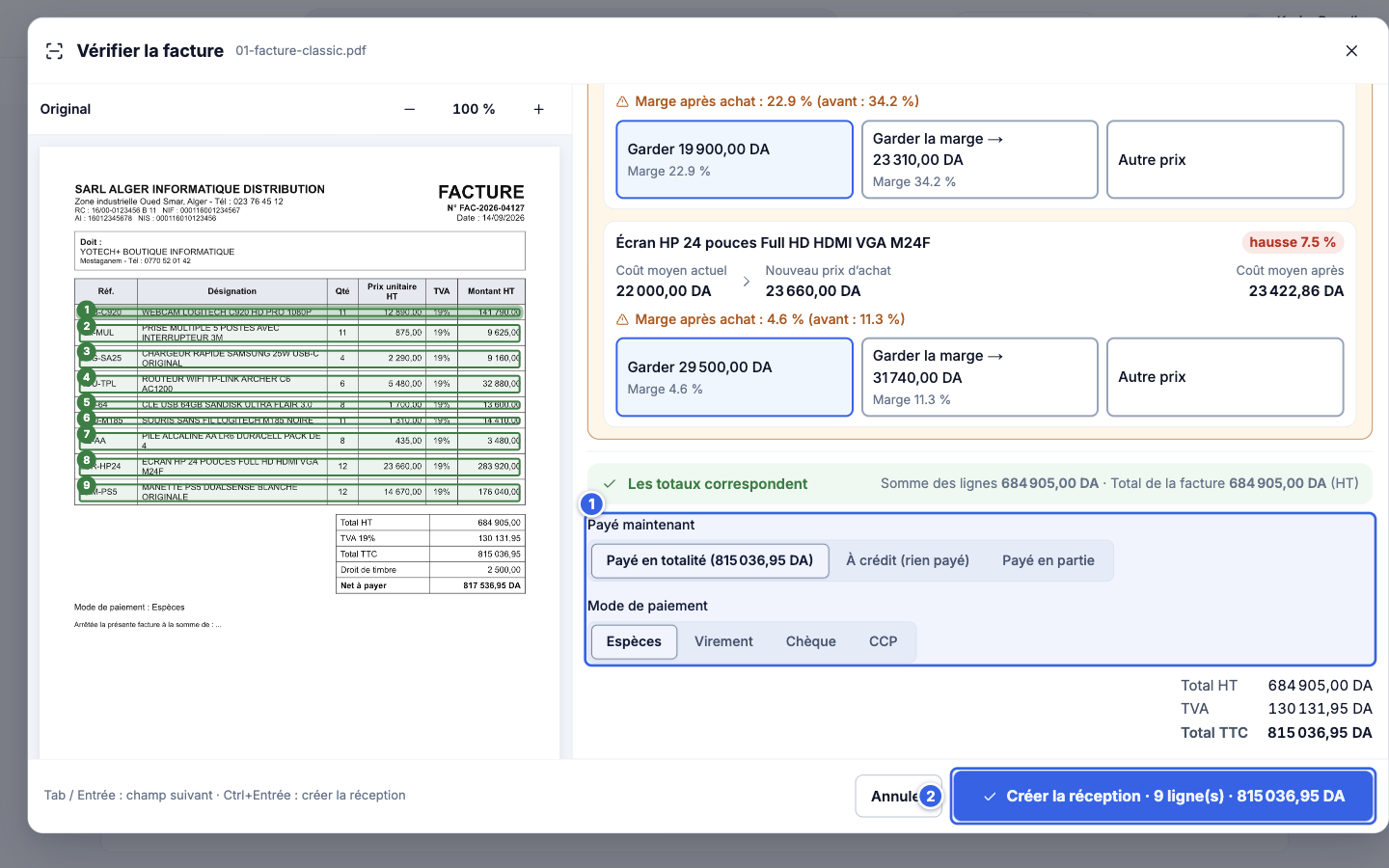
Totaux et paiement - 1Le mode de paiement.
- 2Créer la réception.
La réception est créée
#Un bon de réception
BR-…est créé, le stock augmente, les nouveaux produits sont ajoutés. Un message permet de l'annuler si vous vous êtes trompé.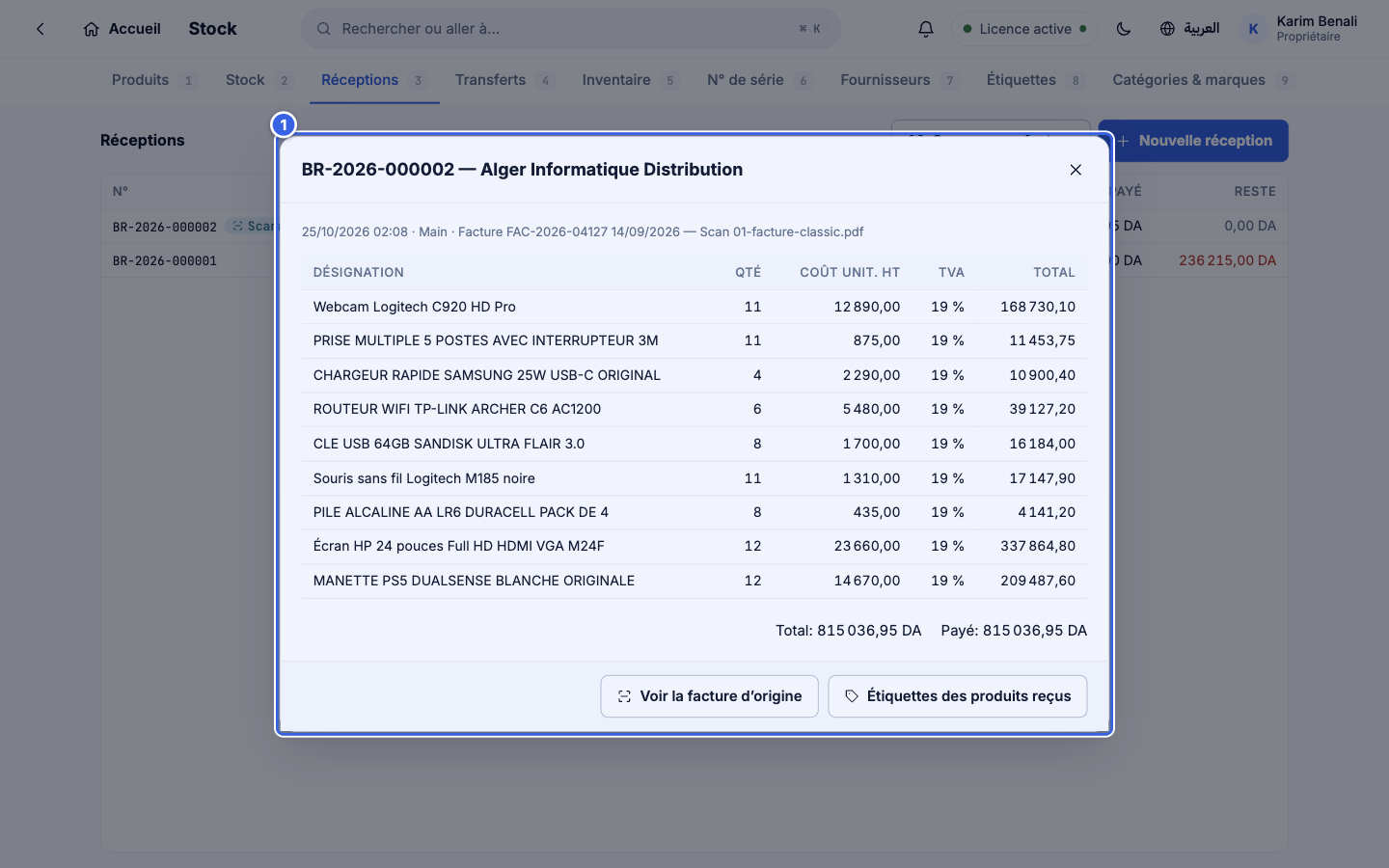
La réception est créée - 1Le bon de réception : lignes, coûts, total payé. Étiquettes des produits reçus lance l'impression des étiquettes.
Le doublon est signalé
#Si vous redéposez la même facture, Hanouti avertit qu'elle a déjà été reçue.
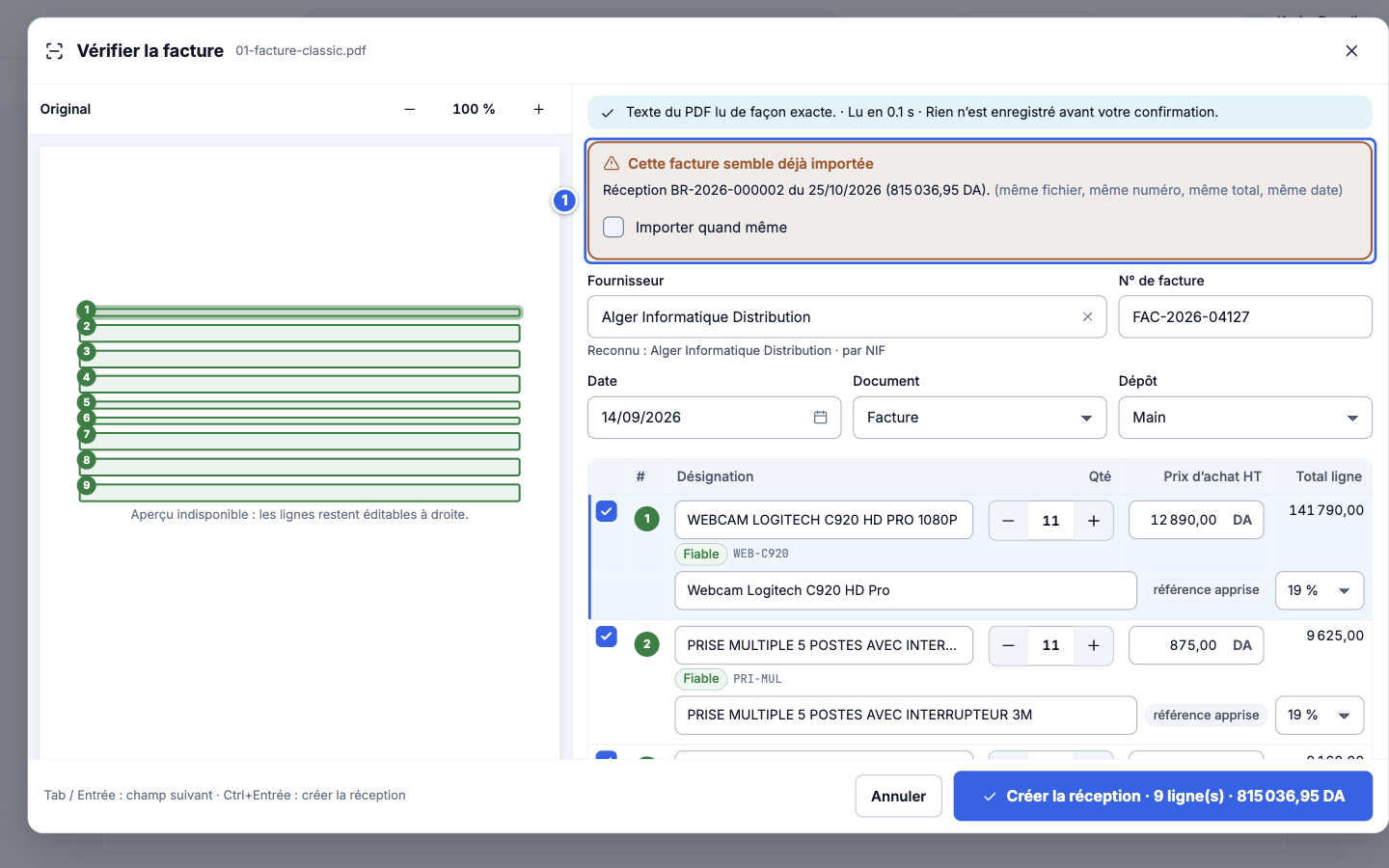
Le doublon est signalé - 1L'avertissement de doublon.
Lire une photo (OCR hors ligne)
#Pour une photo prise avec le téléphone, la lecture prend plus de temps : une barre de progression s'affiche (30 secondes à 2 minutes sur un ordinateur modeste). Vous pouvez annuler.
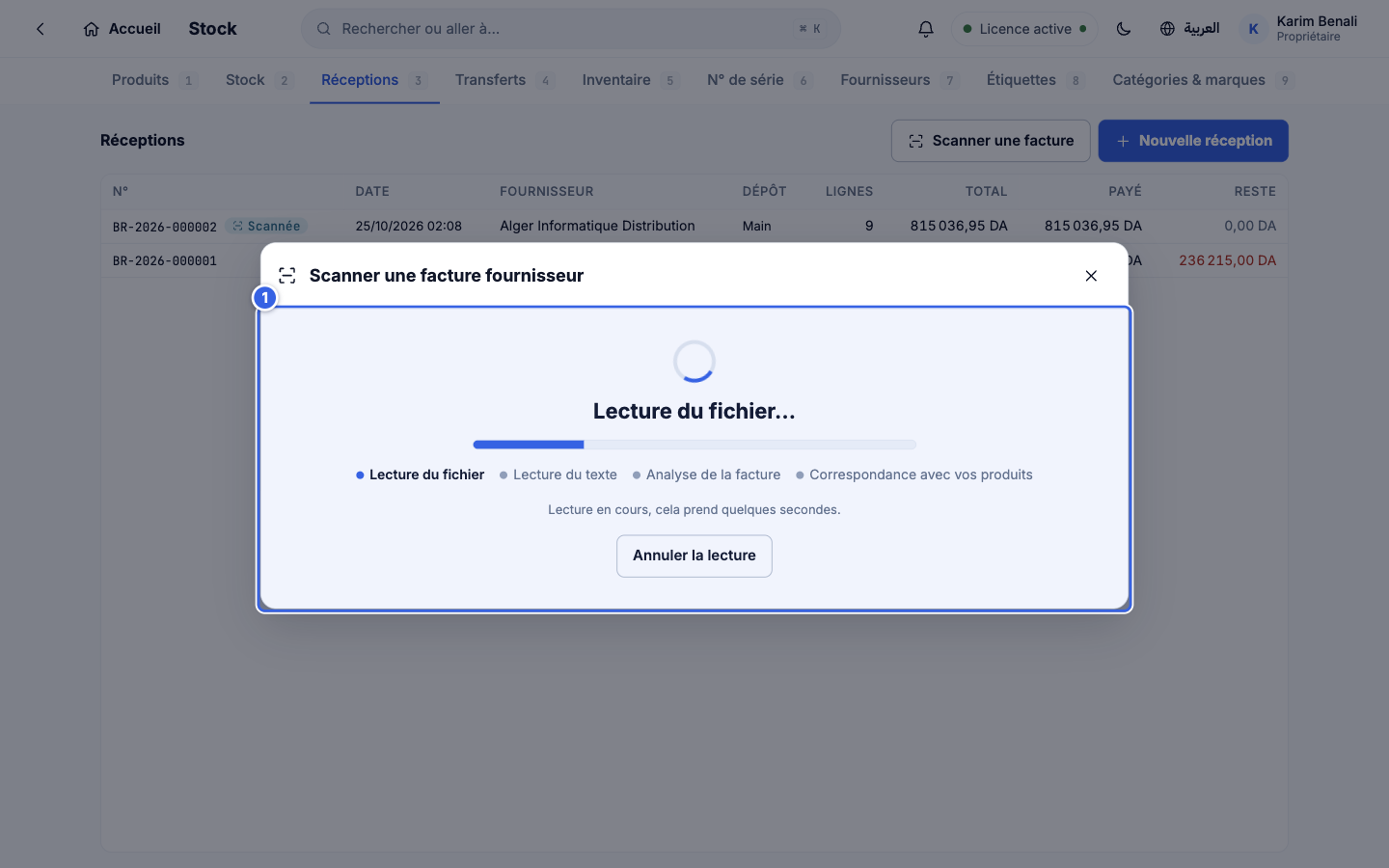
Lire une photo (OCR hors ligne) - 1La progression de la lecture.
Relire une photo
#Les cadres dessinés sur la photo montrent ce qui a été lu. Les cases à faible confiance sont signalées : relisez-les avec attention.
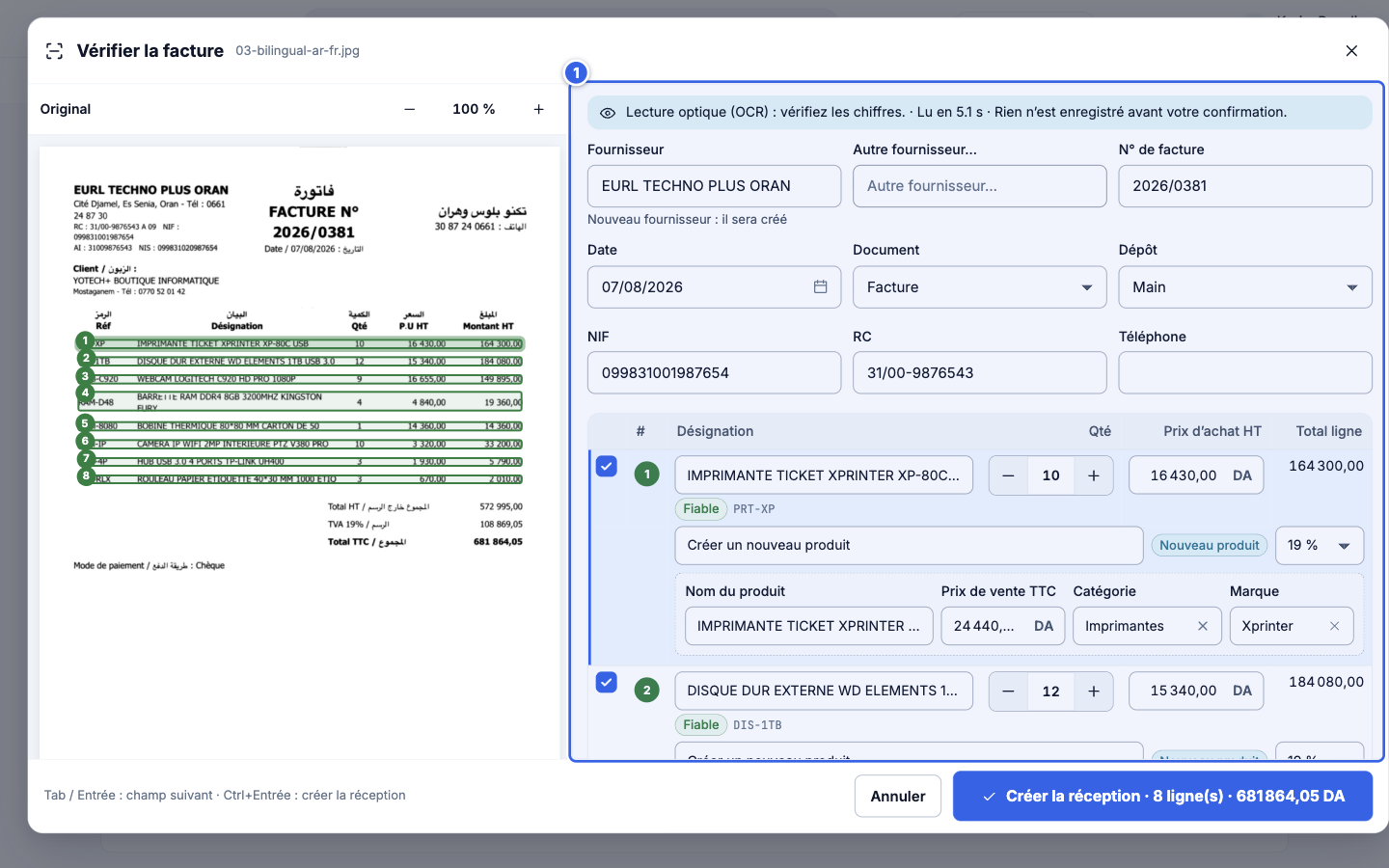
Relire une photo - 1Le panneau de relecture : même principe que pour un PDF.
Résultat
La facture est devenue une réception : stock à jour, prix d'achat enregistrés, ventes protégées contre une marge négative.
Si ça ne marche pas
La lecture ne trouve aucune ligne
Essayez le PDF d'origine plutôt qu'une photo, ou prenez la photo bien à plat, avec de la lumière. Sinon utilisez Nouvelle réception.
Un article est rapproché du mauvais produit
Cliquez sur la désignation de la ligne et choisissez le bon produit, ou Nouveau produit.
« Les totaux ne correspondent pas »
Comparez avec la facture : une ligne a été mal lue (quantité ou prix). Corrigez-la.