
Installer les imprimantes
Brancher et choisir l'imprimante de tickets XP-80C, l'imprimante d'étiquettes Xprinter, l'imprimante A4 et le tiroir-caisse.
Vidéo
Vidéo sans son, avec sous-titres.
Hanouti imprime en silence : il n'ouvre jamais la fenêtre d'impression de Windows et n'utilise pas l'imprimante par défaut du système. Chaque usage a sa propre imprimante : tickets 80 mm, factures A4/A5, étiquettes de prix. Un seul écran, l'assistant imprimantes, règle tout.
Avant de commencer
- Les imprimantes sont branchées (USB) et allumées. Sur Windows, elles apparaissent dans *Paramètres > Imprimantes et scanners*.
- Ticket 80 mm (XP-80C) : installez le pilote du fabricant si Windows ne la reconnaît pas ; Hanouti l'utilisera en mode RAW direct (commandes ESC/POS envoyées droit à l'imprimante, très rapide).
- Étiquettes (Xprinter) : le modèle 45×35 mm ou 40×20 mm, avec ses rouleaux d'étiquettes autocollantes.
- A4 : une imprimante laser ou jet d'encre (par exemple Canon MF3010) avec son pilote Windows.
- Le tiroir-caisse se branche sur l'imprimante de tickets (voir plus bas).
Les étapes
Ouvrir l'assistant imprimantes
#Allez dans Réglages > Impression. L'assistant détecte les imprimantes du poste et propose un choix « reconnu par son nom » pour chaque usage.
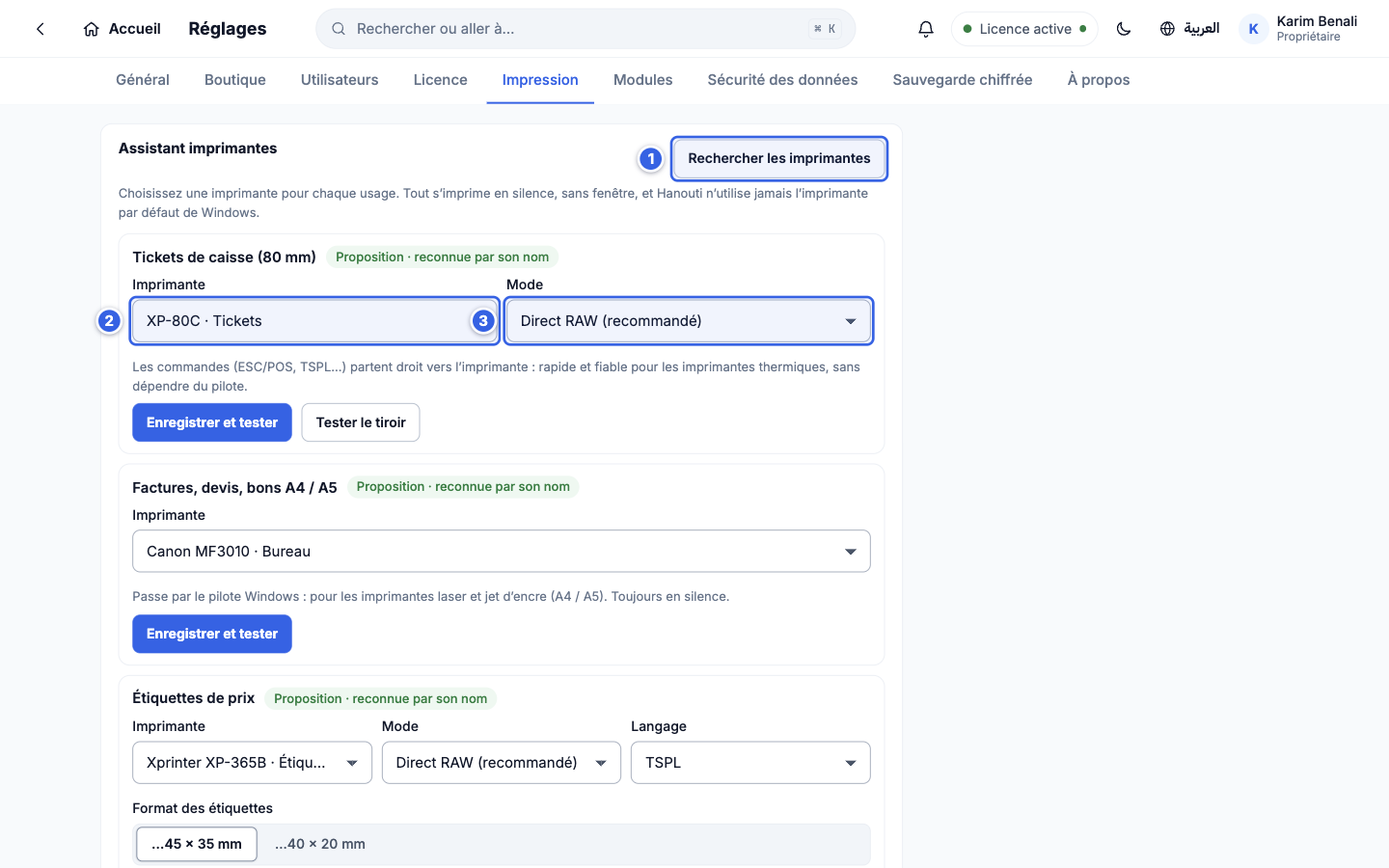
Ouvrir l'assistant imprimantes - 1Rechercher les imprimantes relance la détection (après avoir branché une imprimante).
- 2L'imprimante choisie pour les tickets.
- 3Le mode : Direct RAW (recommandé) pour les imprimantes thermiques.
Les captures utilisent des imprimantes simulées. Chez vous, la liste montre vos vraies imprimantes.Tickets 80 mm : XP-80C en mode RAW
#Choisissez votre XP-80C dans Imprimante, laissez Direct RAW et cliquez Enregistrer et tester : un ticket de test sort. S'il sort, passez à la suite.
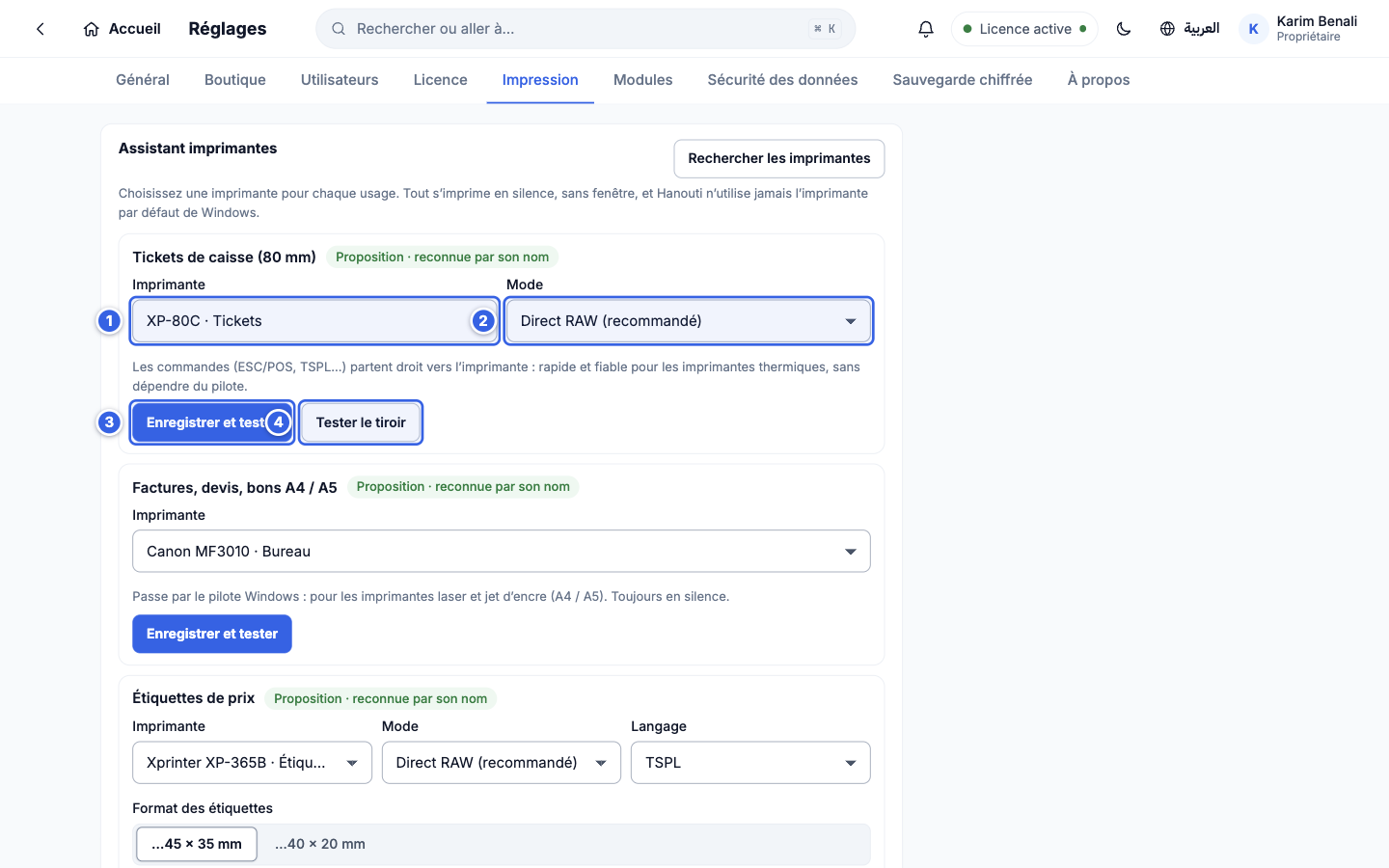
Tickets 80 mm : XP-80C en mode RAW - 1L'imprimante de tickets.
- 2Le mode d'impression : RAW direct (ESC/POS).
- 3Enregistrer et tester envoie un ticket de test.
- 4Tester le tiroir envoie l'impulsion d'ouverture du tiroir.
Factures A4 : l'imprimante du bureau
#Les factures, devis et bons passent par le pilote Windows de l'imprimante laser ou jet d'encre. Choisissez-la puis Enregistrer et tester.
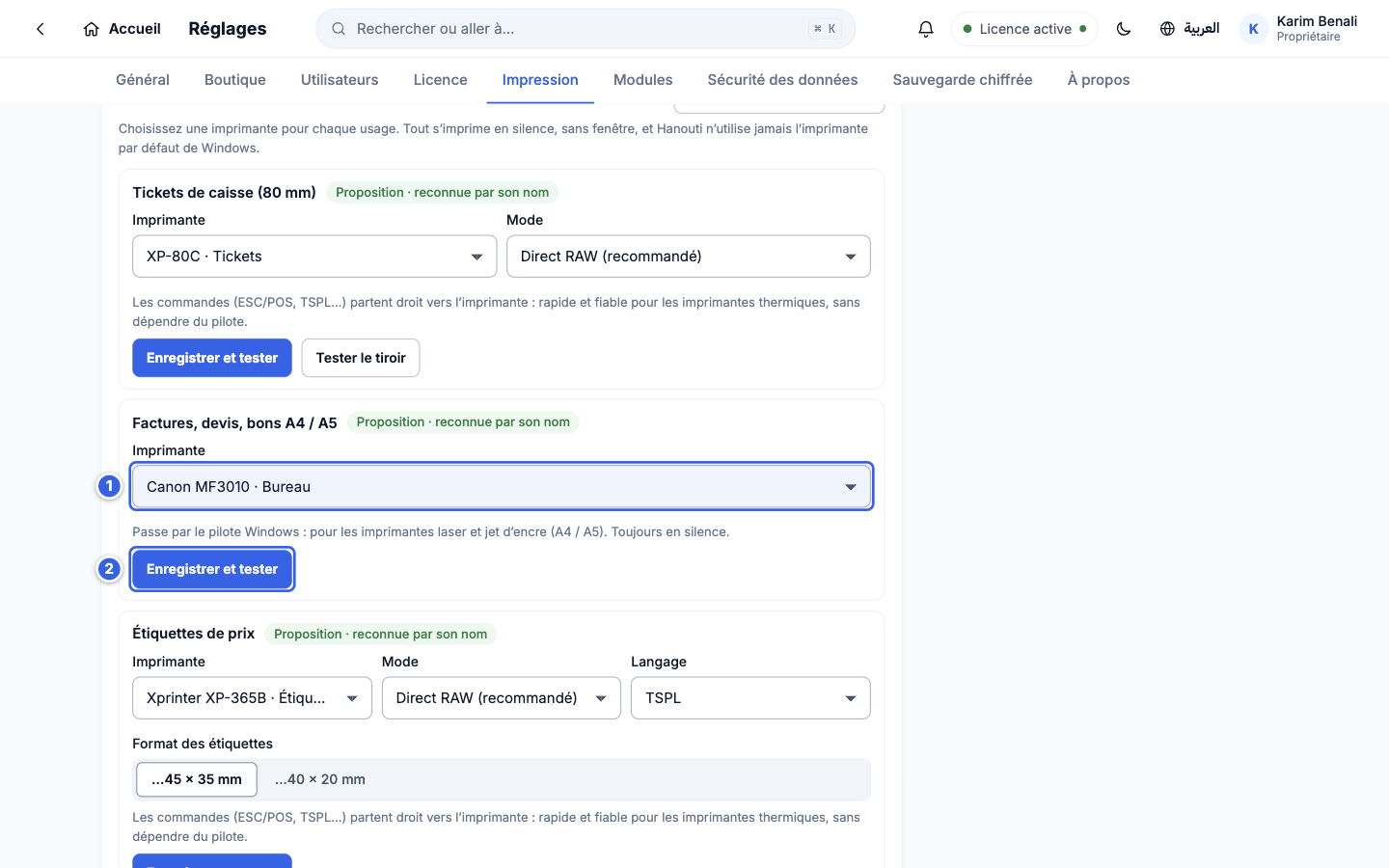
Factures A4 : l'imprimante du bureau - 1L'imprimante A4/A5.
- 2Enregistrer et tester.
Étiquettes : Xprinter 45×35 ou 40×20
#Choisissez l'Xprinter, le mode Direct RAW, le langage TSPL et le format de l'étiquette (45 × 35 mm ou 40 × 20 mm). Enregistrez et testez : une étiquette de test sort.
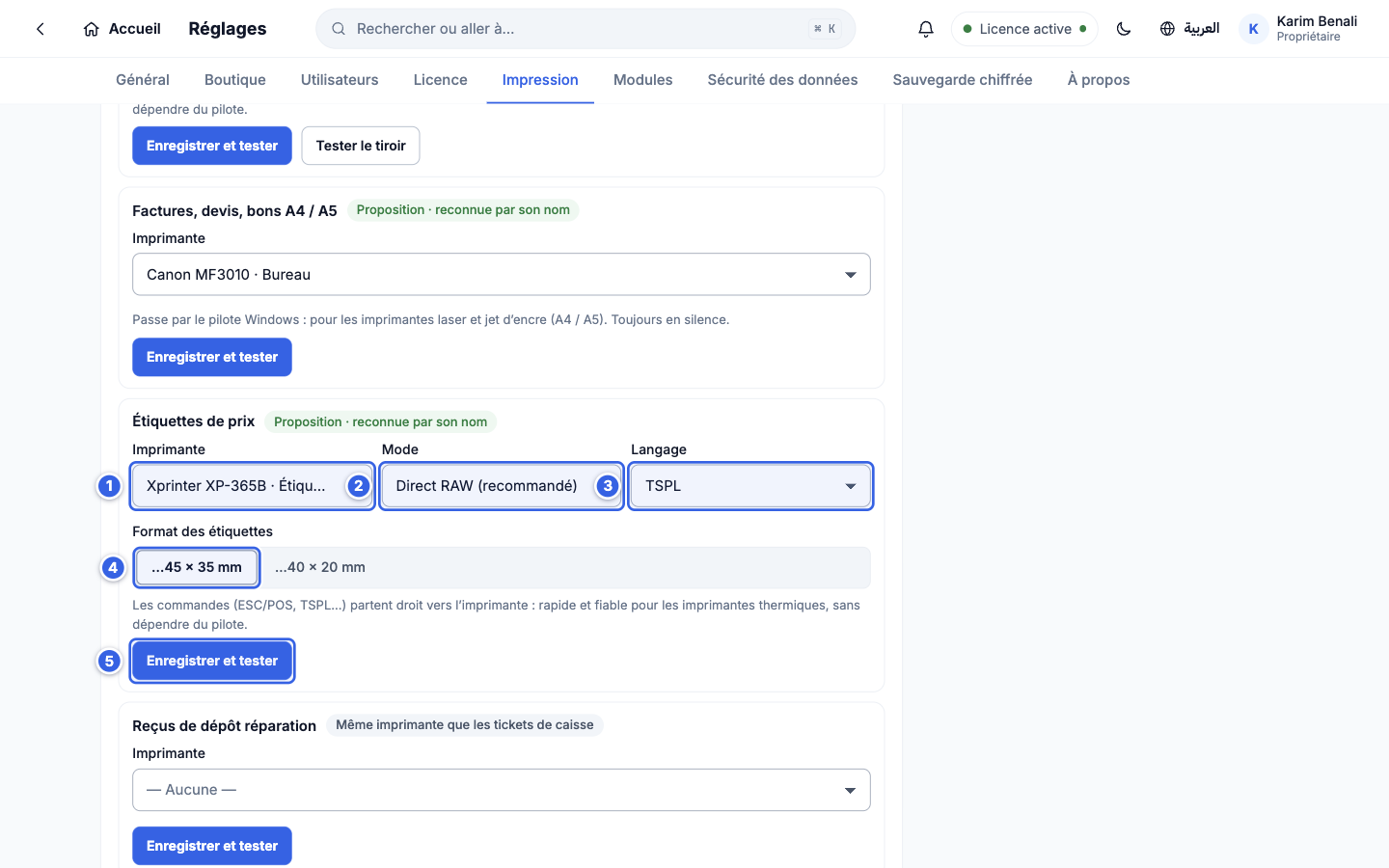
Étiquettes : Xprinter 45×35 ou 40×20 - 1L'imprimante d'étiquettes.
- 2Le mode : RAW direct.
- 3Le langage de l'imprimante : TSPL pour les Xprinter.
- 4Le format : le même que vos rouleaux.
- 5Enregistrer et tester.
Si l'étiquette est décalée, calibrez le papier depuis l'onglet Étiquettes (bouton Détecter l'espace entre étiquettes). Voir Étiquettes de prix.Enregistrer ces choix
#Quand les cartes sont réglées, cliquez Enregistrer ces choix : les imprimantes sont créées et deviennent « par défaut pour cet usage ».
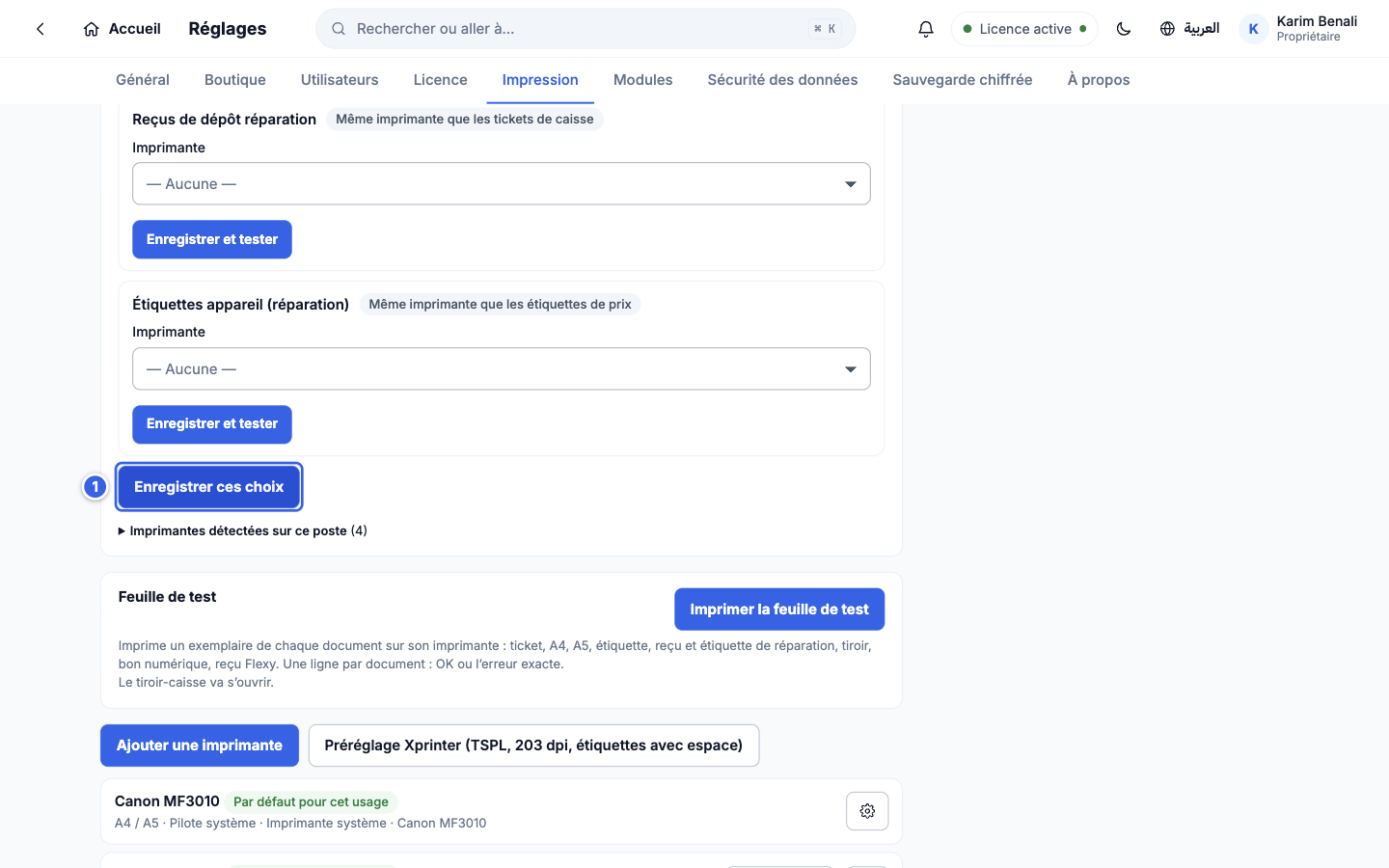
Enregistrer ces choix - 1Enregistrer ces choix. Un message « Imprimantes enregistrées » confirme.
Voir les imprimantes détectées
#Dépliez Imprimantes détectées sur ce poste : nom, pilote, port (USB001…), et l'usage proposé.
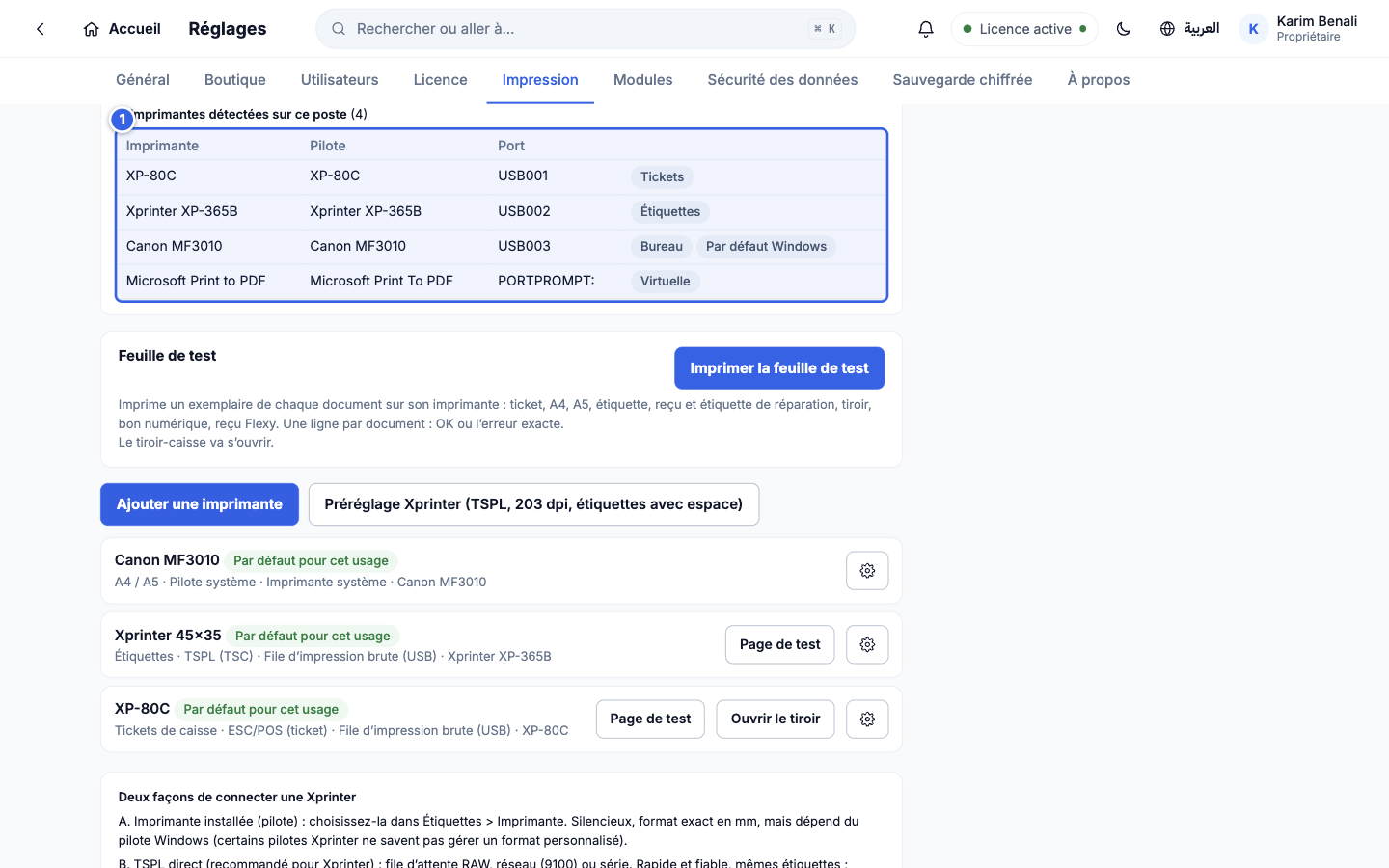
Voir les imprimantes détectées - 1Le tableau : si votre imprimante n'y figure pas, elle n'est pas vue par Windows.
Brancher le tiroir-caisse
#Le tiroir se branche sur le port « DK » à l'arrière de l'imprimante de tickets, avec un câble RJ11/RJ12 : une grosse prise de téléphone, souvent prise pour du RJ45. Ce n'est pas un câble réseau : c'est l'imprimante qui fait sauter le tiroir, l'ordinateur ne fait que le lui demander.
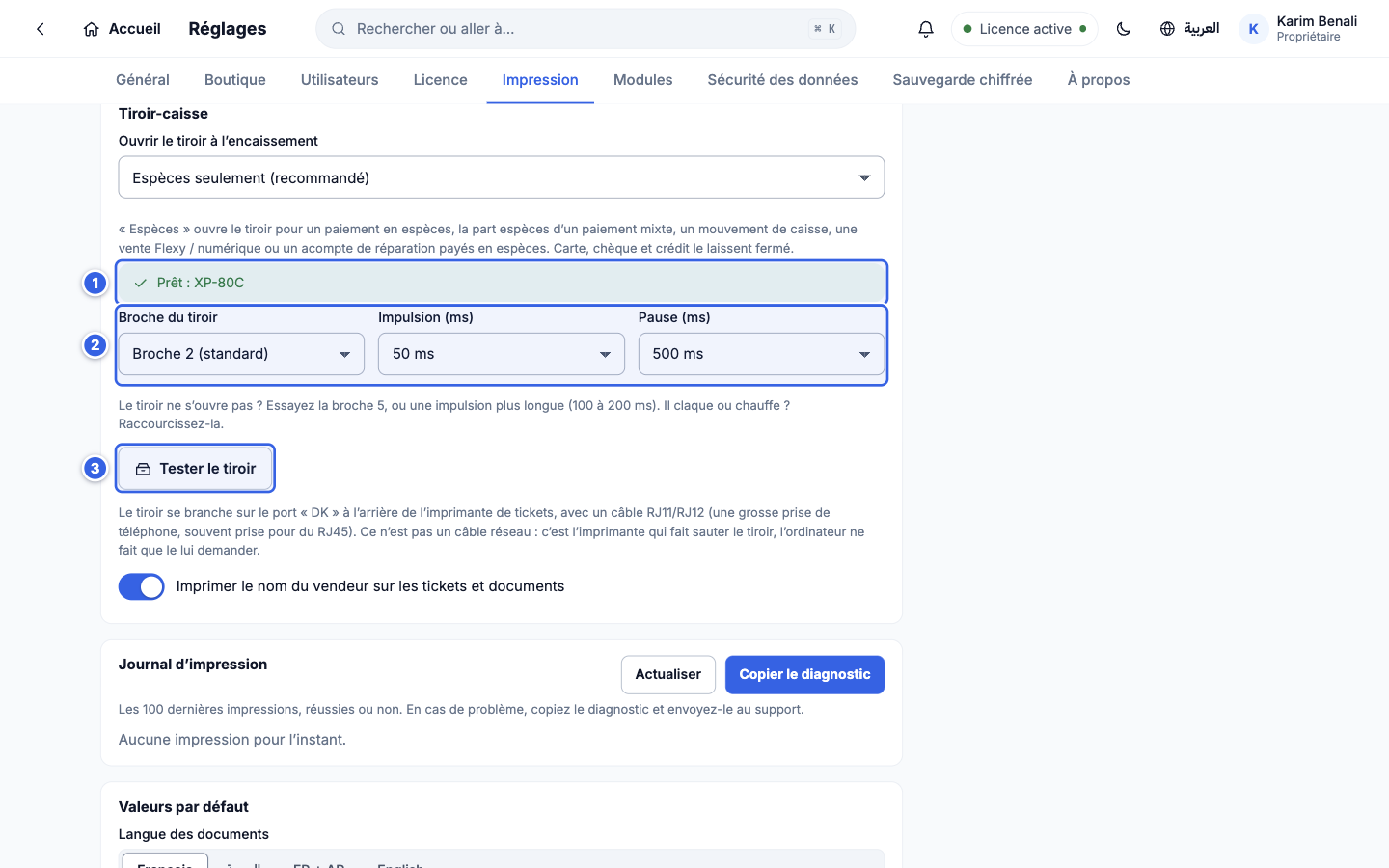
Brancher le tiroir-caisse - 1L'état : « Prêt » avec le nom de l'imprimante.
- 2La broche (2 standard, sinon 5) et la durée de l'impulsion.
- 3Tester le tiroir.
Le choix « Ouvrir le tiroir à l'encaissement » propose : espèces seulement (par défaut), toujours, ou jamais. Carte, chèque et crédit laissent le tiroir fermé.
Le tiroir ne s'ouvre pas ? Essayez la broche 5, ou une impulsion plus longue (100 à 200 ms). Il claque ou chauffe ? Raccourcissez-la.Après Enregistrer ces choix, la carte Tiroir-caisse peut afficher « Aucune imprimante… » tant que vous n'avez pas quitté puis rouvert l'onglet : changez d'onglet et revenez sur Impression.Imprimer la feuille de test
#Imprimer la feuille de test envoie un exemplaire de chaque document à son imprimante : ticket, A4, A5, étiquette, reçu de réparation, tiroir. Chaque ligne affiche OK ou l'erreur exacte.
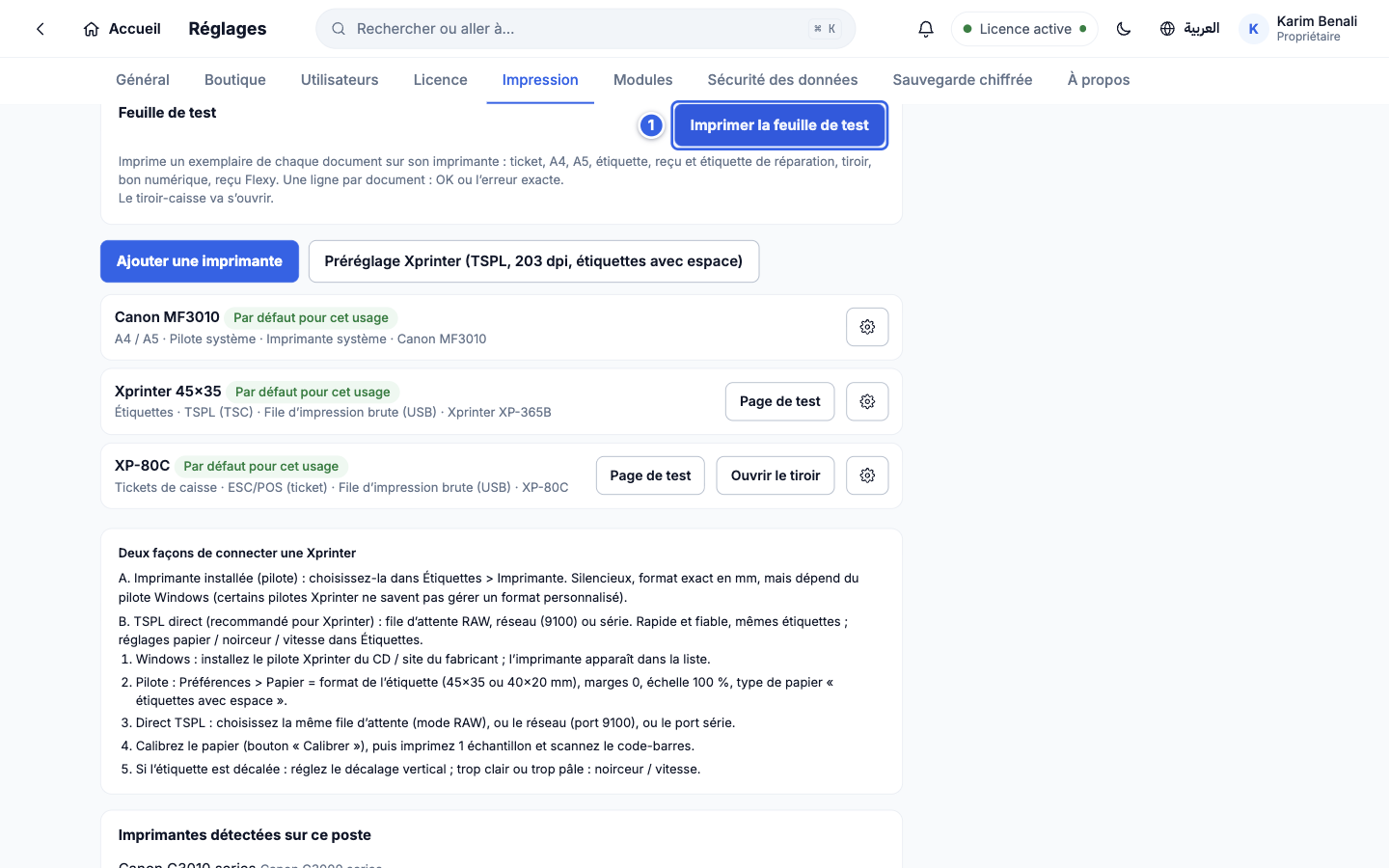
Imprimer la feuille de test - 1Imprimer la feuille de test.
Lire le journal d'impression
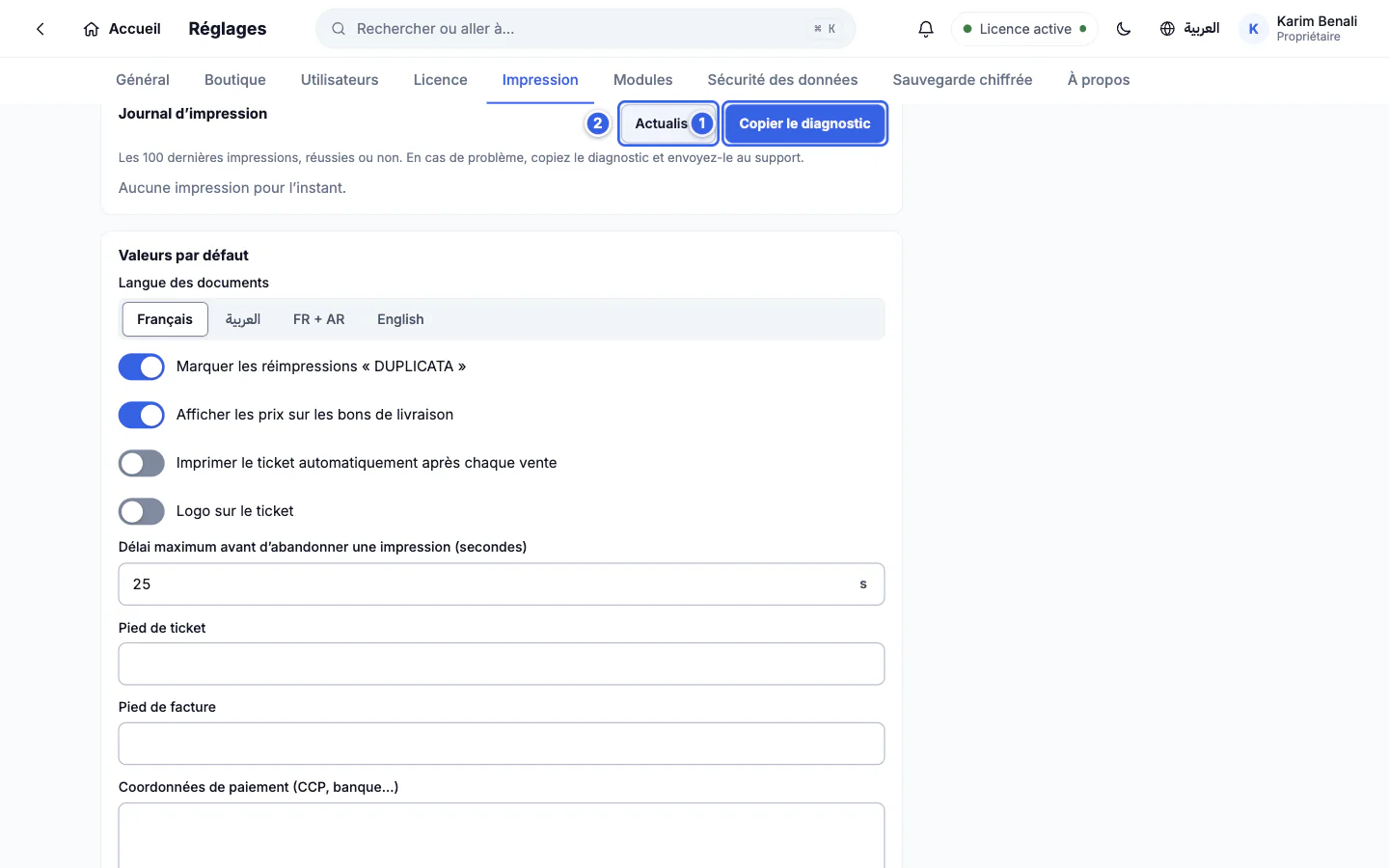
#Les 100 dernières impressions sont listées, réussies ou non. En cas de problème, copiez le diagnostic et envoyez-le au support.
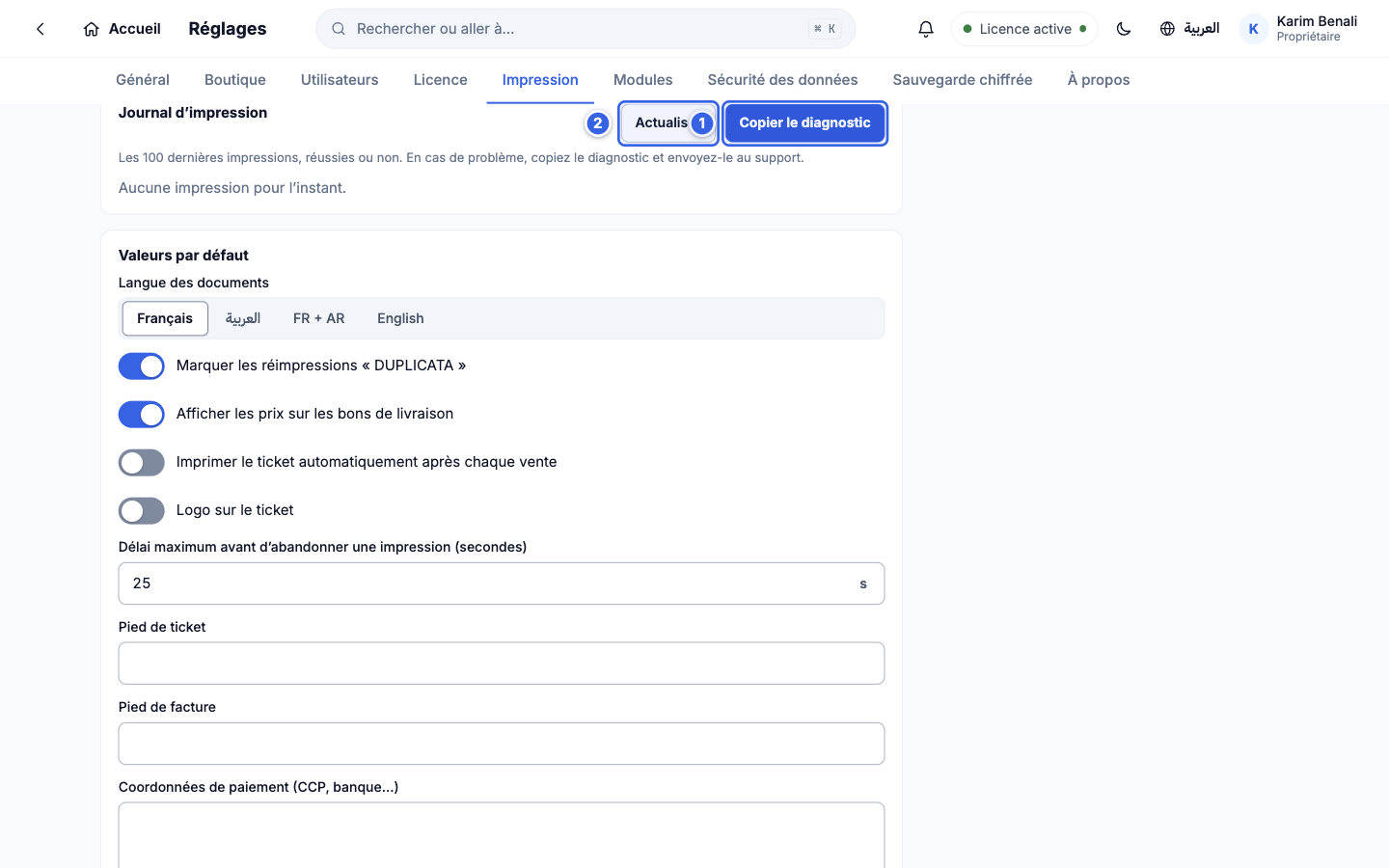
Lire le journal d'impression - 1Copier le diagnostic.
- 2Actualiser la liste.
Résultat
Chaque usage a son imprimante, le ticket sort en silence à chaque vente et le tiroir s'ouvre pour les paiements en espèces.
Si ça ne marche pas
Mon imprimante n'est pas dans la liste
Vérifiez qu'elle est allumée et que Windows la voit (Paramètres > Imprimantes). Cliquez Rechercher les imprimantes. Changez de câble USB ou de port si besoin.
Le ticket ne sort pas
Regardez le journal d'impression : l'erreur exacte est affichée. Voir Dépannage.
Le ticket sort avec des caractères bizarres
Choisissez le mode Direct RAW et la bonne page de code dans la fiche de l'imprimante (icône d'engrenage).
Le tiroir ne s'ouvre pas
Vérifiez le câble RJ11/RJ12 sur le port DK (pas sur un port réseau), puis la broche 2 ou 5.
Voir aussi
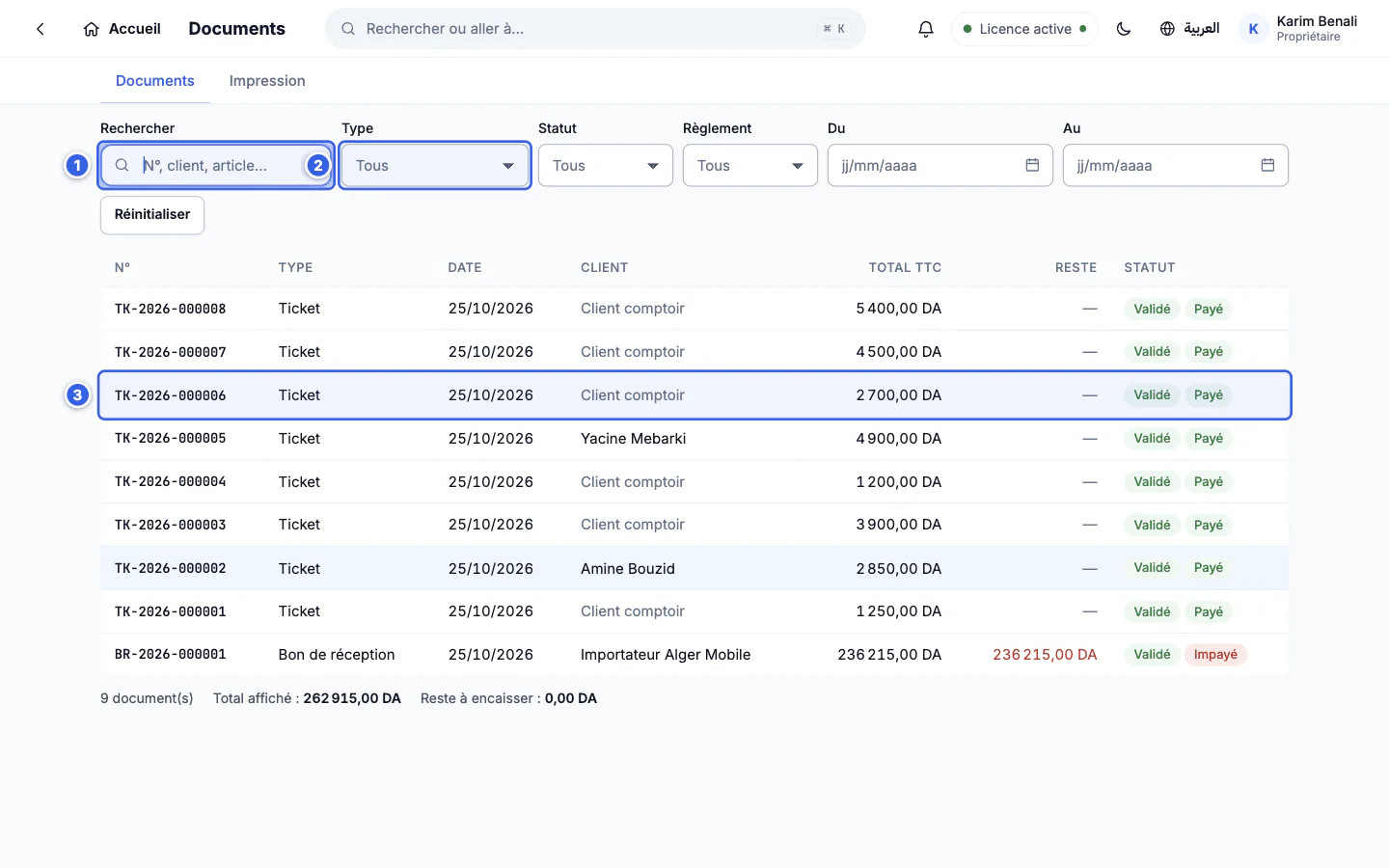
Imprimer tickets, factures et étiquettes
Réimprimer un ticket, sortir une facture A4 et lancer l'impression d'étiquettes depuis Hanouti.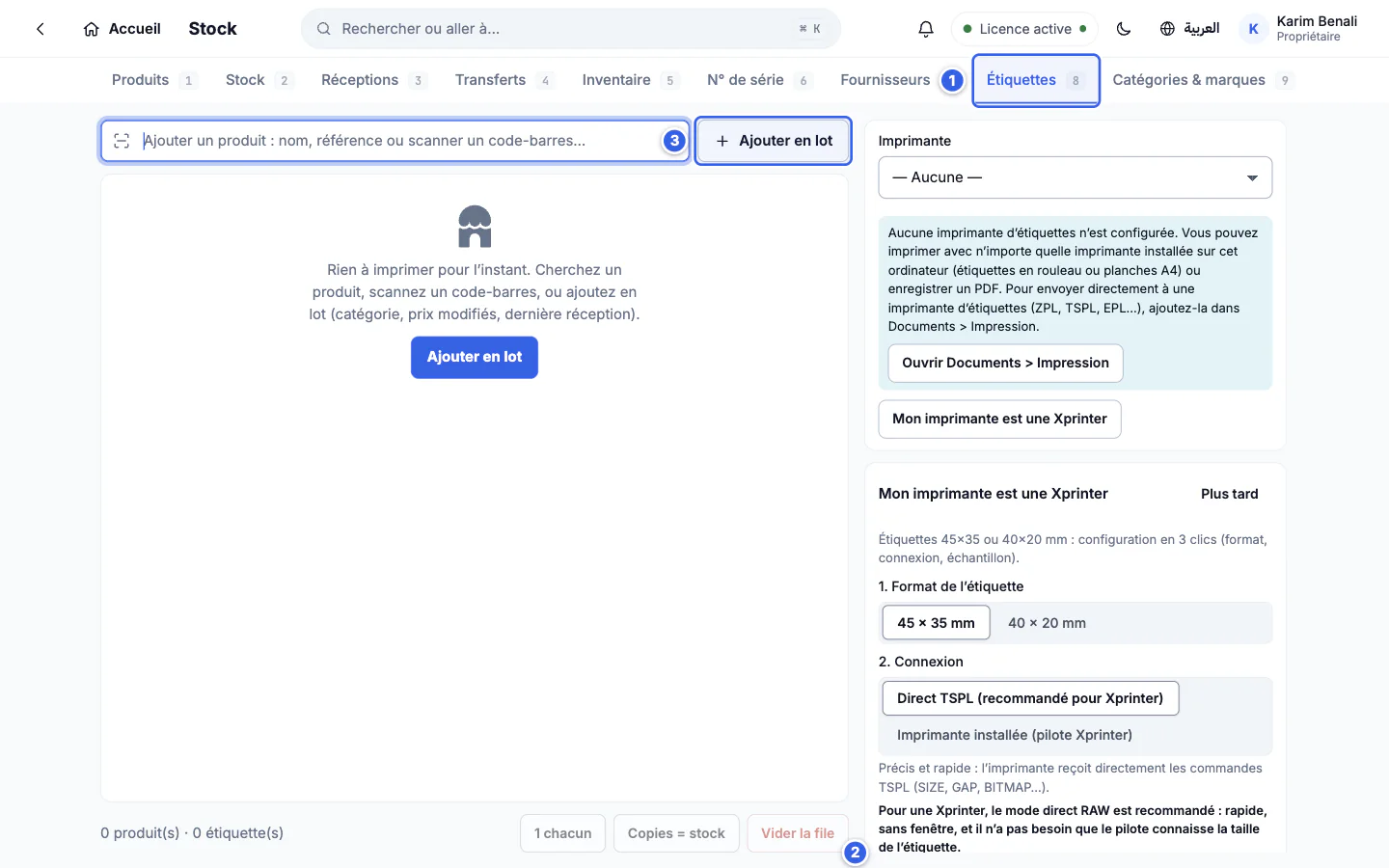
Étiquettes de prix
Composer une file d'étiquettes, choisir le format et le modèle, vérifier l'aperçu et imprimer sur une Xprinter.