
Restaurant et café : tables et commandes
Activer le module Restaurant, charger le menu de démonstration, prendre une commande à table, l'envoyer en cuisine et encaisser l'addition.
Vidéo
Vidéo sans son, avec sous-titres.
Le module Restaurant et café est désactivé par défaut : tant que vous ne l'activez pas, rien n'apparaît (ni sur l'accueil, ni dans les raccourcis, rapports ou imprimantes). Il ajoute un plan de salle, des commandes par table, des tickets cuisine et bar et le comptoir à emporter.
Avant de commencer
- Hanouti activé (voir Démarrer).
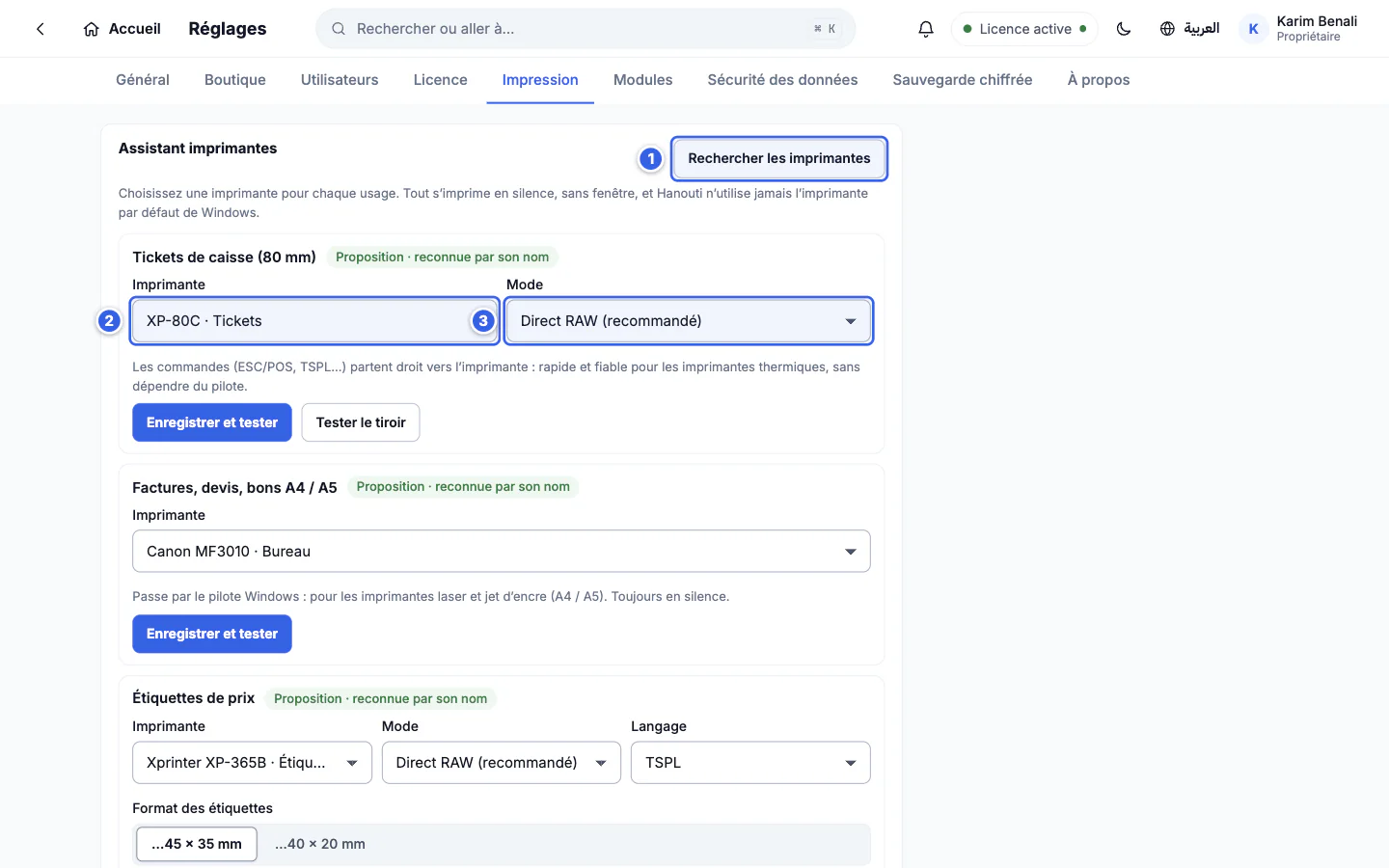
- Pour la cuisine et le bar : une imprimante de tickets par poste (Réglages > Impression), sinon le ticket suit la caisse.
Les étapes
Ouvrir les modules
#Réglages > Modules liste les modules optionnels.
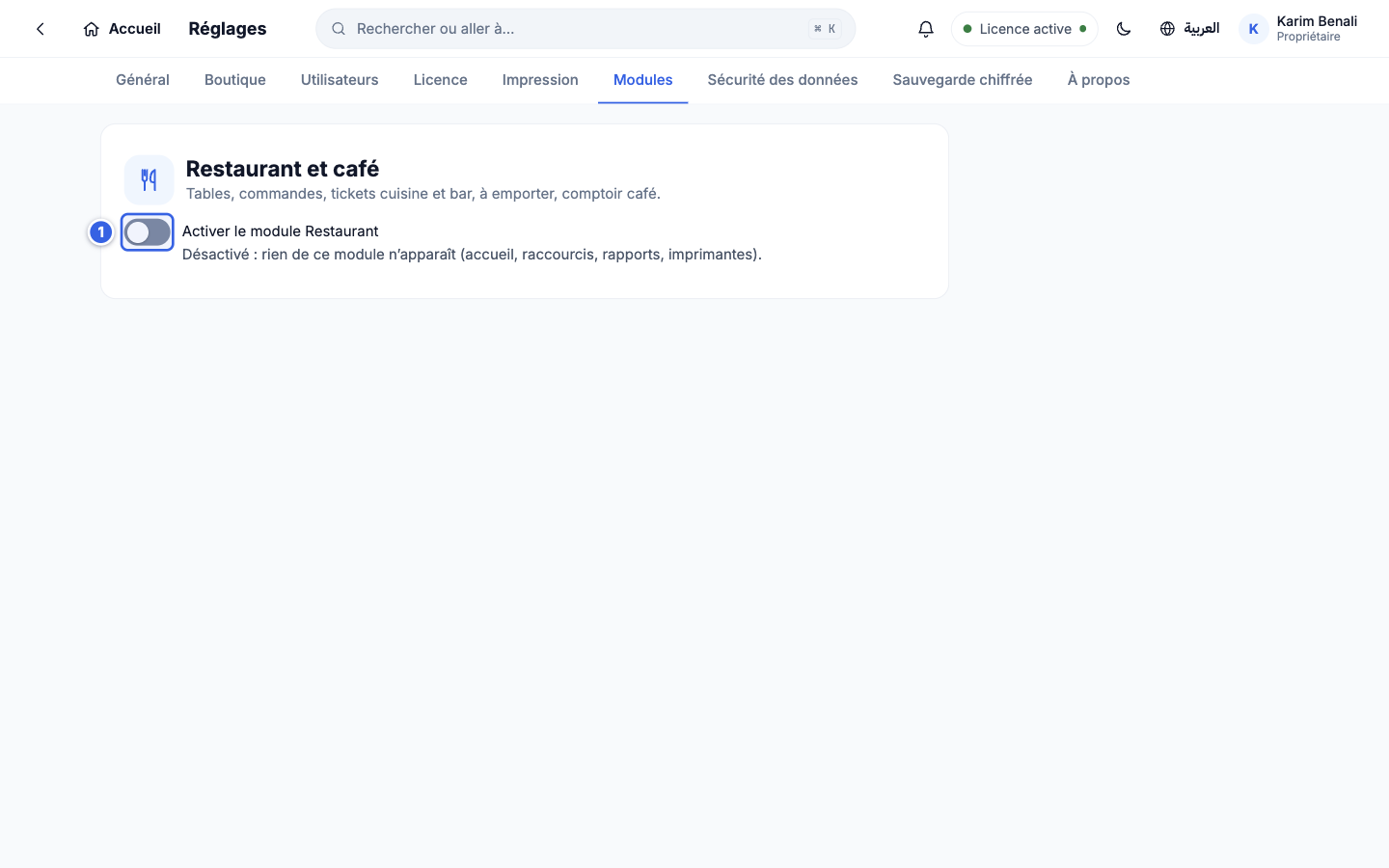
Ouvrir les modules - 1L'interrupteur Activer le module Restaurant.
Activer et charger la démo
#Activez l'interrupteur : de nouveaux réglages apparaissent (service sur l'addition, TVA du service, postes de préparation). Charger la démo ajoute 40 plats et boissons et 12 tables, sans toucher à vos données.
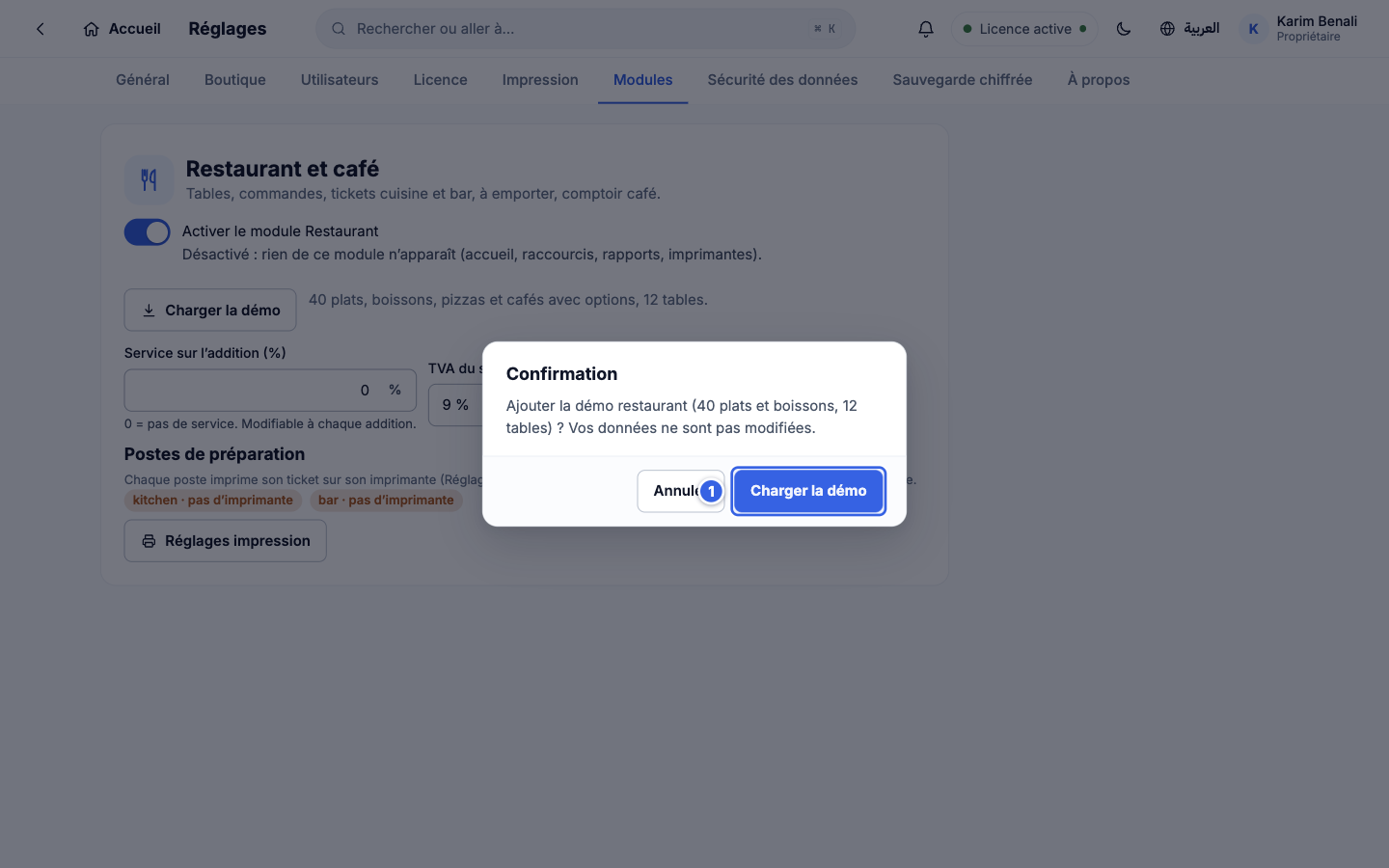
Activer et charger la démo - 1Charger la démo pour confirmer.
Le plan de la salle
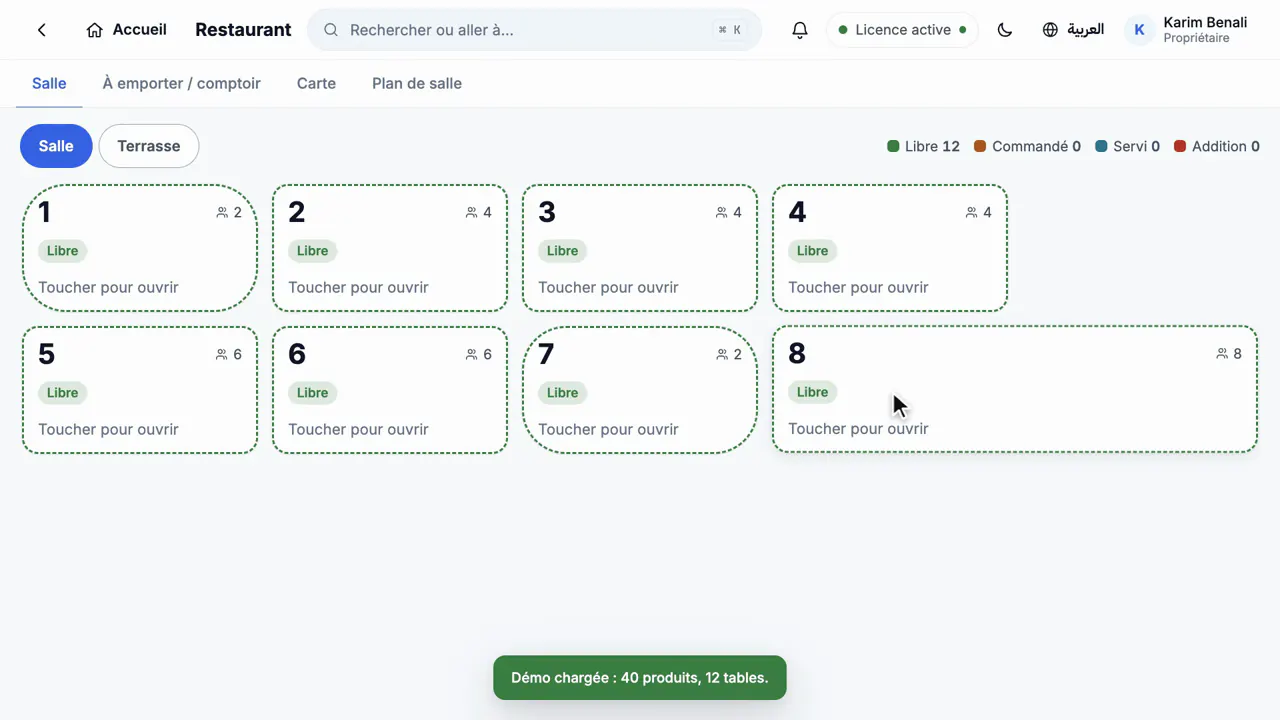
#Une nouvelle tuile Restaurant apparaît sur l'accueil. L'onglet Salle montre les tables avec leur état : libre, commandé, servi, addition.
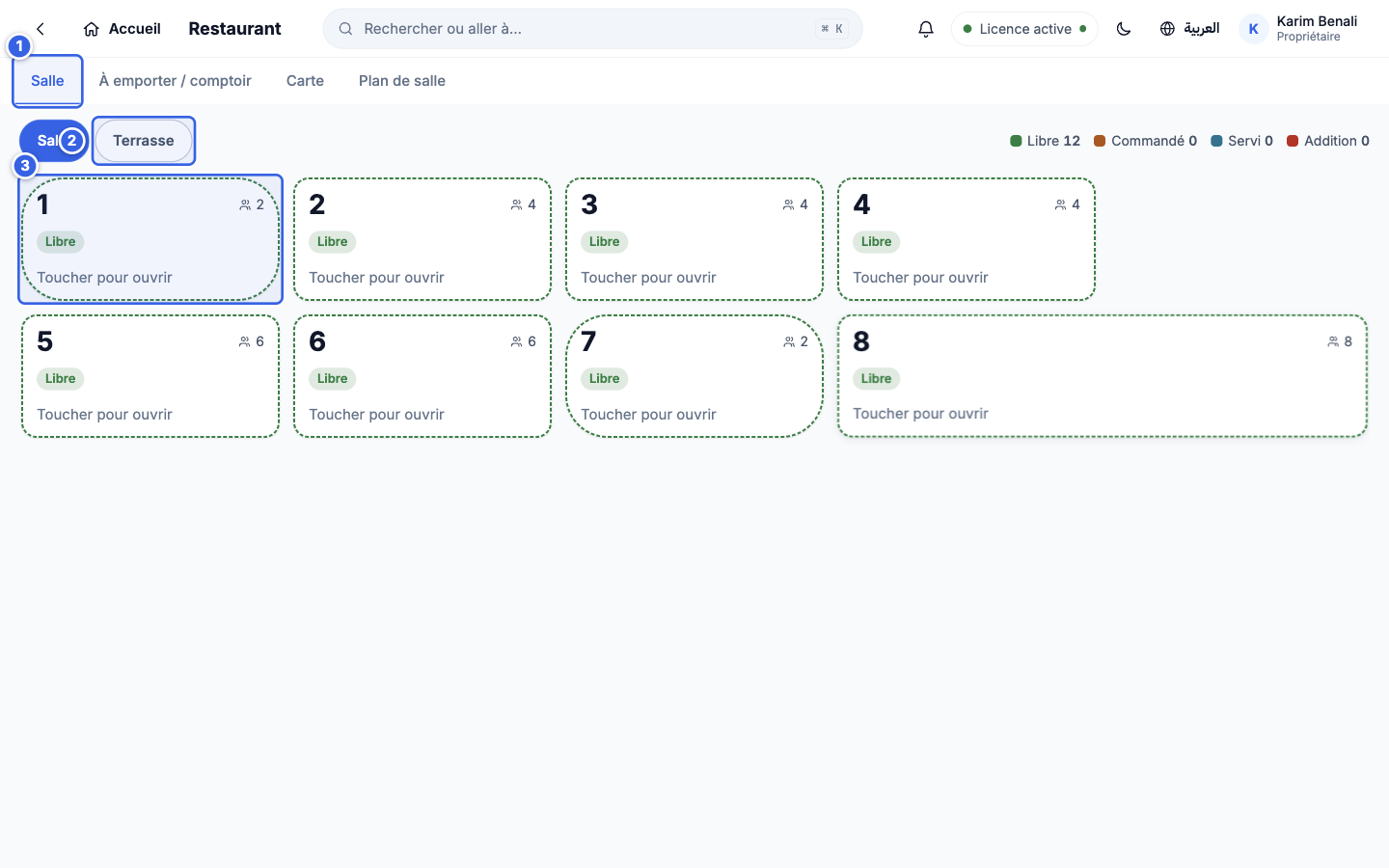
Le plan de la salle - 1Les onglets : Salle, À emporter / comptoir, Carte, Plan de salle.
- 2Les zones de la salle (Salle, Terrasse).
- 3Une table libre : touchez-la pour l'ouvrir.
Ouvrir une table
#Le menu est classé en catégories (Boissons, Pizzas, Plats…). Le ticket de la table est à droite.
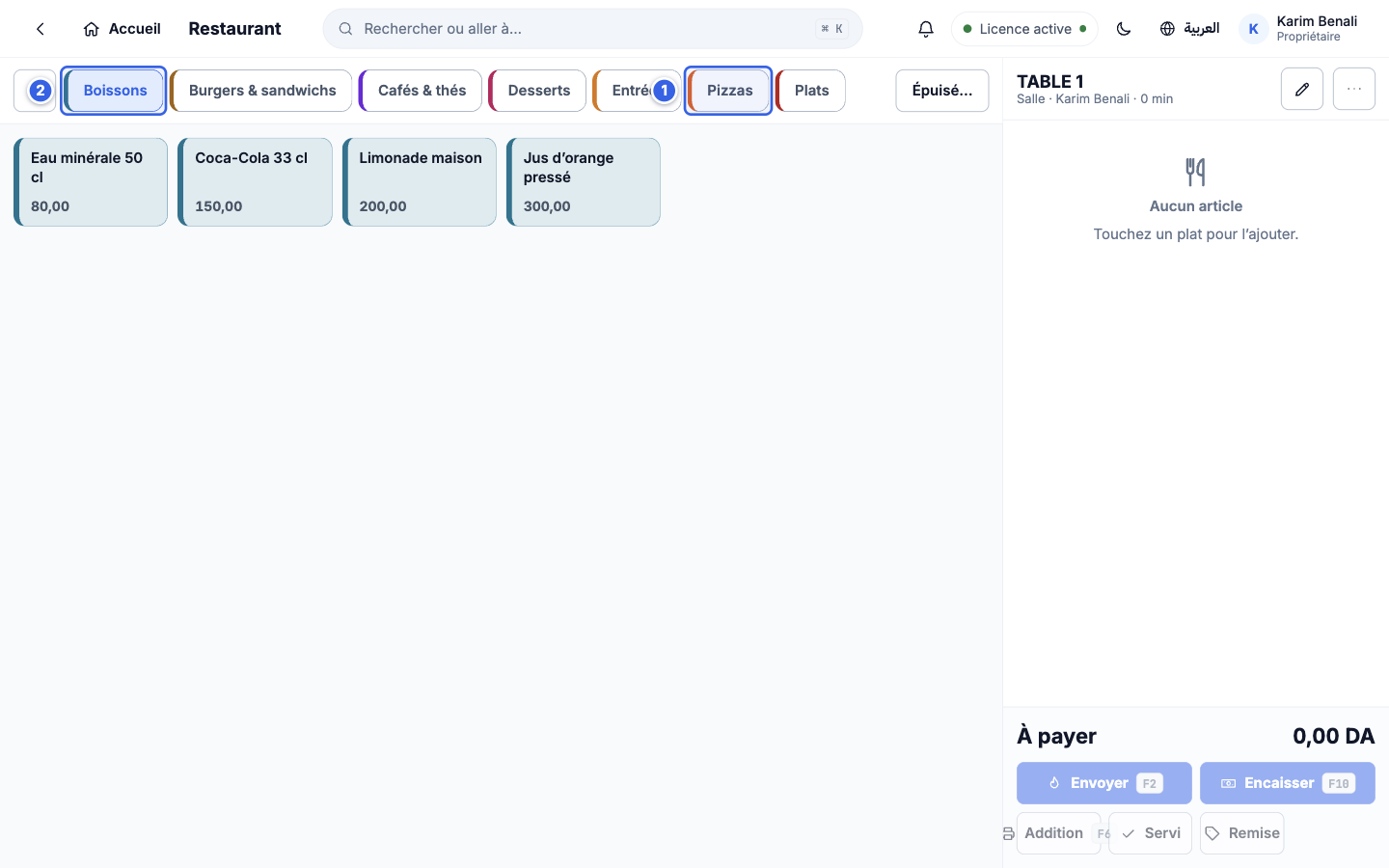
Ouvrir une table - 1Une catégorie du menu.
- 2Une autre catégorie.
Options d'un plat
#Certains plats ouvrent leurs options : taille, suppléments, ingrédients à retirer et note pour la cuisine.
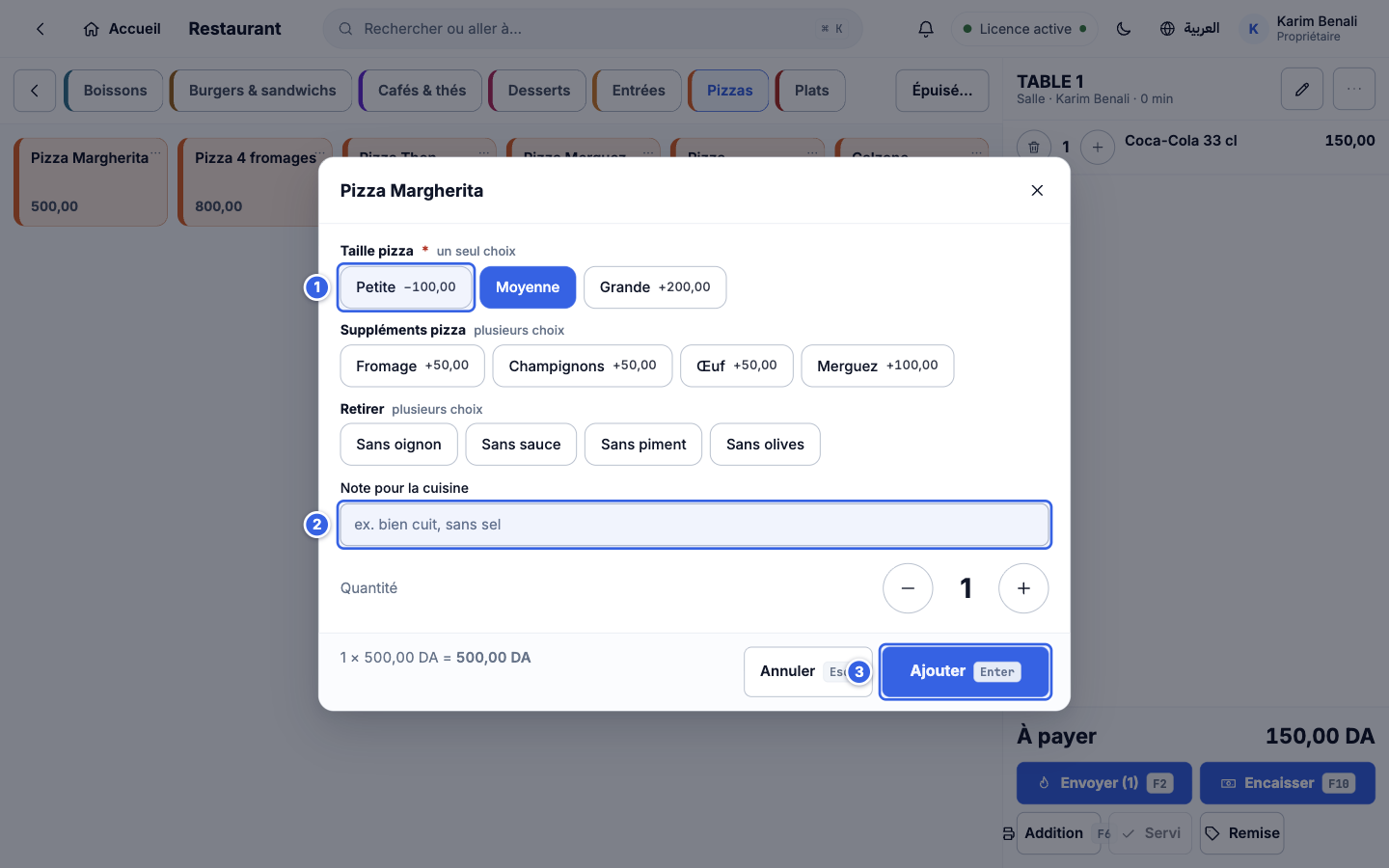
Options d'un plat - 1La taille (obligatoire pour une pizza).
- 2La note pour la cuisine.
- 3Ajouter.
Le ticket de table se remplit
#Les articles sont groupés par poste (direct, plat). Touchez un plat pour en ajouter un autre.
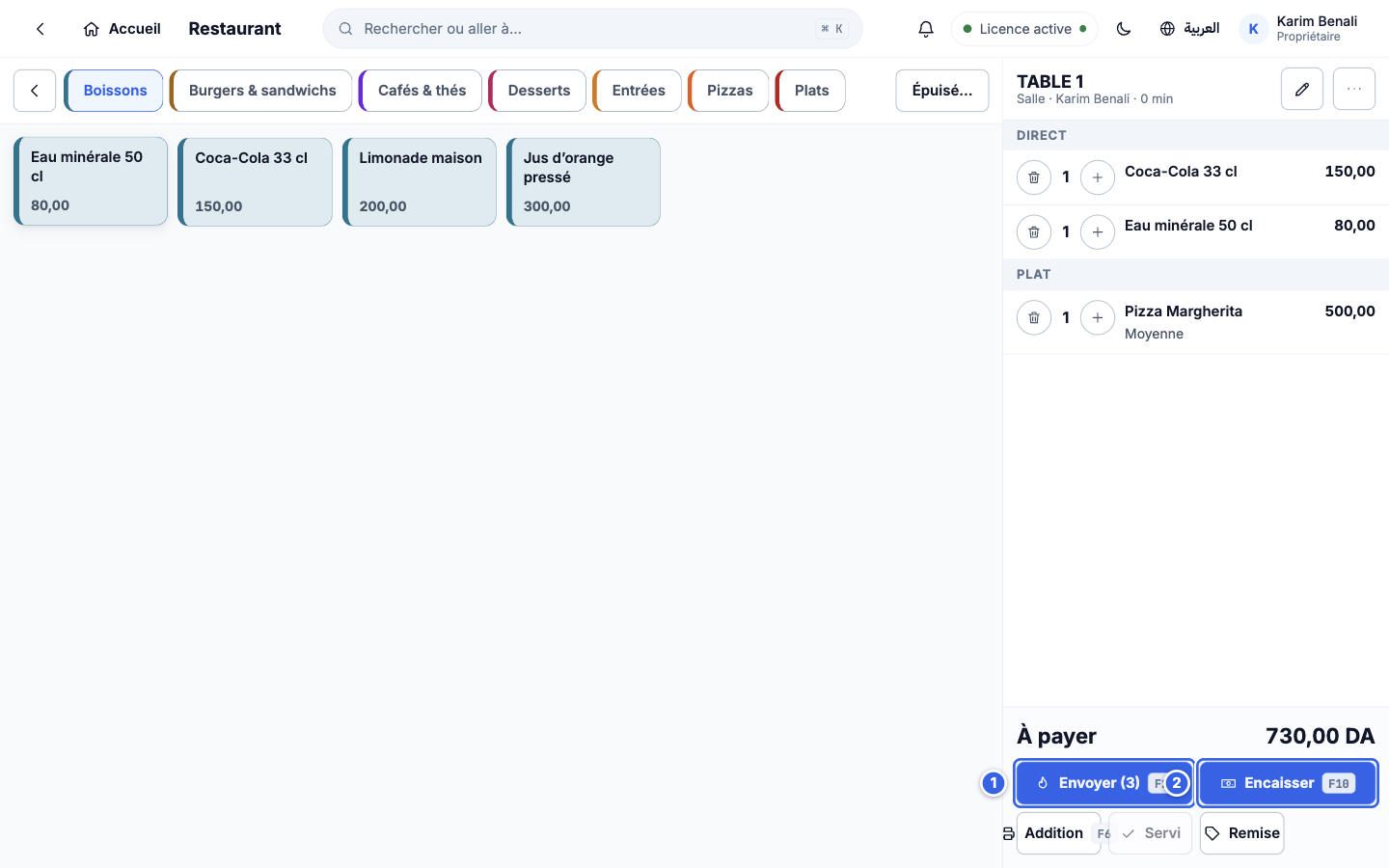
Le ticket de table se remplit - 1Envoyer (
F2) transmet la commande à la cuisine et au bar. - 2Encaisser (
F10).
- 1Envoyer (
Envoyer en cuisine
#Les lignes envoyées prennent le statut ENVOYÉ. Si aucune imprimante n'est réglée pour un poste, un message l'indique avec Réessayer : la commande reste enregistrée.
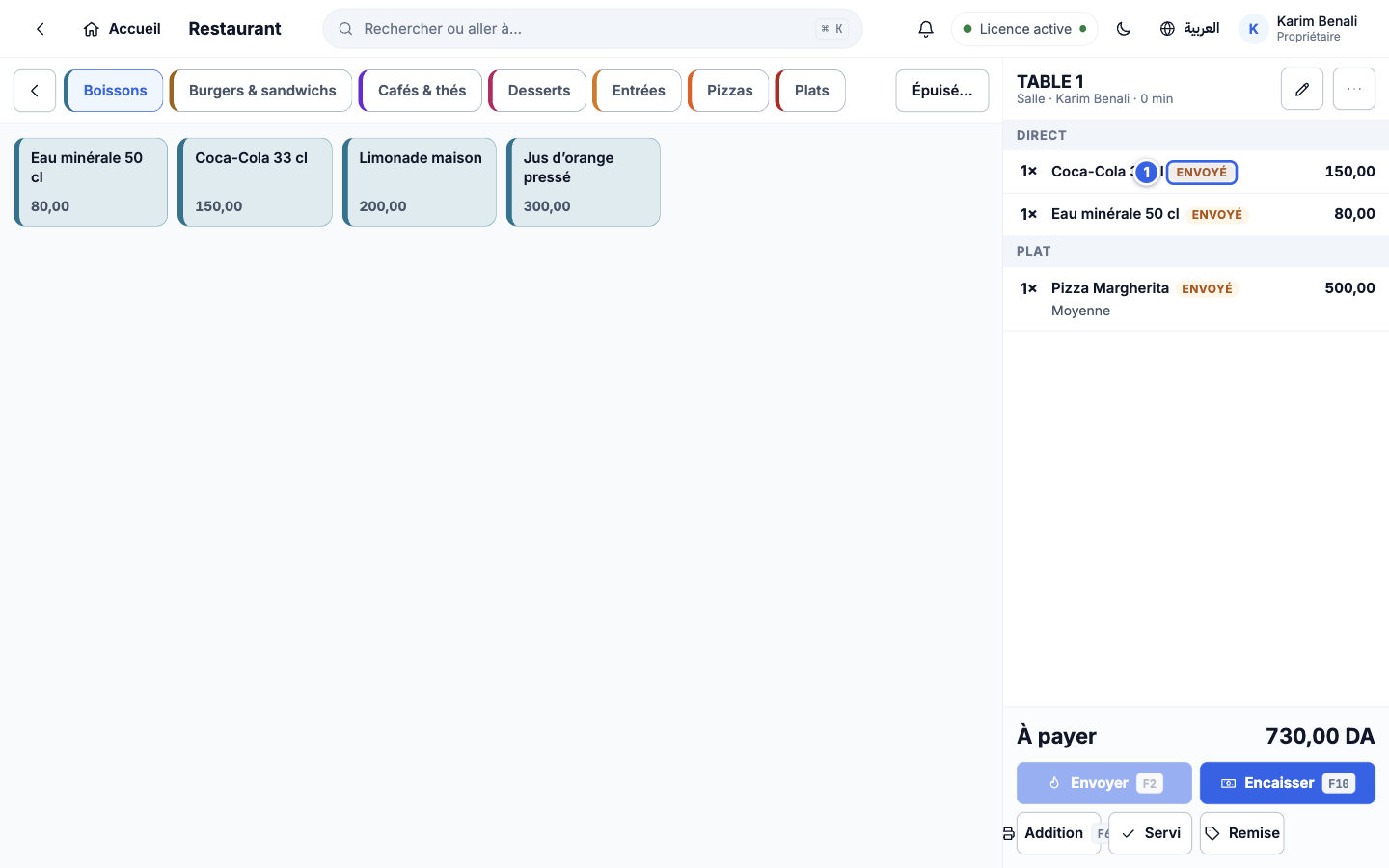
Envoyer en cuisine - 1Le statut des lignes.
Addition et paiement
#Encaisser ouvre l'addition : tout, par article, par place ou en parts égales, puis les modes de paiement habituels.
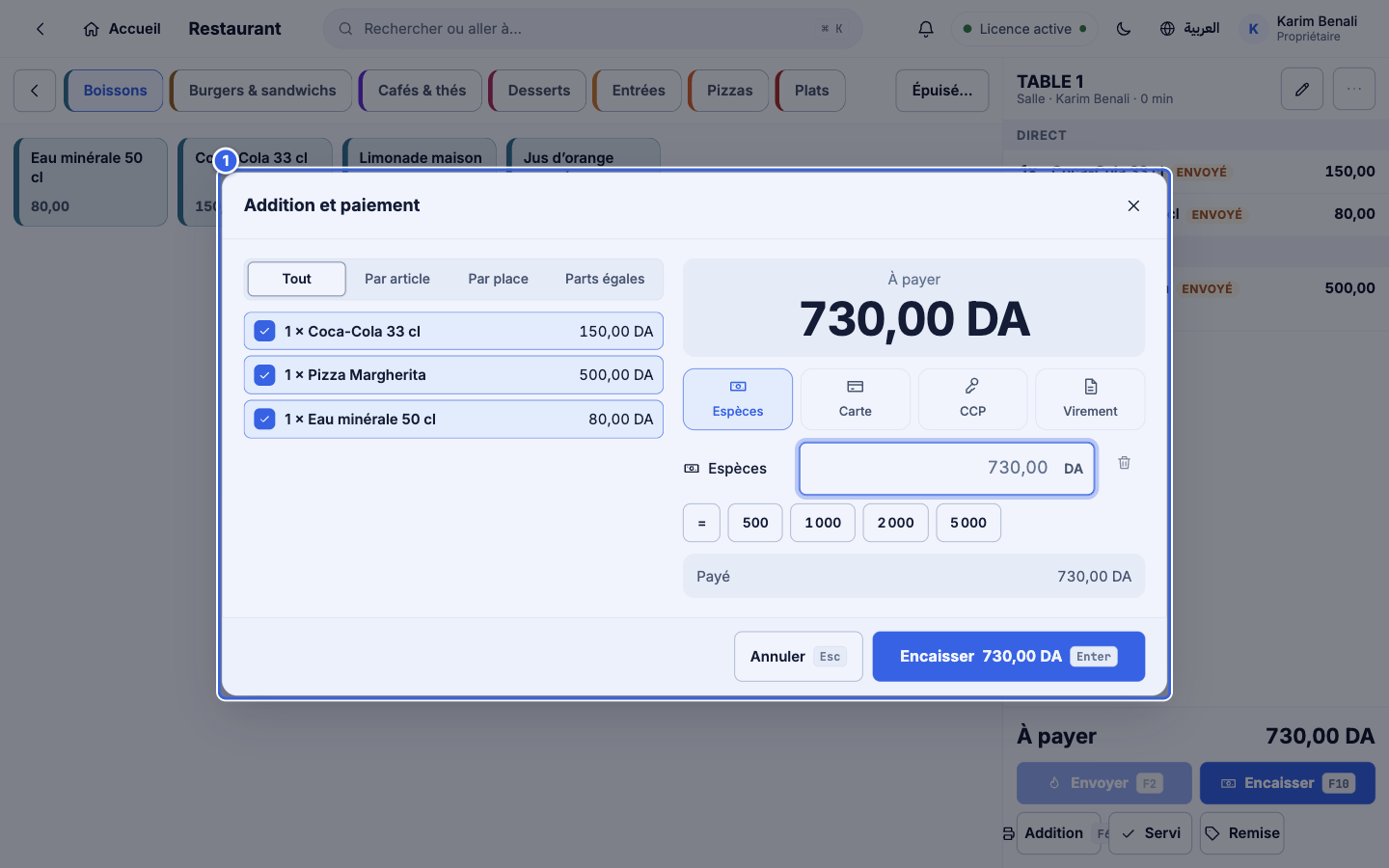
Addition et paiement - 1La fenêtre d'addition.
Résultat
La table est encaissée, la commande est tracée et la table redevient libre.
Si ça ne marche pas
Le message « Aucune imprimante choisie pour les tickets bar »
Choisissez une imprimante pour chaque poste dans Réglages > Impression (voir Installer les imprimantes).
Je ne vois pas la tuile Restaurant
Le module est désactivé : activez-le dans Réglages > Modules.