
Vendre à la caisse
Ouvrir la caisse, ajouter des produits, encaisser en espèces, par carte ou à crédit, et faire un retour.
Vidéo
Vidéo sans son, avec sous-titres.
La caisse est conçue pour aller vite : un geste par produit, un geste pour payer. Les captures utilisent la boutique de démonstration.
Avant de commencer
- Hanouti est activé et au moins un produit existe (voir Démarrer).
- Pour le crédit : le client a une limite de crédit (voir Clients et dettes).
Les étapes
Ouvrir la caisse
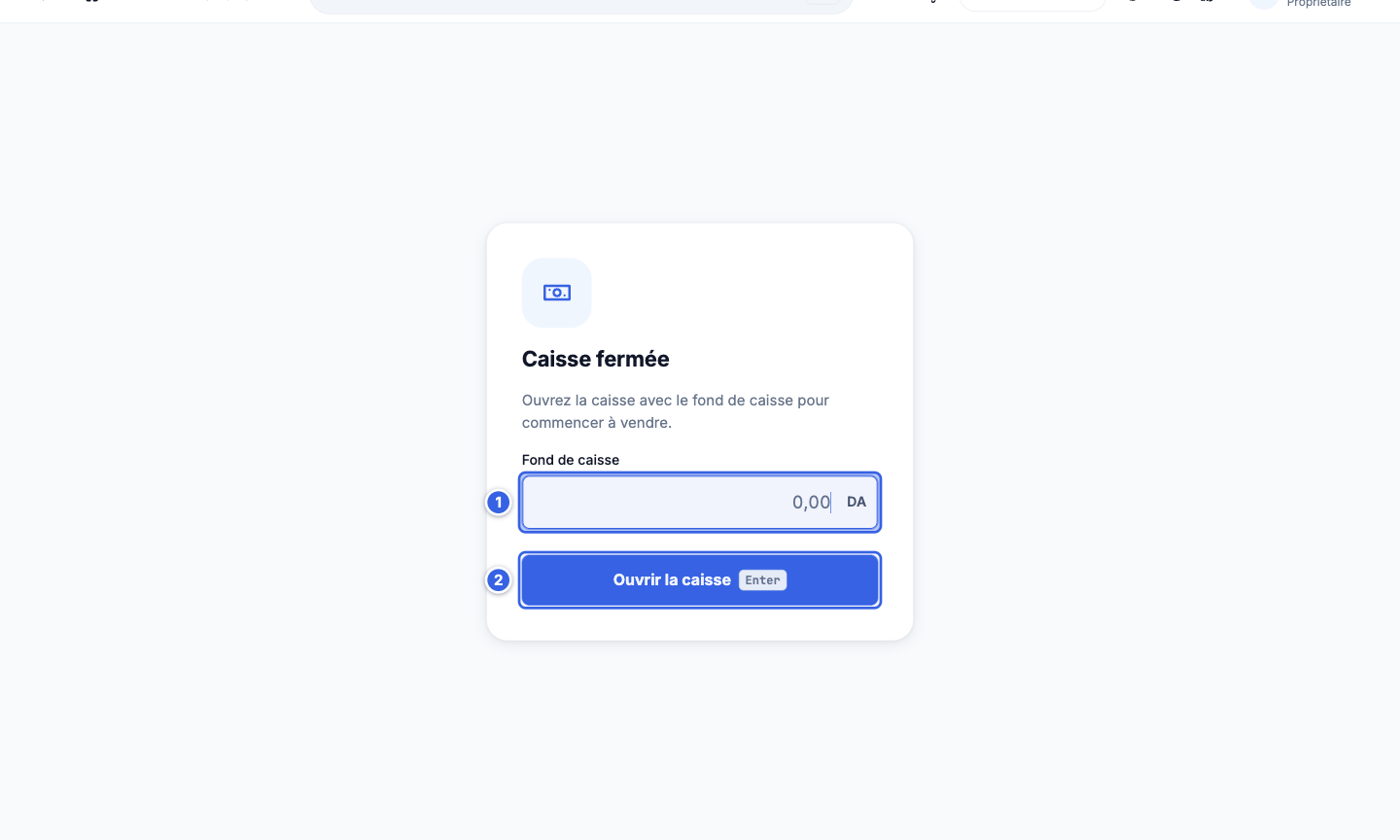
#Sur l'accueil, cliquez Vendre. La caisse est fermée : saisissez le fond de caisse et validez.
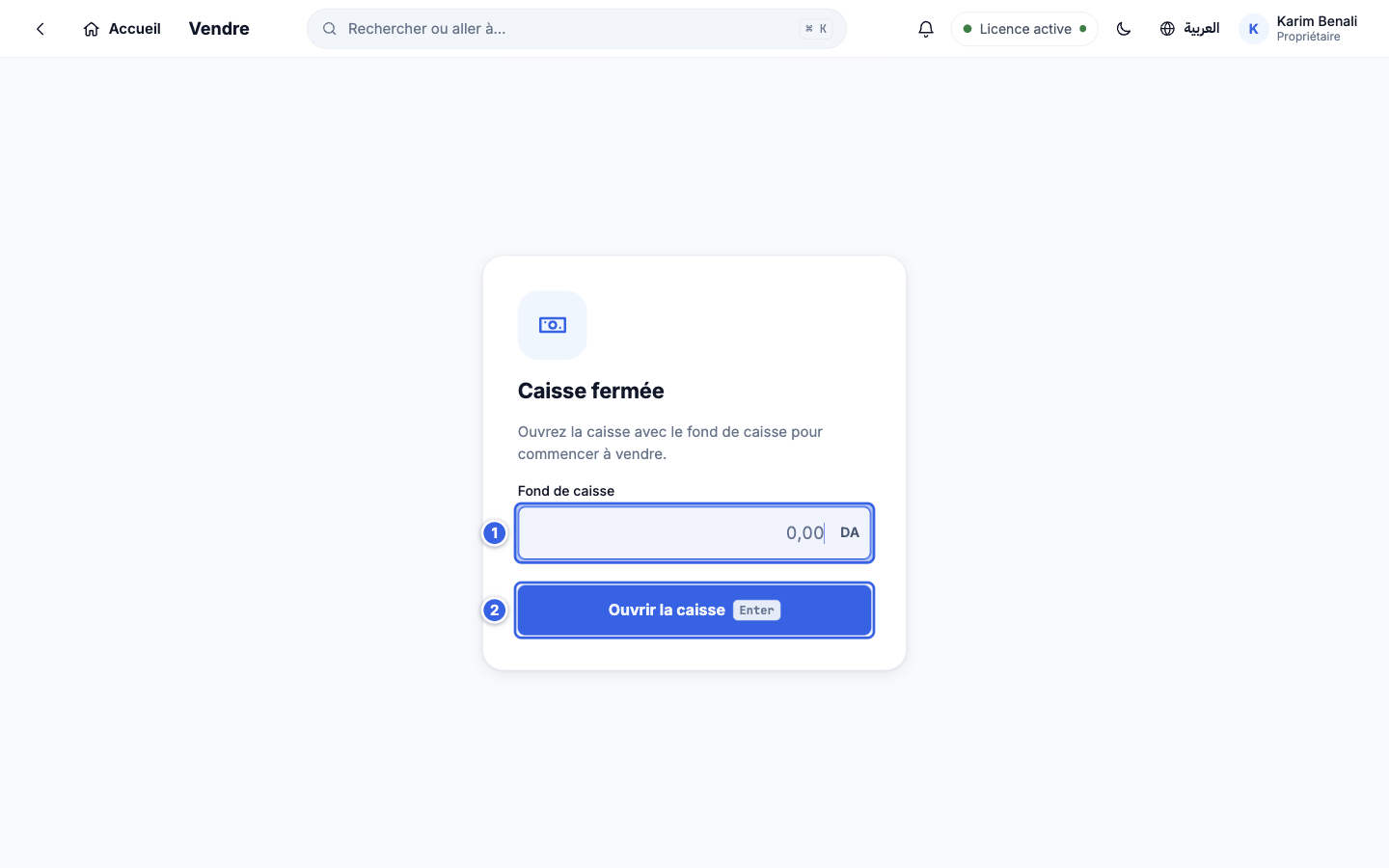
Ouvrir la caisseVoir le détail - 1Le fond de caisse : les espèces déjà dans le tiroir.
- 2Ouvrir la caisse (Entrée).
Repérer l'écran de vente
#À gauche le catalogue, à droite le panier.
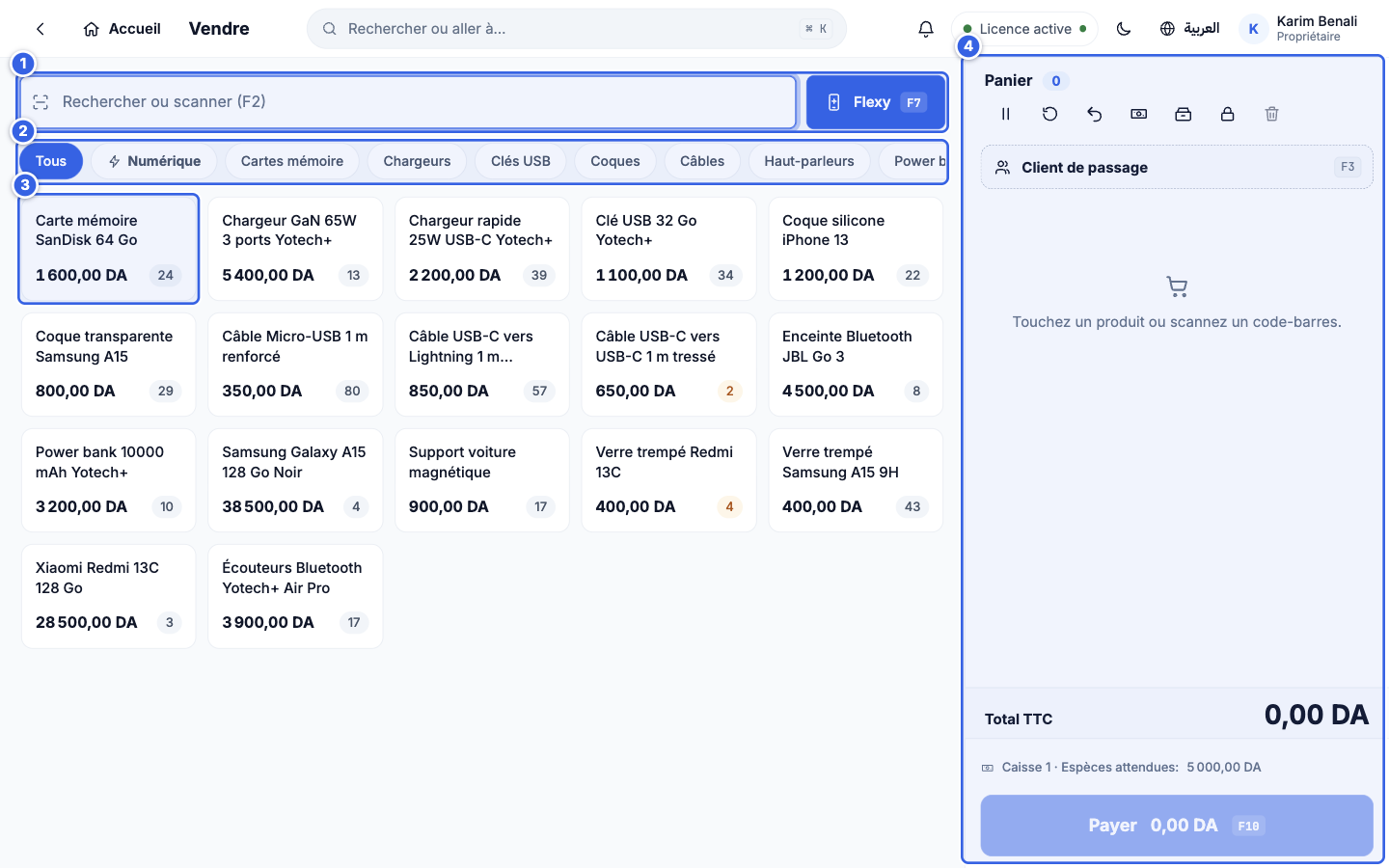
Repérer l'écran de vente - 1La barre de recherche et de scan (touche
F2). - 2Les catégories pour filtrer le catalogue.
- 3Une tuile produit : le nombre en bas à droite est le stock.
- 4Le panier et le total.
- 1La barre de recherche et de scan (touche
Chercher ou scanner un produit
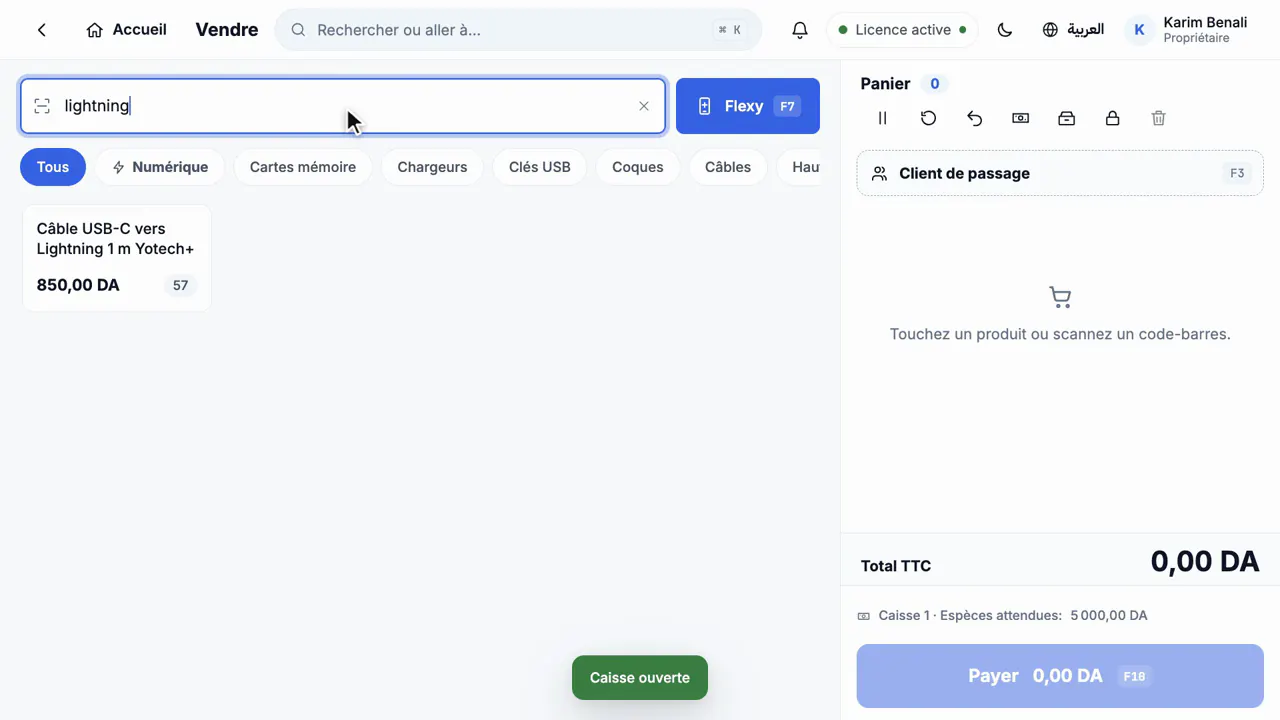
#Tapez un morceau du nom, de la référence ou scannez le code-barres : la liste se réduit.
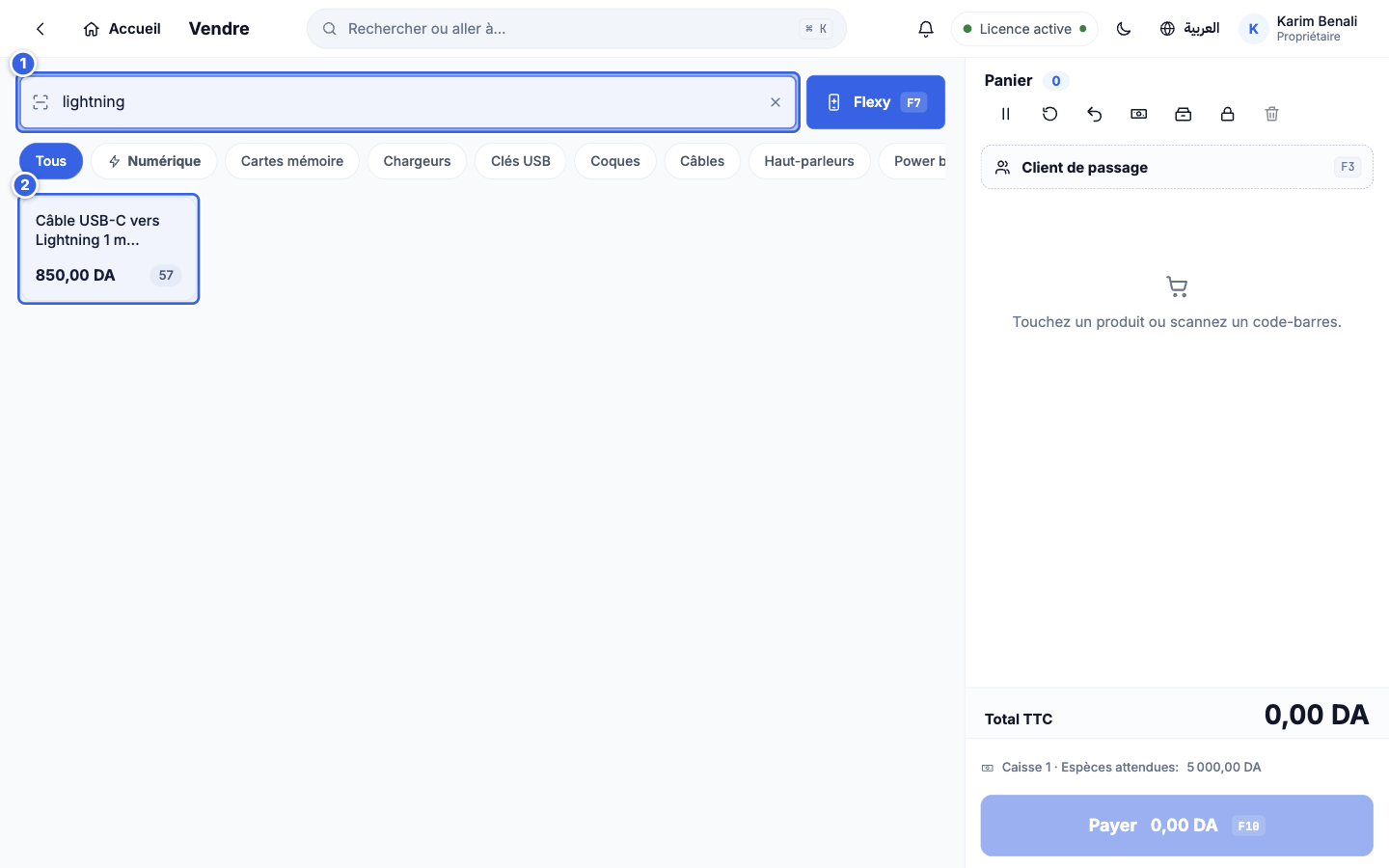
Chercher ou scanner un produit - 1Le champ de recherche : un scan de code-barres ajoute directement l'article.
- 2Le produit trouvé : un clic l'ajoute au panier.
Composer le panier
#Cliquez sur chaque produit pour l'ajouter. Utilisez − et + pour la quantité.
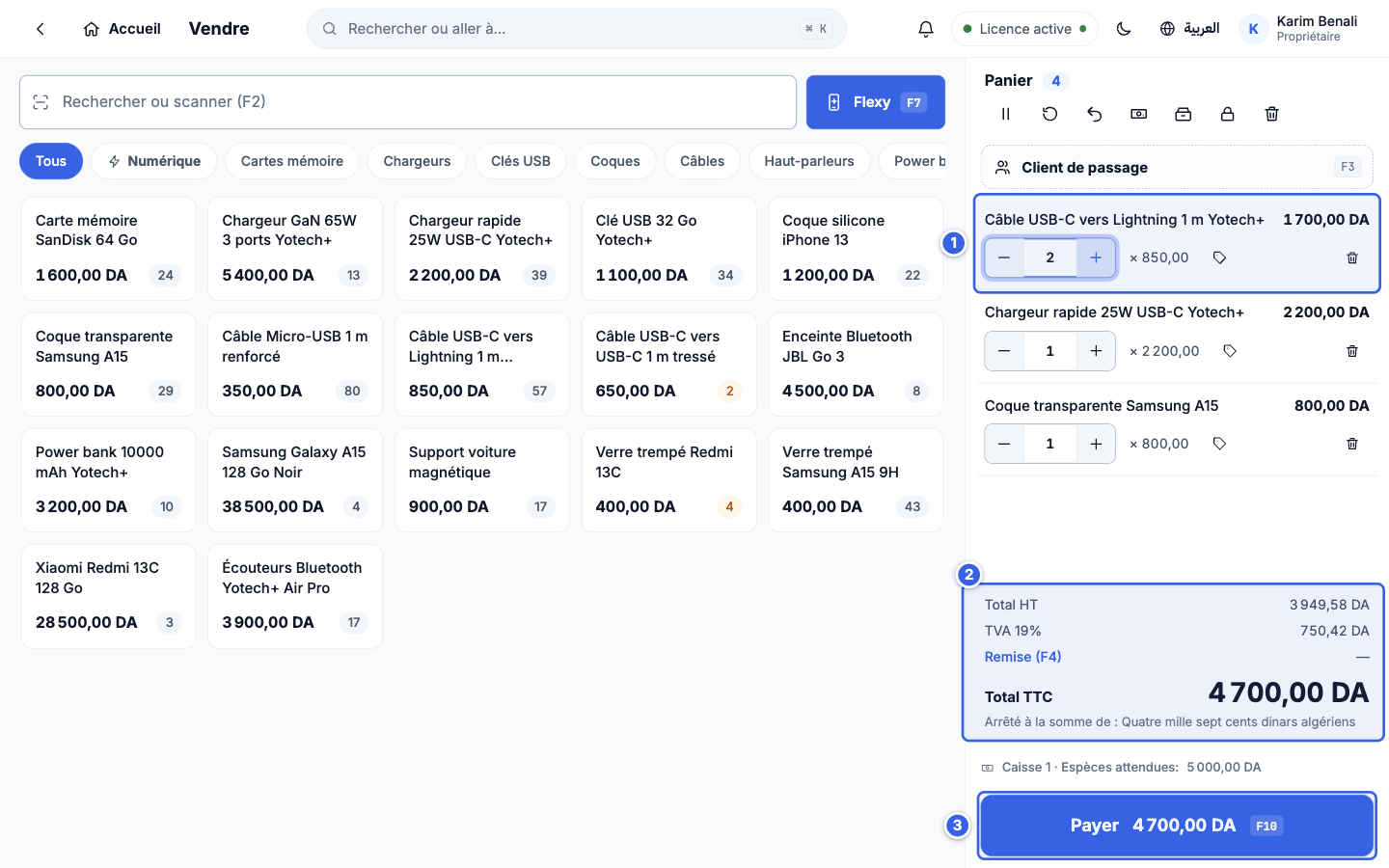
Composer le panier - 1Une ligne du panier avec sa quantité.
- 2Les totaux HT, TVA et TTC.
- 3Payer (touche
F10).
F4applique une remise. Une remise au-dessus de la limite autorisée demande la permission d'un gérant.Choisir le client (facultatif)
#Appuyez sur
F3pour associer le panier à un client : indispensable pour une facture ou une vente à crédit.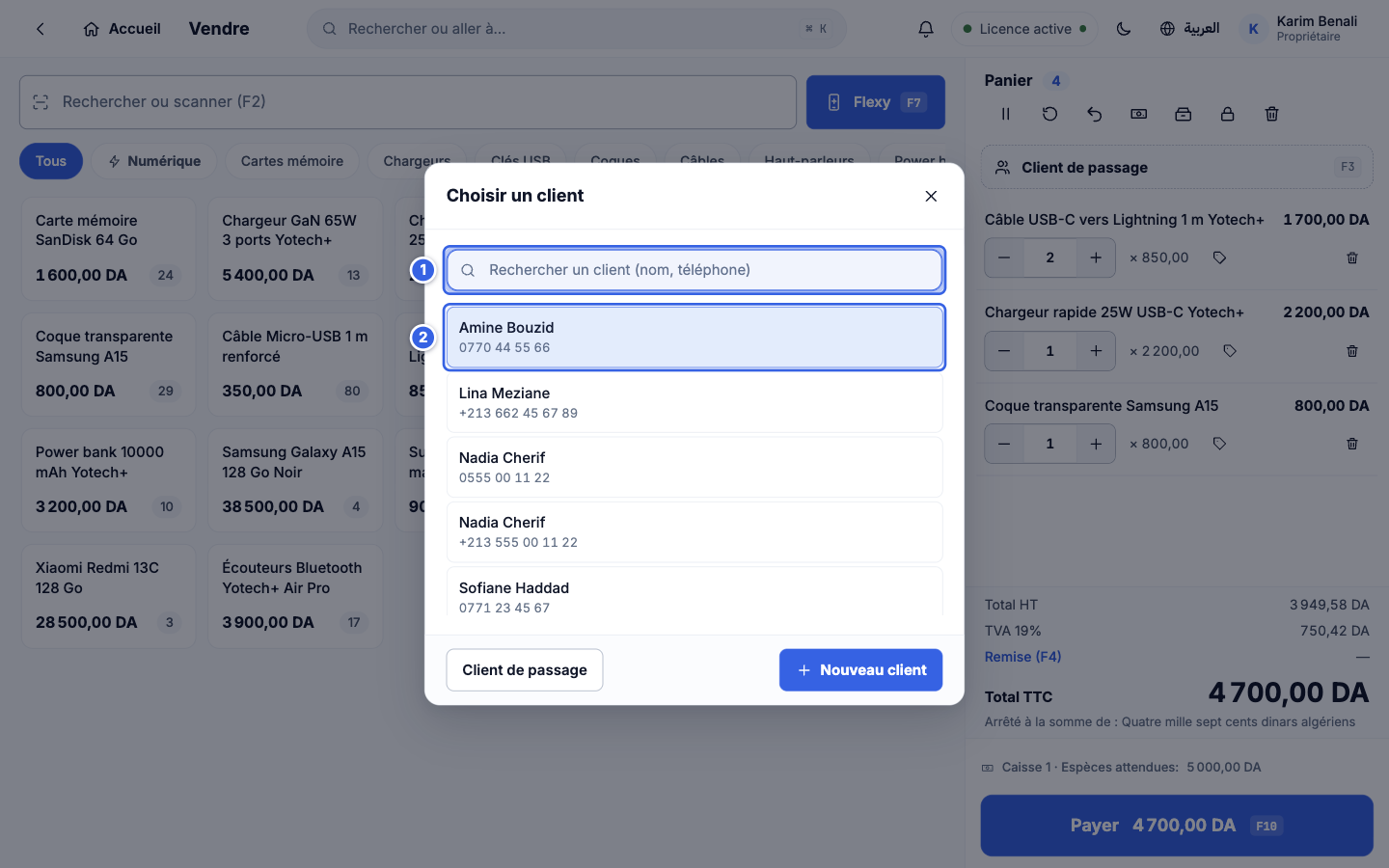
Choisir le client (facultatif) - 1Recherchez par nom ou téléphone.
- 2Cliquez sur le client.
Paiement mixte
#Appuyez sur
F10. Hanouti accepte plusieurs modes pour une même vente : saisissez les espèces, puis ajoutez Carte : le reste est calculé automatiquement.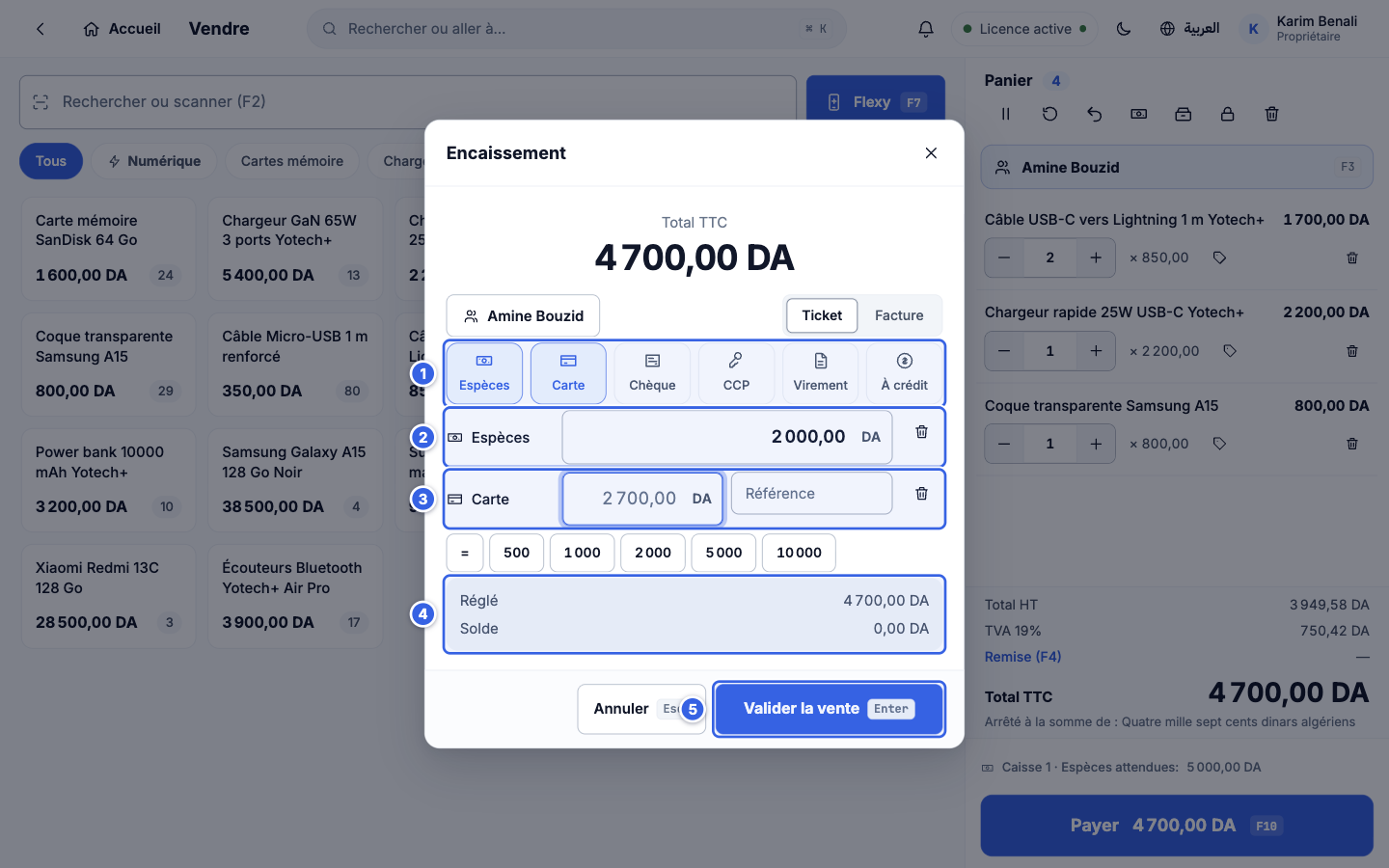
Paiement mixte - 1Les modes : espèces, carte, chèque, CCP, virement, à crédit.
- 2Le montant en espèces.
- 3La ligne carte (montant restant, référence facultative).
- 4Le récapitulatif : réglé et solde à 0.
- 5Valider la vente (Entrée).
Vente enregistrée
#Le numéro du ticket s'affiche.
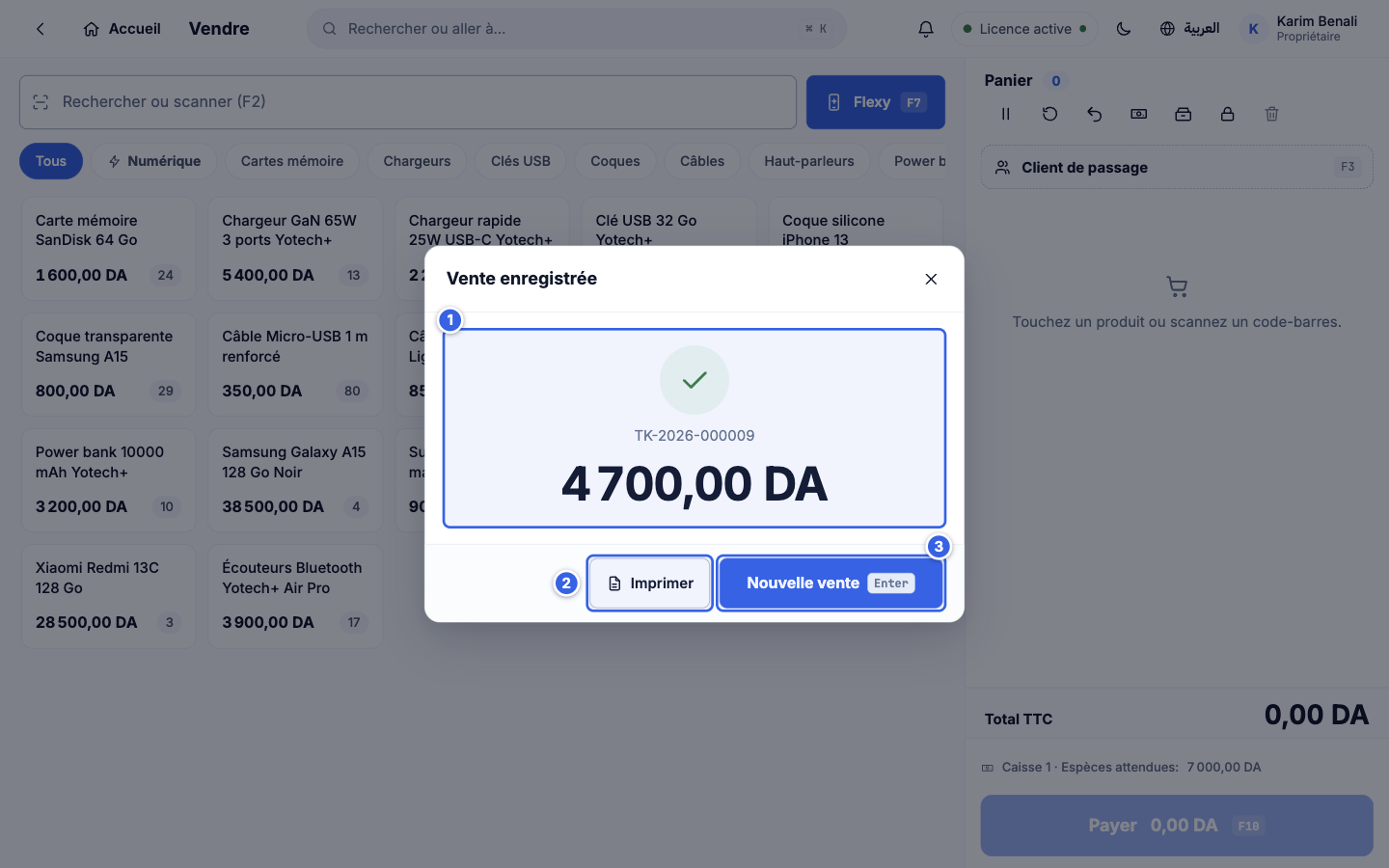
Vente enregistrée - 1Le numéro et le total.
- 2Imprimer : voir Imprimer.
- 3Nouvelle vente.
Vendre à crédit
#Choisissez le client, puis payez ce que le client donne (par exemple 1 000 DA en espèces) et touchez À crédit : le reste est inscrit sur le compte du client.
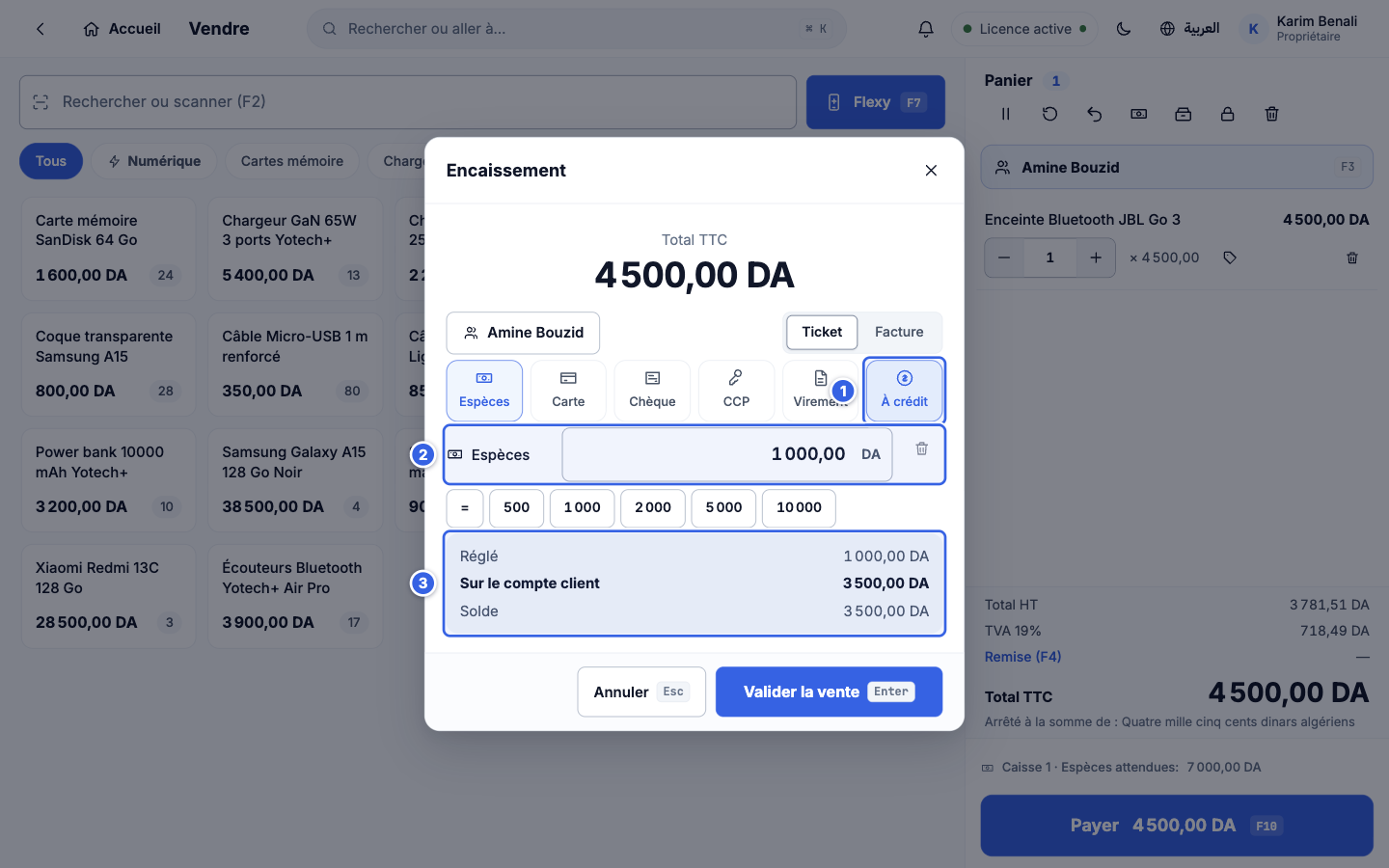
Vendre à crédit - 1À crédit : le reste ne sera pas encaissé aujourd'hui.
- 2La partie payée maintenant.
- 3La ligne « Sur le compte client » indique le montant de la dette.
Un client sans limite de crédit se voit refuser la vente à crédit (« Ce client n'a pas droit au crédit »). Fixez sa limite dans sa fiche.Le solde est inscrit
#Un encart confirme le montant laissé sur le compte du client. Il le retrouvera dans Clients et dettes.
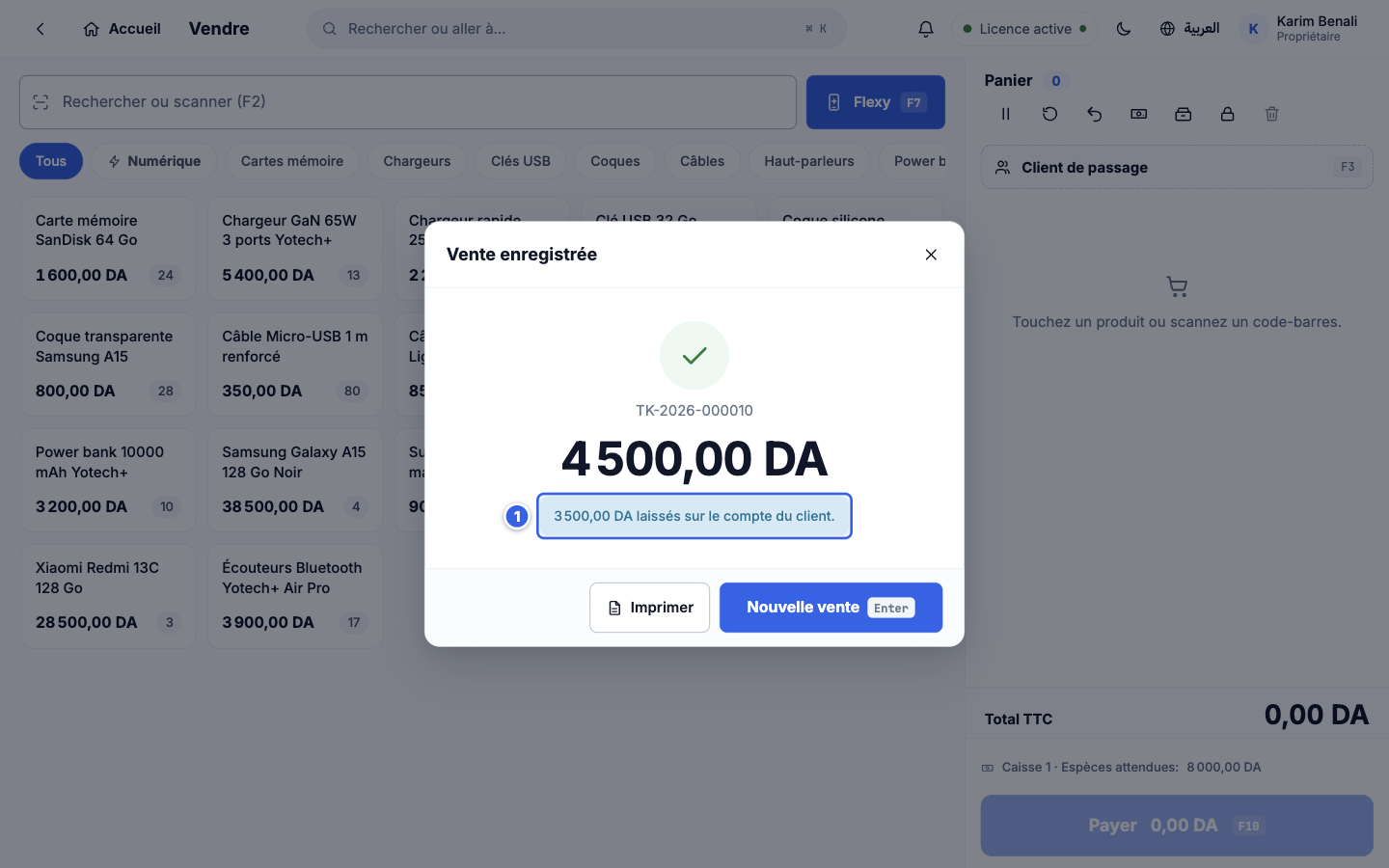
Le solde est inscrit - 1Le montant laissé sur le compte du client.
Faire un retour
#Appuyez sur
F9(ou l'icône de retour du panier), puis saisissez le numéro du ticket (ou une partie).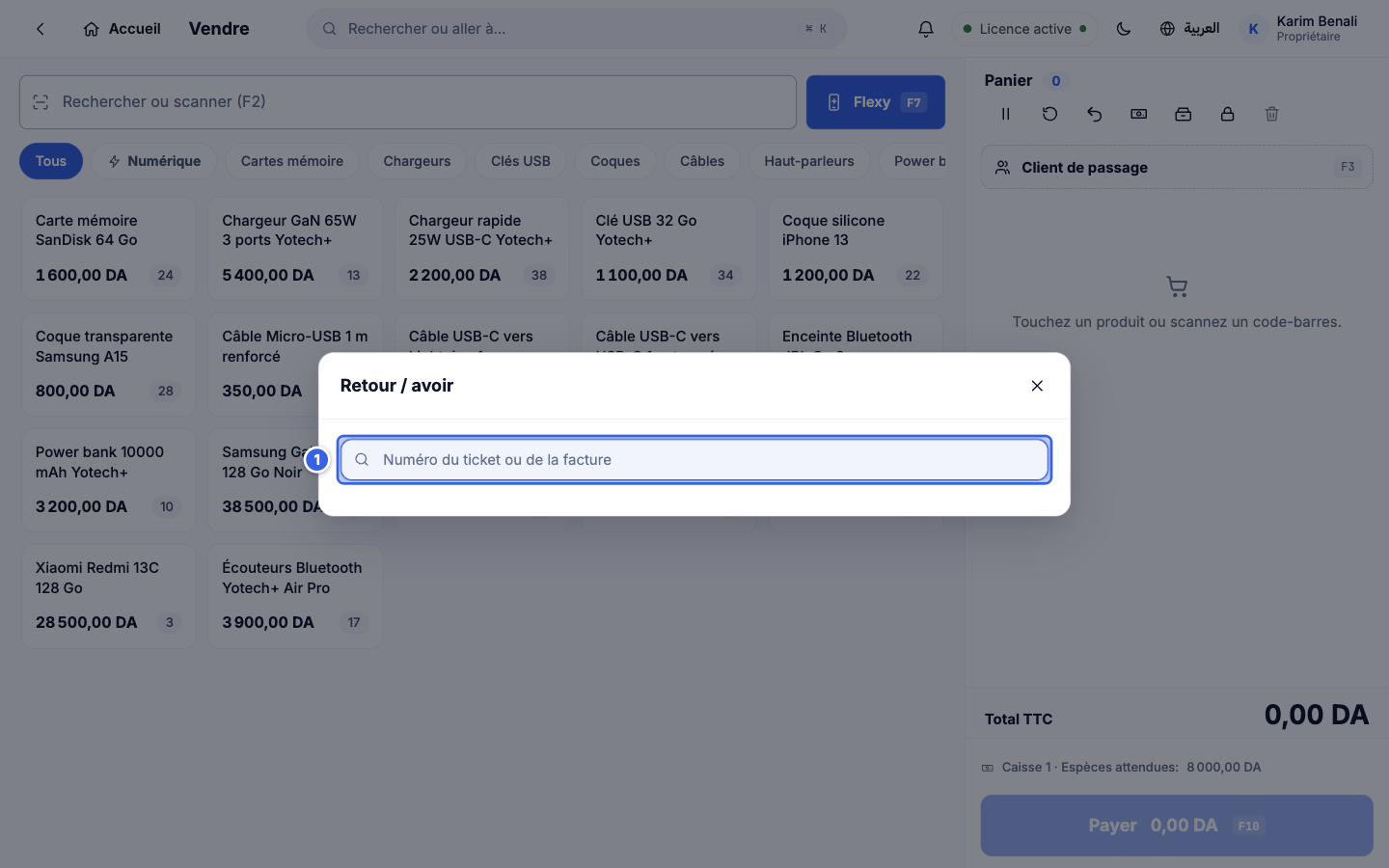
Faire un retour - 1Le numéro du ticket ou le nom du client.
Choisir la vente à rembourser
#Cliquez sur la vente trouvée : ses lignes s'affichent avec ce qui est déjà retourné.
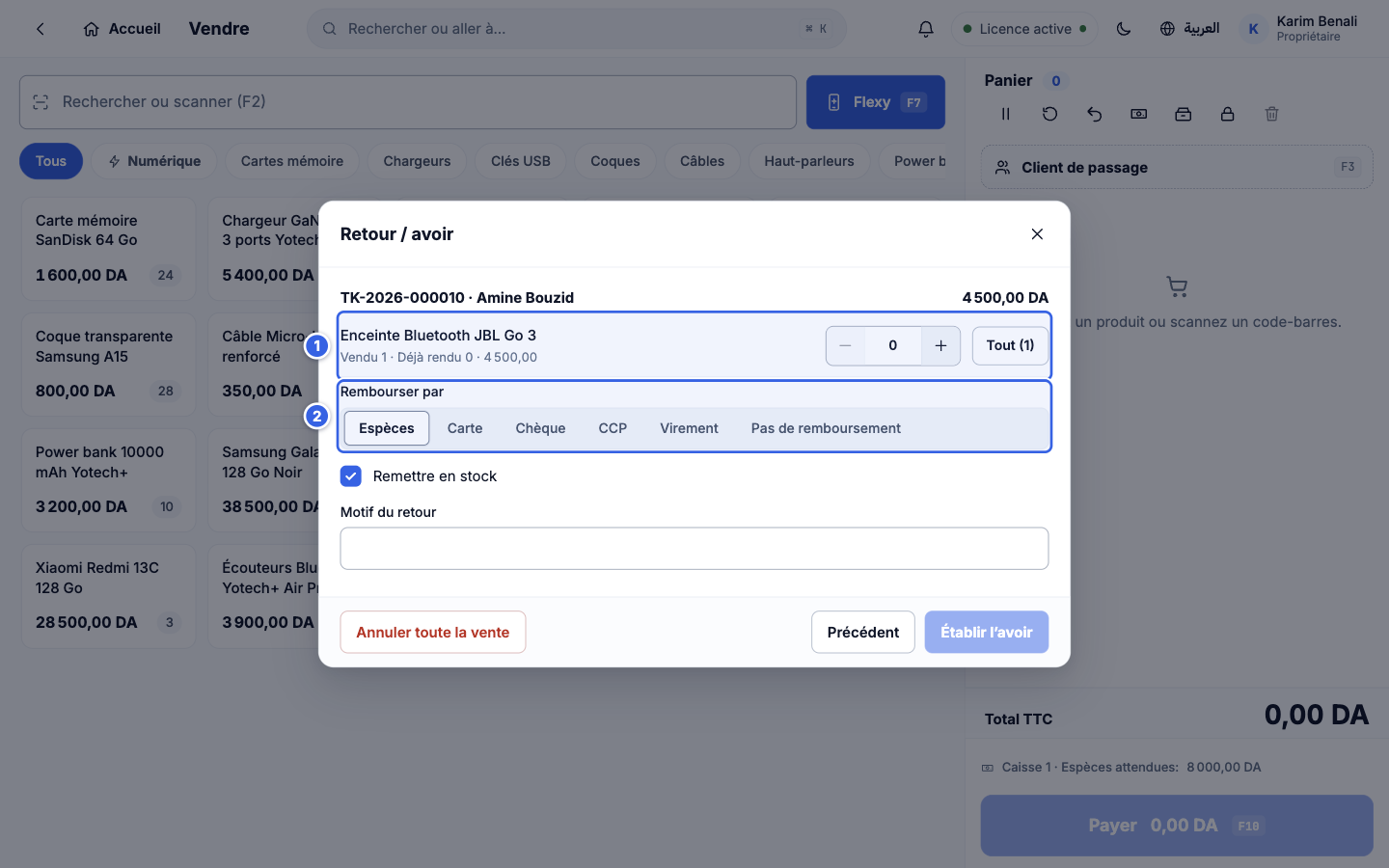
Choisir la vente à rembourser - 1Les lignes vendues, avec la quantité encore retournable.
- 2Le mode de remboursement.
Quantités et remboursement
#Indiquez la quantité (ou Tout), choisissez comment rembourser (espèces, carte… ou *Pas de remboursement* pour garder un crédit) et si l'article retourne en stock, puis Établir l'avoir.
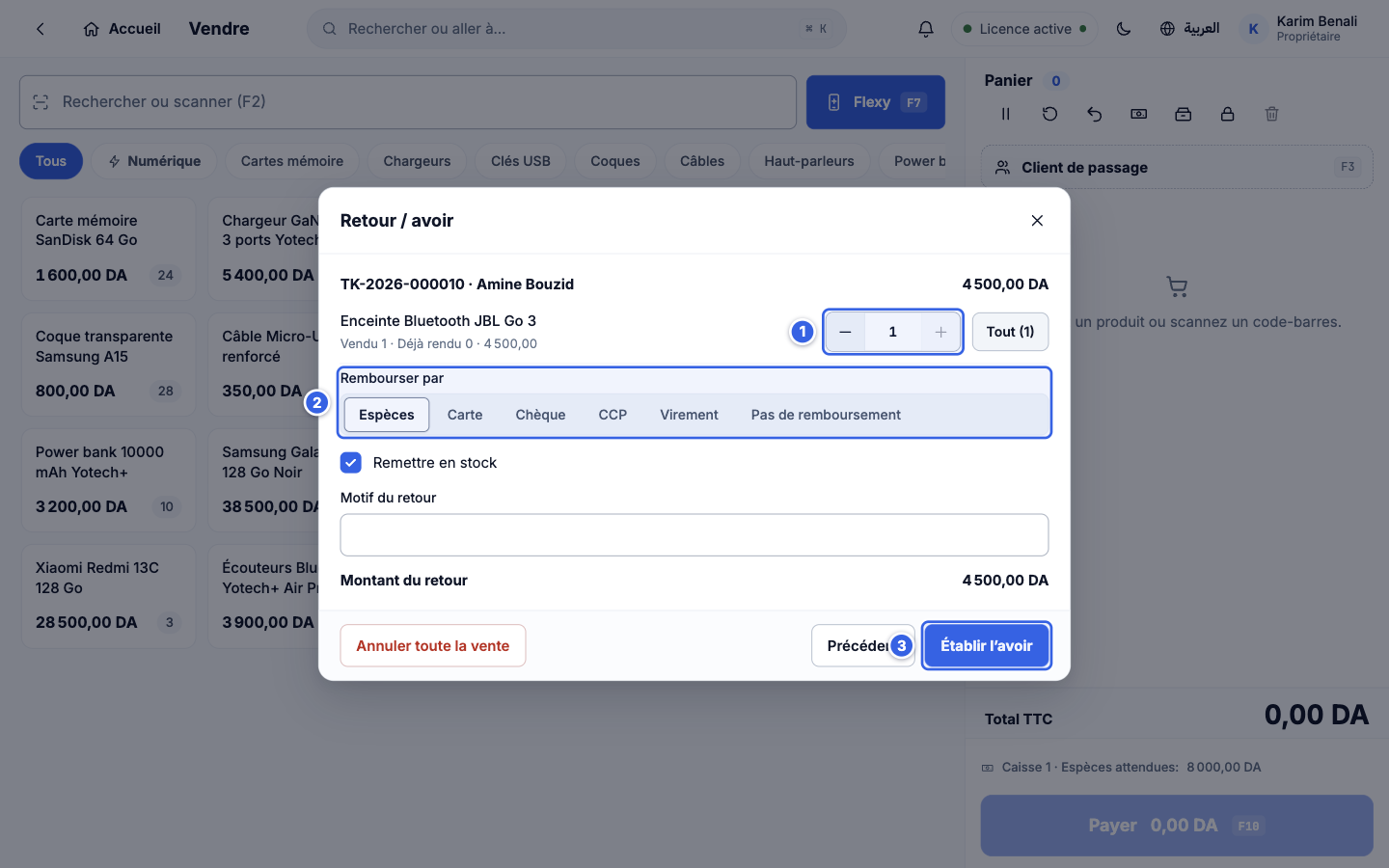
Quantités et remboursement - 1La quantité retournée.
- 2Le mode de remboursement et la remise en stock.
- 3Établir l'avoir.
L'avoir est établi
#Un avoir (
AV-…) est créé. Si la vente était partiellement à crédit, seule la part réellement payée est remboursée ; le reste diminue la dette du client.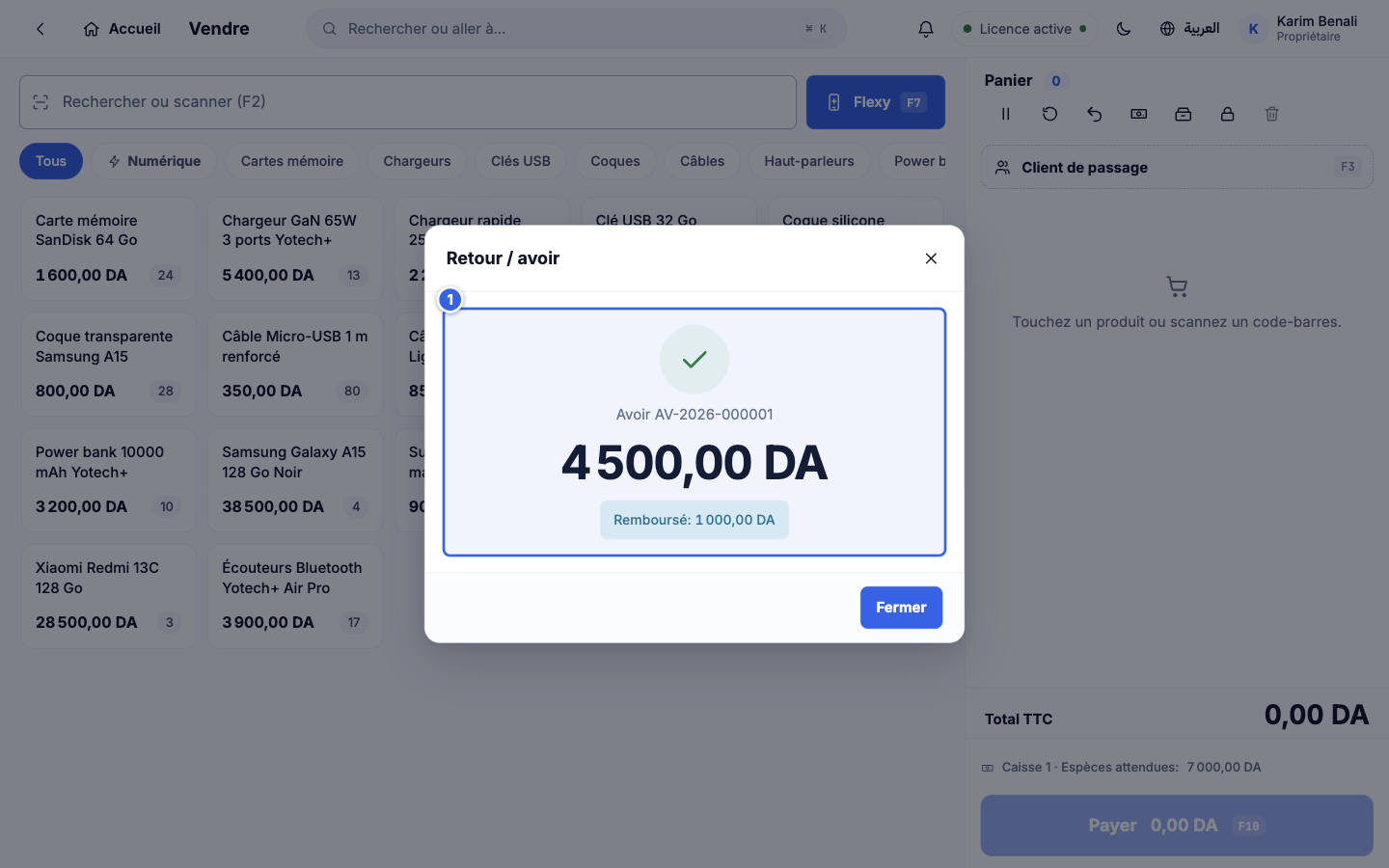
L'avoir est établi - 1Le numéro de l'avoir et le montant remboursé.
Résultat
Vous savez vendre, encaisser en plusieurs modes, vendre à crédit et corriger une vente par un avoir. Tous les documents sont dans Documents.
Si ça ne marche pas
Le bouton Payer est grisé
Le panier est vide ou la caisse est fermée. Ouvrez la caisse (touche F8 pour les mouvements de caisse) puis ajoutez un article.
« Stock insuffisant »
Le stock du produit est à zéro. Faites une réception ou corrigez le stock dans l'onglet Stock.
Le client n'apparaît pas
Créez-le dans Clients ou avec Nouveau client dans la fenêtre de choix.
Ouvrir le tiroir sans vente
L'icône Ouvrir le tiroir sans vente du panier ouvre le tiroir pour faire de la monnaie : chaque ouverture demande un motif et est inscrite au journal avec votre nom.
Le tiroir ne s'est pas ouvert
Voir Installer les imprimantes : le tiroir s'ouvre par l'imprimante de tickets.
Raccourcis de la caisse
| Touche | Action |
|---|---|
F2 | Rechercher / scanner |
F3 | Choisir le client |
F4 | Remise |
F5 / F6 | Mettre en attente / rappeler |
F7 | Flexy (recharge) |
F8 | Mouvements de caisse |
F9 | Retour |
F10 | Payer |
Voir aussi
Démarrer avec Hanouti
Installer l'application, créer le compte, activer la licence et encaisser votre première vente.
Clients et dettes
Créer un client avec une limite de crédit, suivre les débiteurs et encaisser un règlement.