
Imprimer tickets, factures et étiquettes
Réimprimer un ticket, sortir une facture A4 et lancer l'impression d'étiquettes depuis Hanouti.
Tout ce que Hanouti imprime passe par un aperçu : vous voyez le document avant de l'envoyer. Ce guide suppose que vos imprimantes sont réglées ; sinon commencez par Installer les imprimantes.
Avant de commencer
- Au moins une vente enregistrée.
- Une imprimante choisie pour l'usage voulu (tickets, A4, étiquettes).
Les étapes
Retrouver un document
#Ouvrez Documents : tickets, factures, avoirs, bons de réception, avec filtres par type, statut, règlement et date.
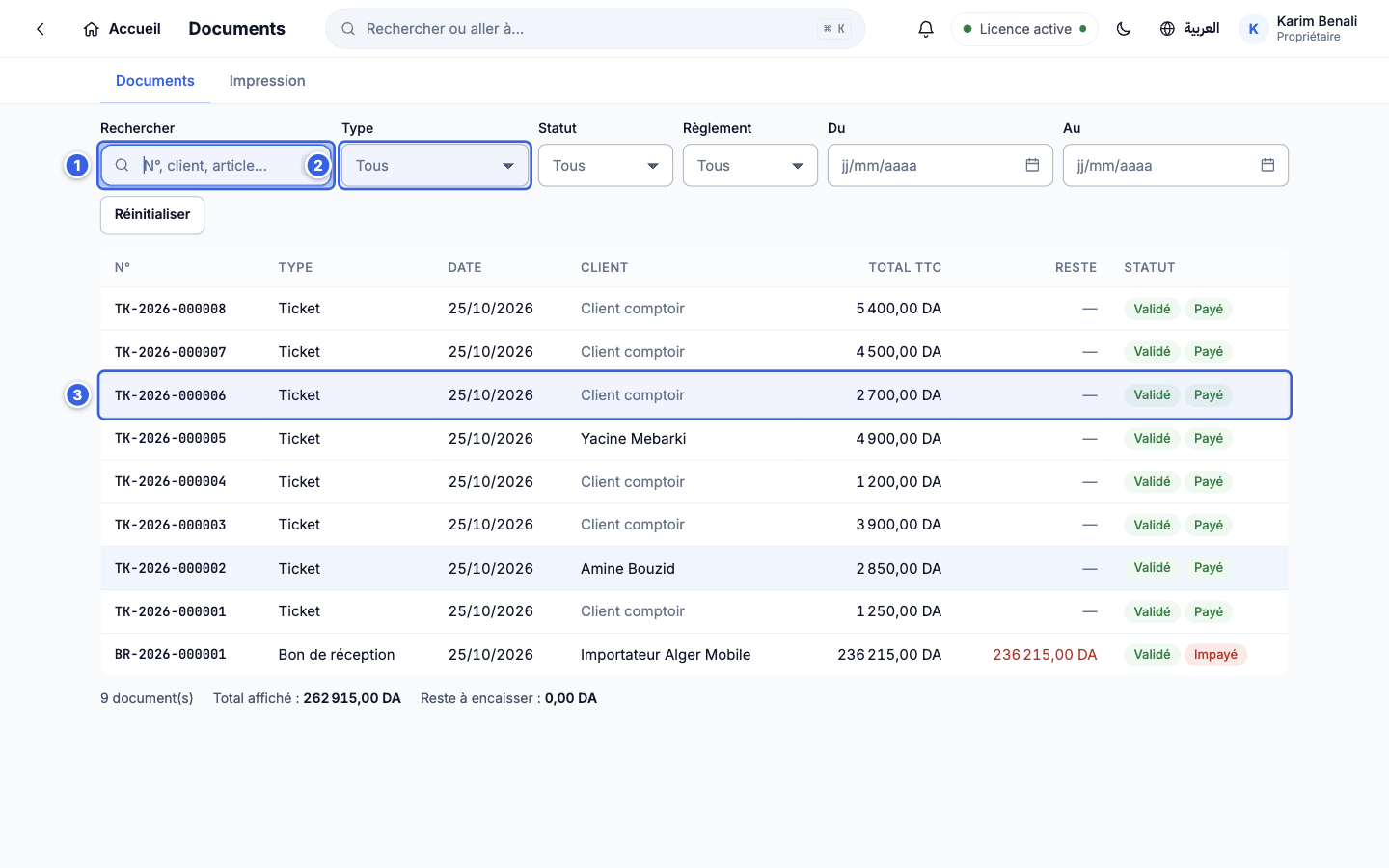
Retrouver un document - 1Recherche par numéro, client ou article.
- 2Filtre par type de document (ticket, facture, proforma, bon de livraison…).
- 3Un document : cliquez pour l'ouvrir.
Ouvrir le document et son aperçu
#Le détail montre les articles, les règlements et l'empreinte d'intégrité. À droite, l'aperçu dans le format choisi.
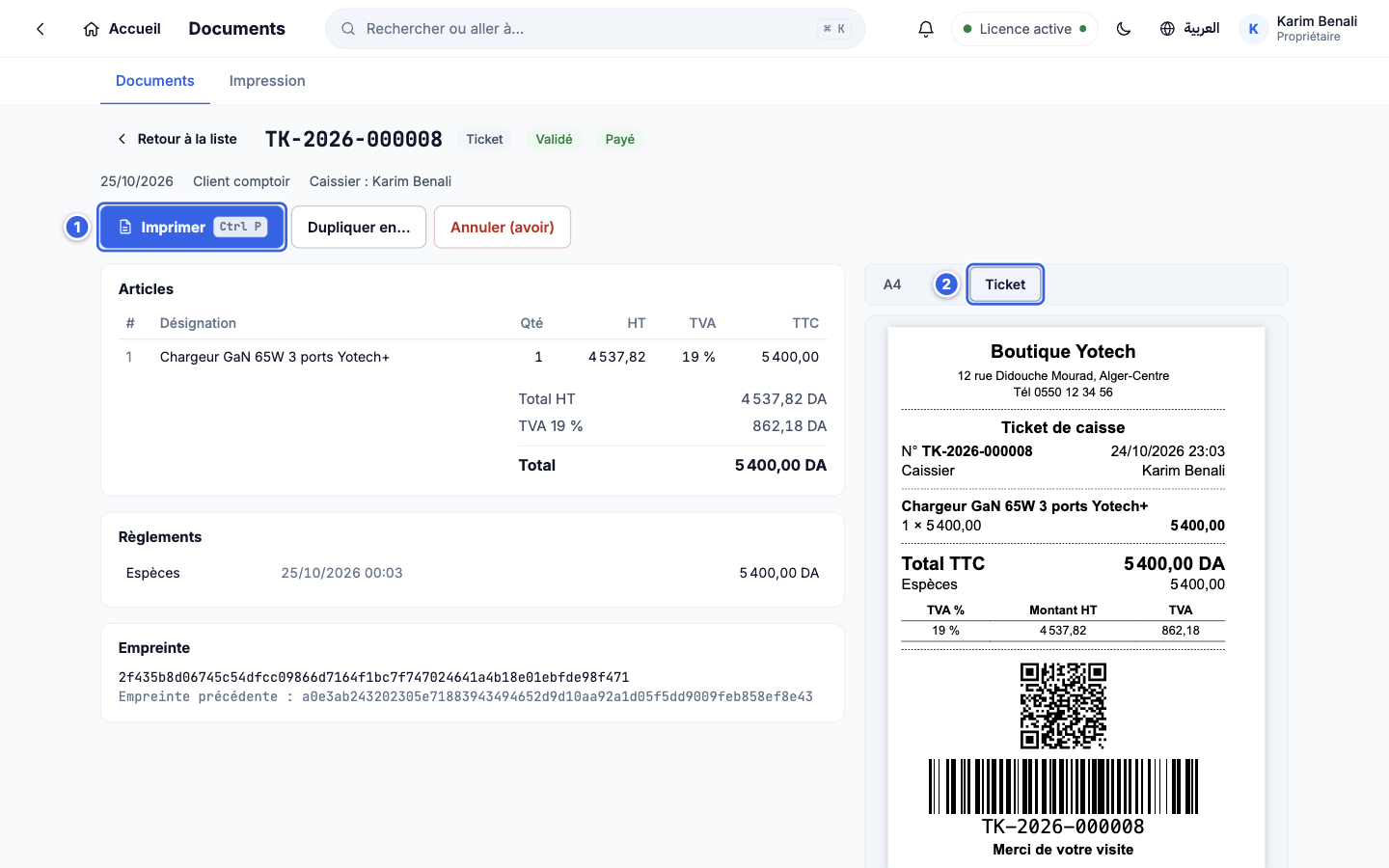
Ouvrir le document et son aperçu - 1Imprimer (raccourci
Ctrl P). - 2Le format de l'aperçu : A4, A5 ou Ticket.
- 1Imprimer (raccourci
Passer en A4 pour une facture
#Cliquez A4 : le même document est mis en page sur une feuille entière, avec vendeur, client, TVA et cachet.
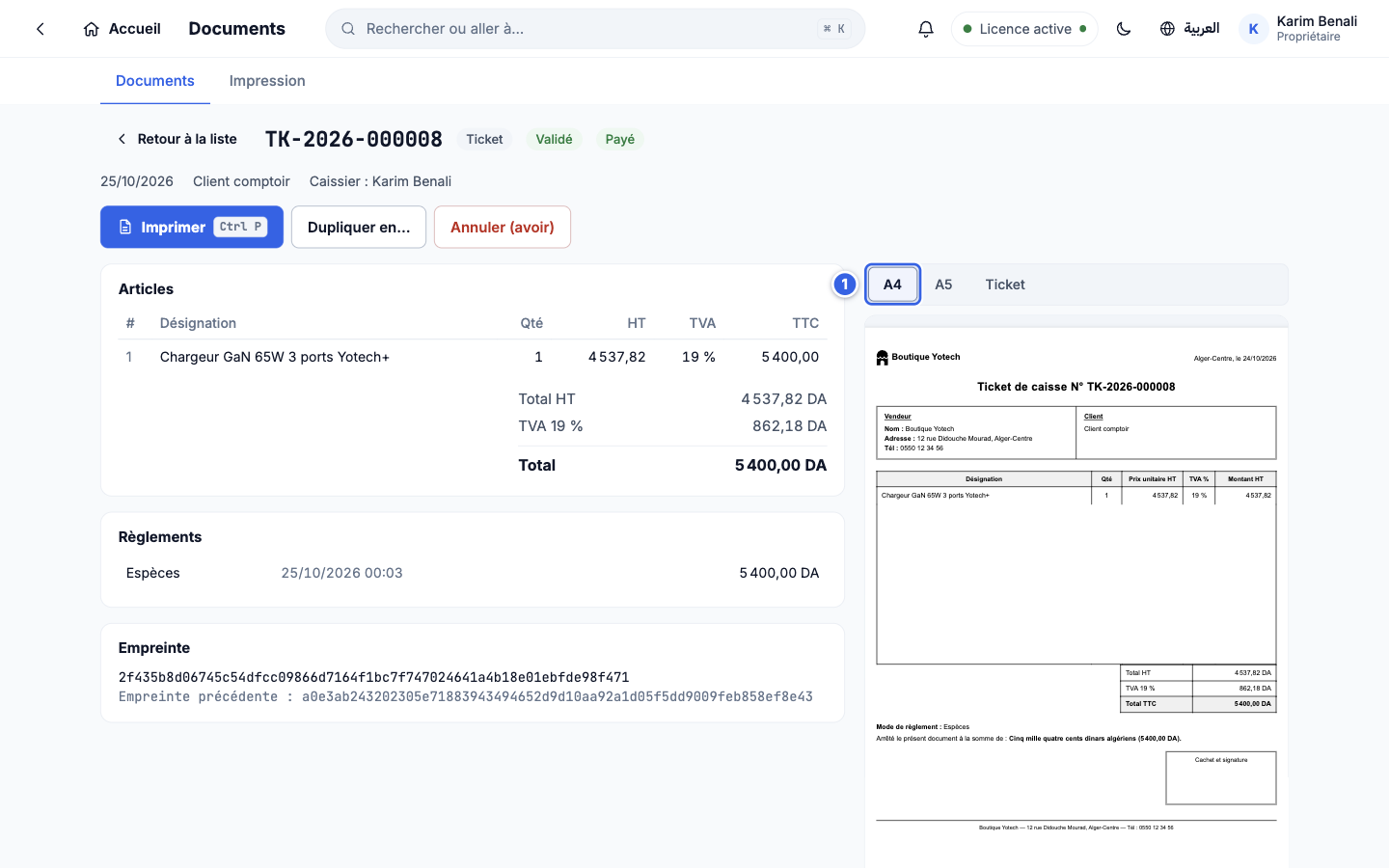
Passer en A4 pour une facture - 1Le sélecteur de format A4.
Pour une vraie facture, choisissez *Facture* dans la fenêtre de paiement (un client est alors obligatoire) ou utilisez Dupliquer en… depuis un ticket.Lancer l'impression
#Imprimer ouvre la fenêtre d'impression : format, langue du document (français, arabe, les deux ou anglais), nombre de copies, option « Marquer DUPLICATA » pour une réimpression.
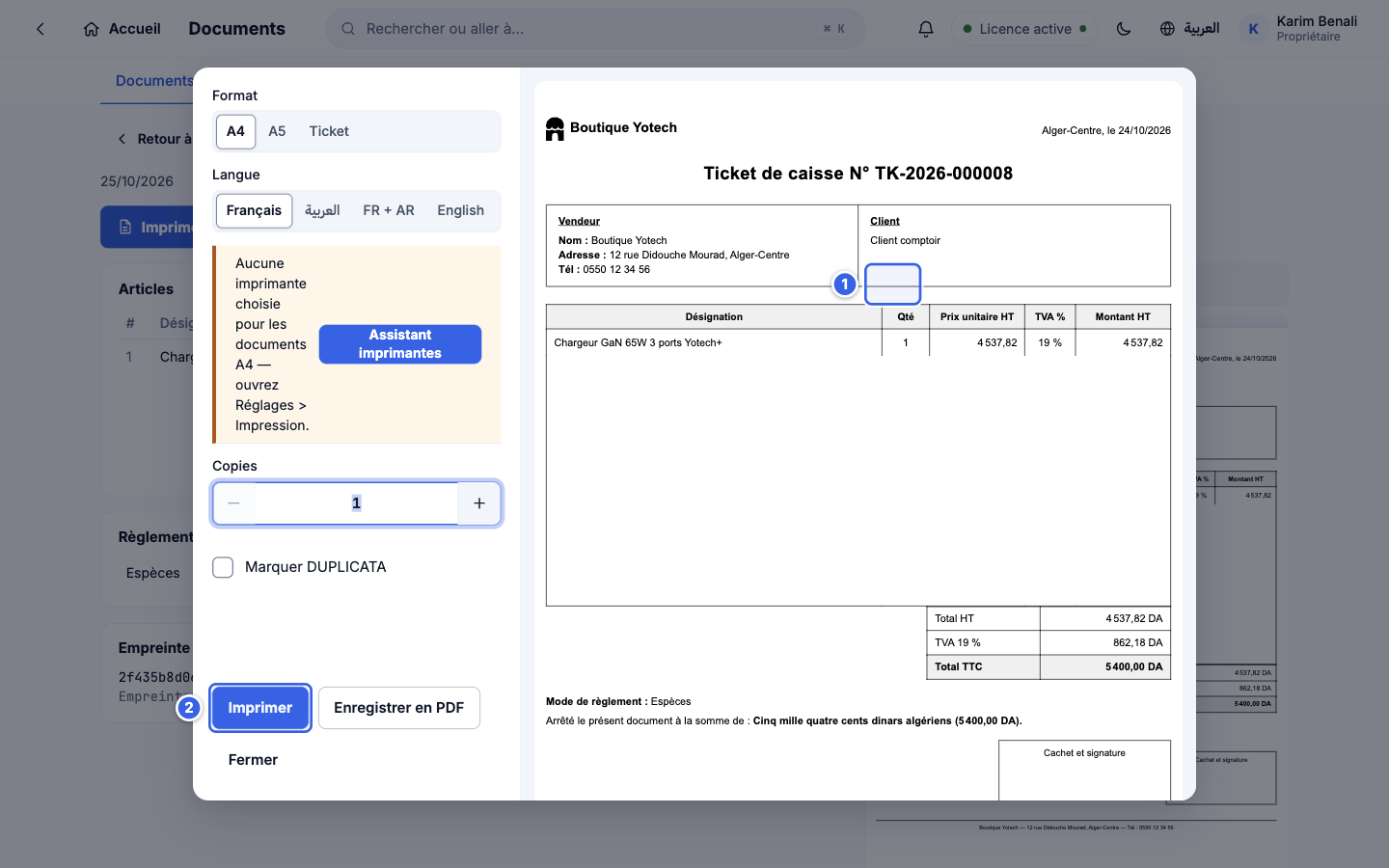
Lancer l'impression - 1Le format.
- 2Imprimer envoie le document à l'imprimante choisie pour cet usage. Enregistrer en PDF crée un fichier.
Si le message « Aucune imprimante choisie » apparaît, ouvrez l'assistant imprimantes (guide Installer les imprimantes).Ouvrir les étiquettes
#Pour les étiquettes de prix, allez dans Stock > Étiquettes.
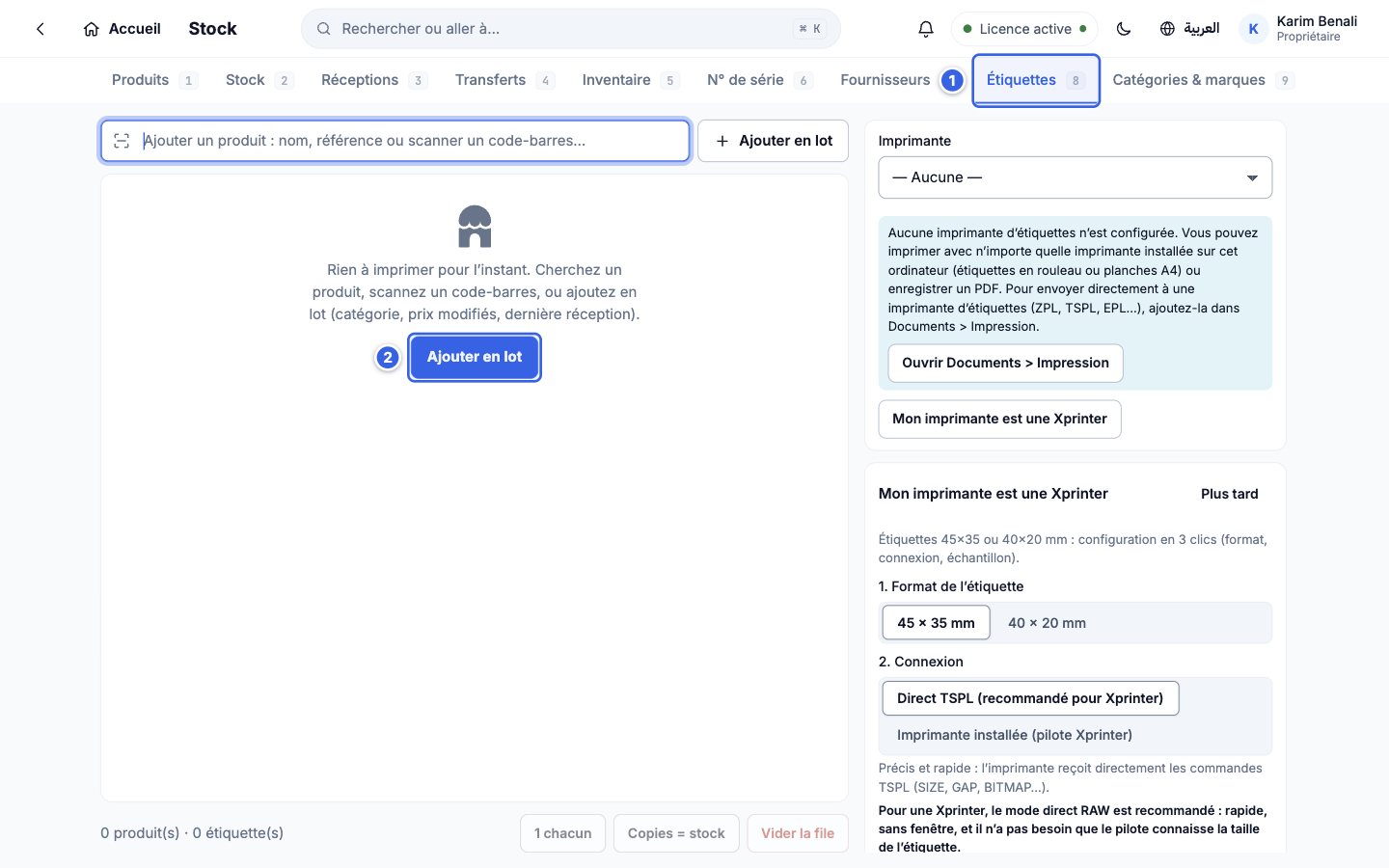
Ouvrir les étiquettes - 1L'onglet Étiquettes.
- 2Ajouter en lot : toute une catégorie, ou la dernière réception.
Ajouter des produits en lot
#Choisissez le nombre de copies (1 chacun ou égal au stock) puis une catégorie.
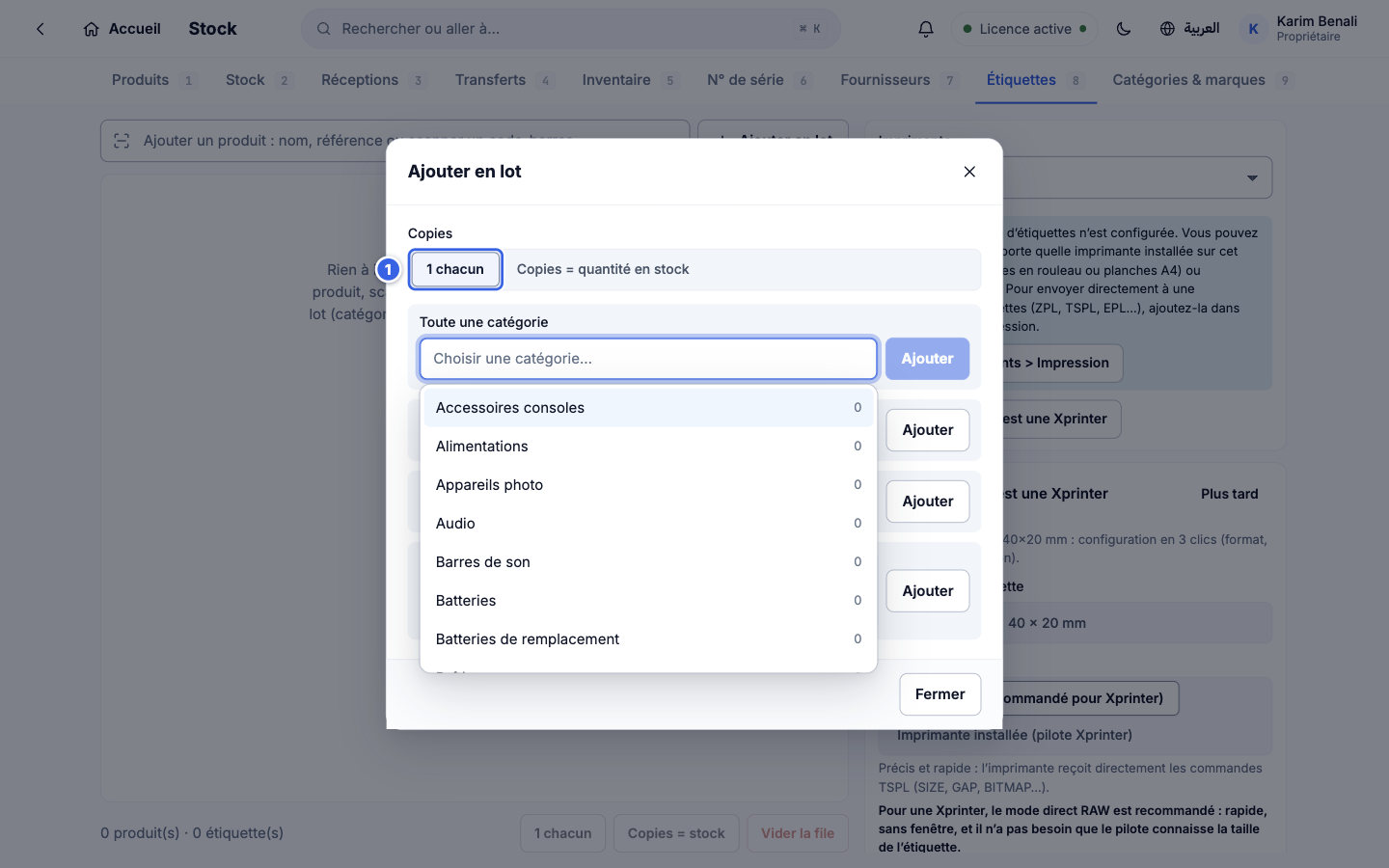
Ajouter des produits en lot - 1Les copies : 1 chacun, ou autant que la quantité en stock.
La suite est détaillée dans Étiquettes de prix.
Résultat
Vous savez retrouver, prévisualiser et imprimer un ticket, une facture A4 et des étiquettes.
Si ça ne marche pas
Rien ne sort de l'imprimante
Ouvrez Réglages > Impression > Journal d'impression : la dernière ligne indique l'erreur. Voir Dépannage.
L'aperçu est vide ou coupé
Changez de format (A4, A5, Ticket) : l'aperçu s'adapte.
Le ticket s'imprime en arabe et je le veux en français
Choisissez la langue du document dans la fenêtre d'impression (ou la langue par défaut dans Réglages > Impression).
Voir aussi
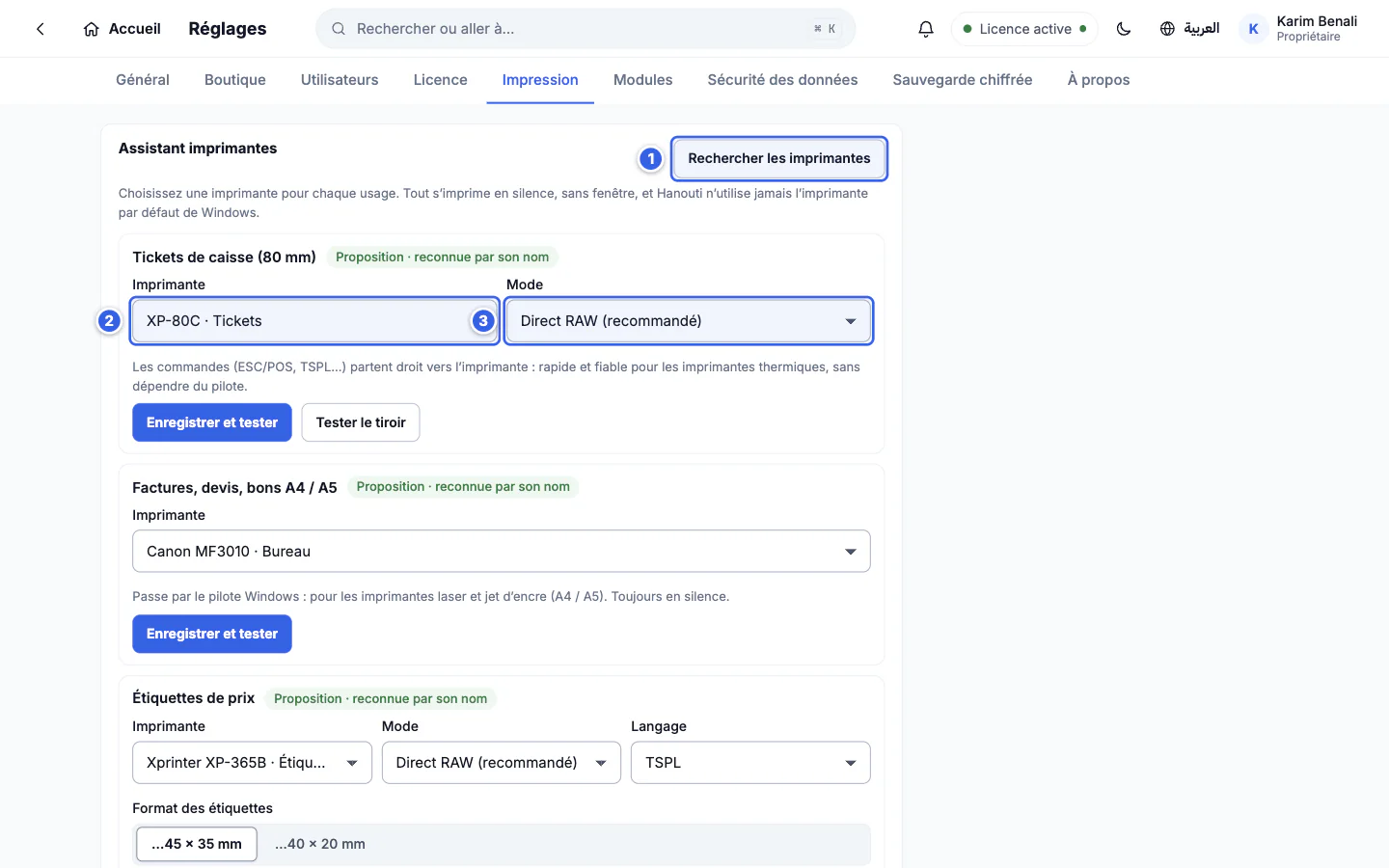
Installer les imprimantes
Brancher et choisir l'imprimante de tickets XP-80C, l'imprimante d'étiquettes Xprinter, l'imprimante A4 et le tiroir-caisse.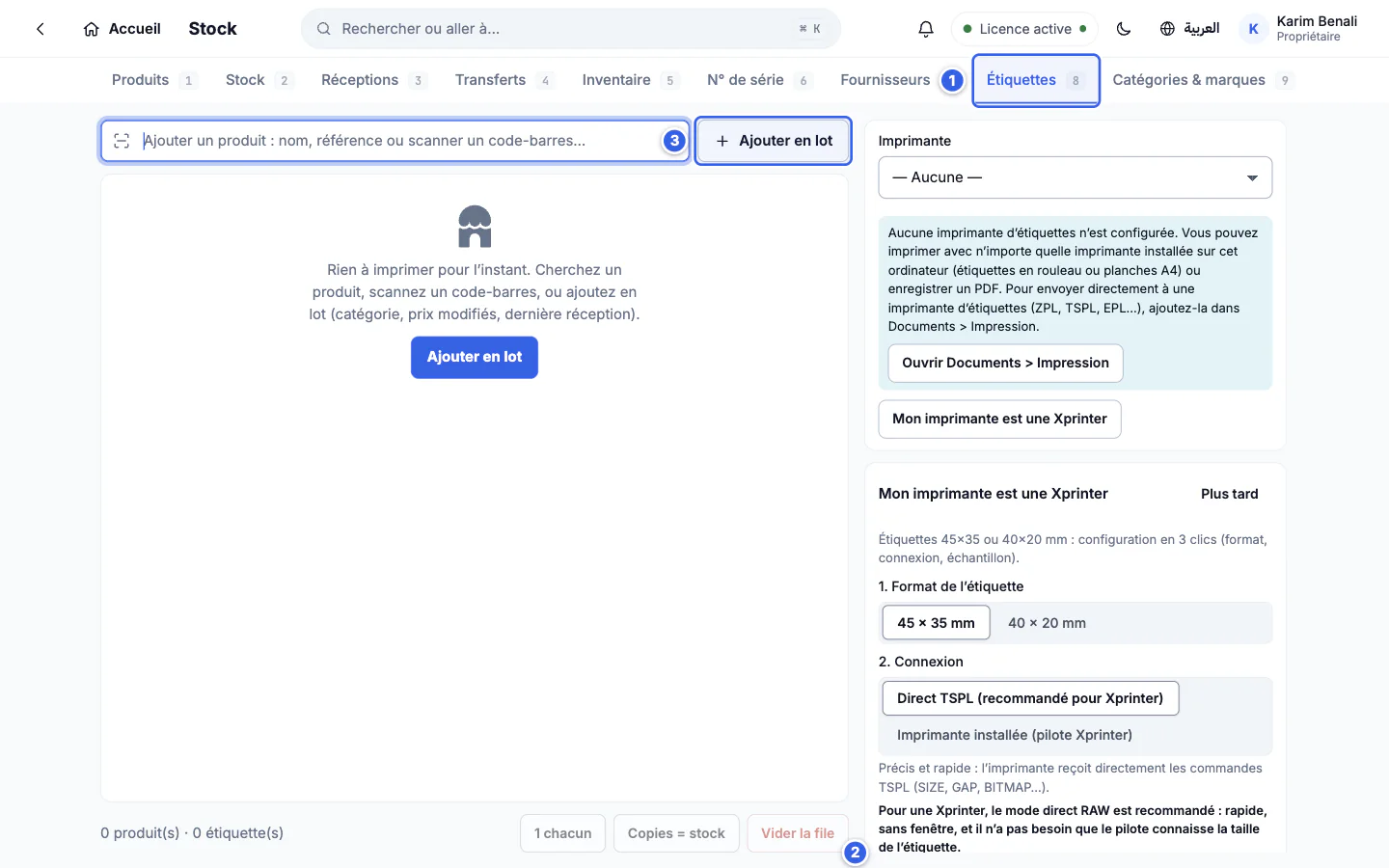
Étiquettes de prix
Composer une file d'étiquettes, choisir le format et le modèle, vérifier l'aperçu et imprimer sur une Xprinter.