
Étiquettes de prix
Composer une file d'étiquettes, choisir le format et le modèle, vérifier l'aperçu et imprimer sur une Xprinter.
Vidéo
Vidéo sans son, avec sous-titres.
Étiquettes avec nom, prix, code-barres et plus encore, au format 45 × 35 mm ou 40 × 20 mm (et d'autres formats), prêtes pour une Xprinter ou une imprimante classique.
Avant de commencer
- L'imprimante d'étiquettes est réglée (voir Installer les imprimantes). Sans imprimante, vous pouvez imprimer sur l'imprimante installée ou enregistrer un PDF.
- Les produits ont un code-barres (ou un code interne).
Les étapes
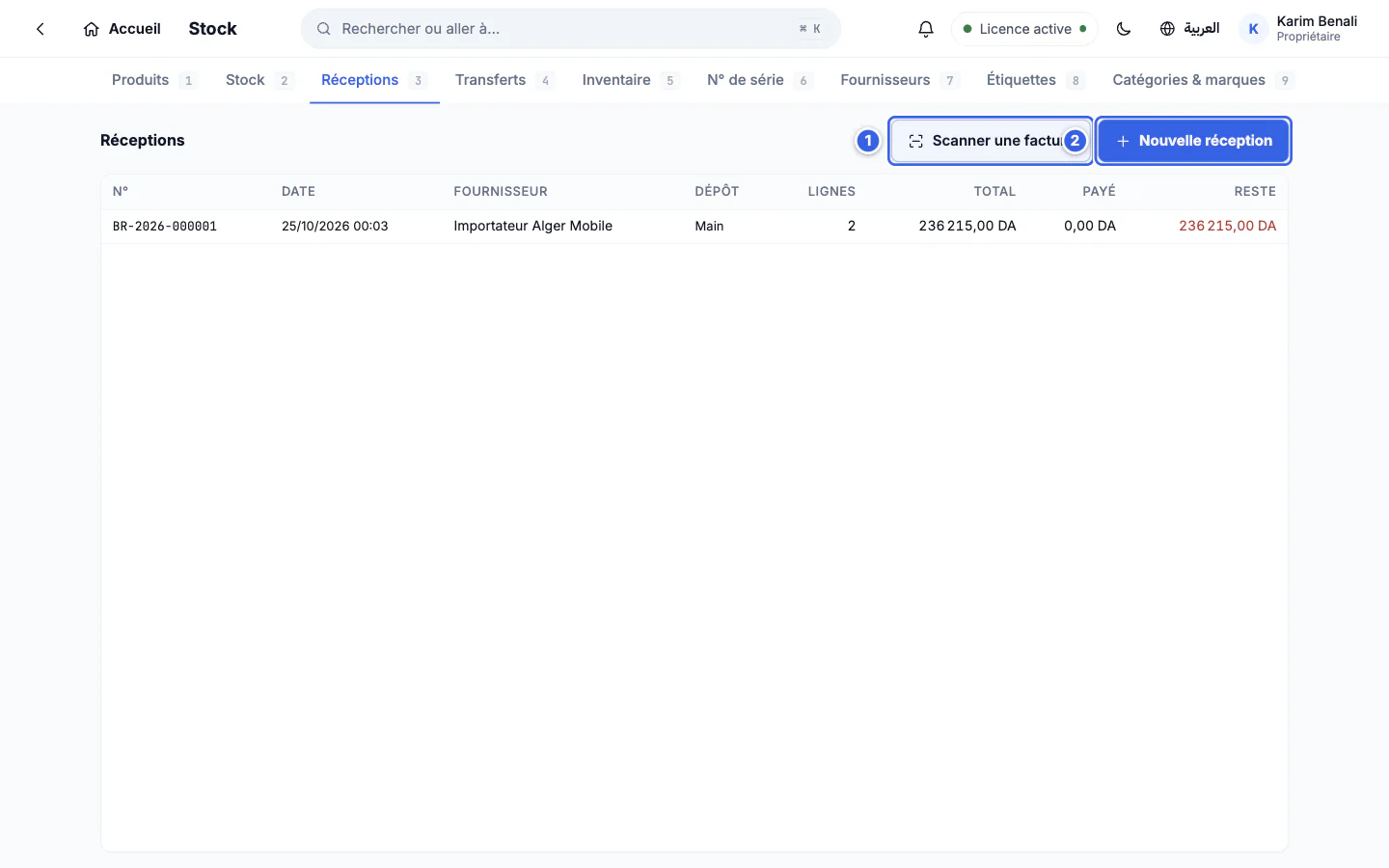
Ouvrir l'onglet Étiquettes
#Stock > Étiquettes : la file d'impression à gauche, les réglages et l'aperçu à droite.
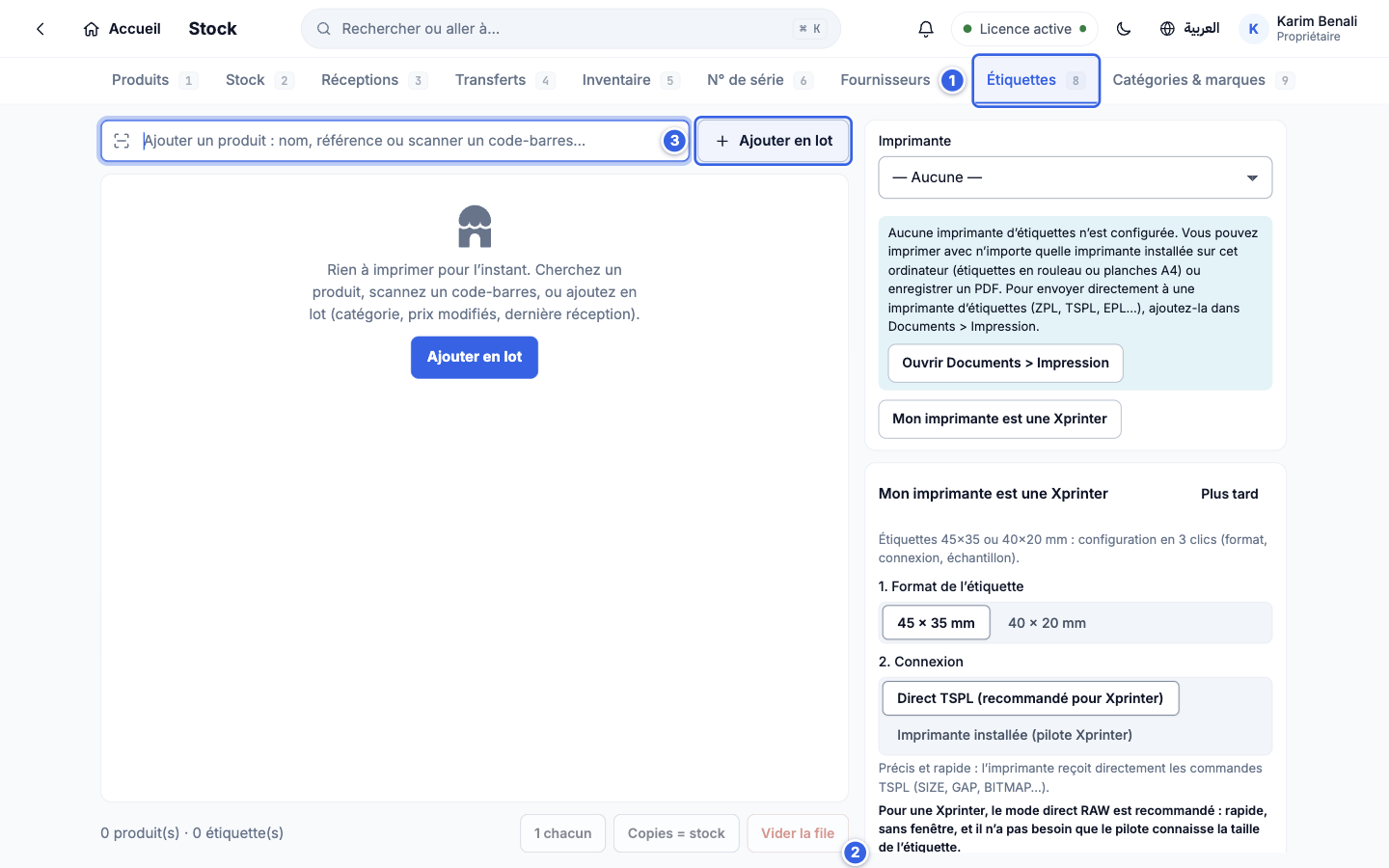
Ouvrir l'onglet Étiquettes - 1L'onglet.
- 2Le champ d'ajout : nom, référence ou scan d'un code-barres.
- 3Ajouter en lot.
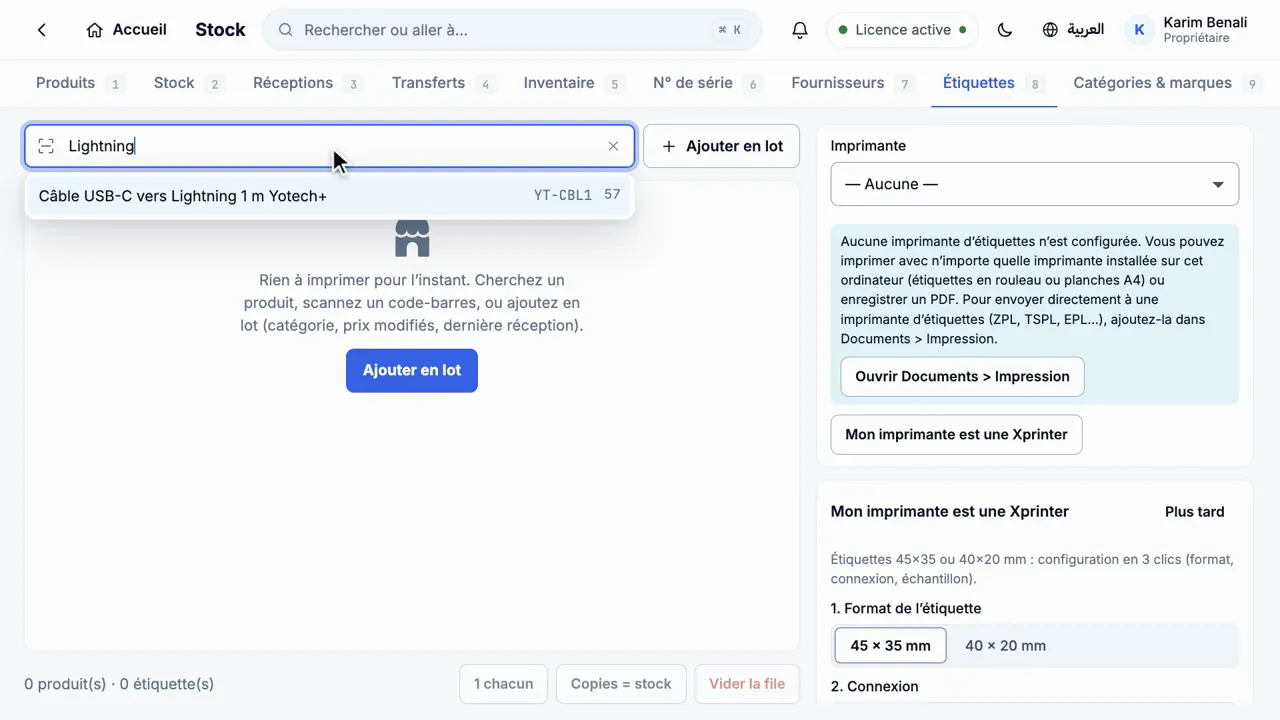
Ajouter un produit
#Tapez une partie du nom puis validez avec Entrée : le produit rejoint la file avec 1 copie.
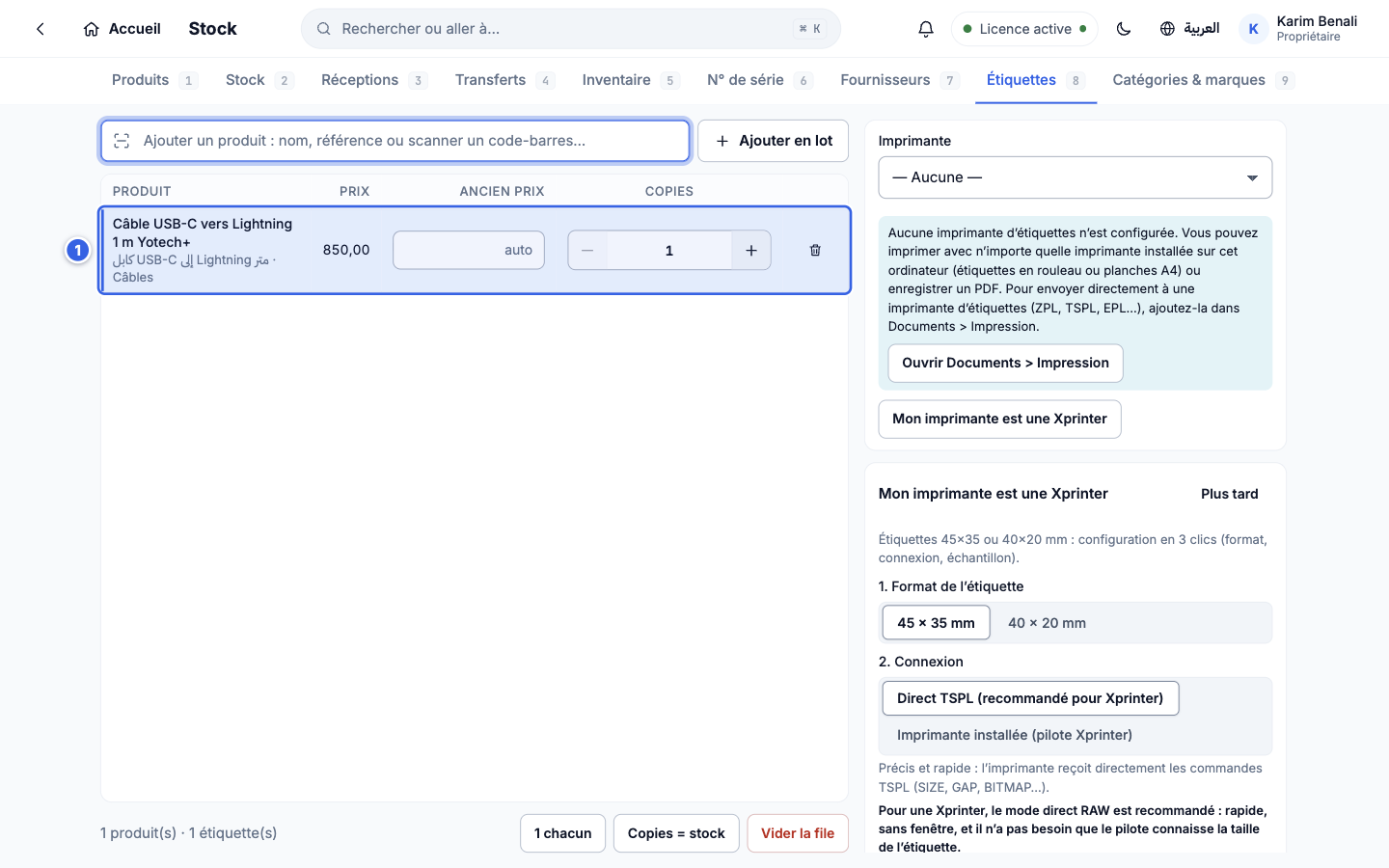
Ajouter un produit - 1La ligne du produit : prix, ancien prix barré (facultatif) et nombre de copies.
Ajouter en lot
#Ajoutez toute une catégorie d'un coup, ou les produits modifiés ou la dernière réception. Choisissez d'abord si chaque produit reçoit 1 copie ou autant que son stock.
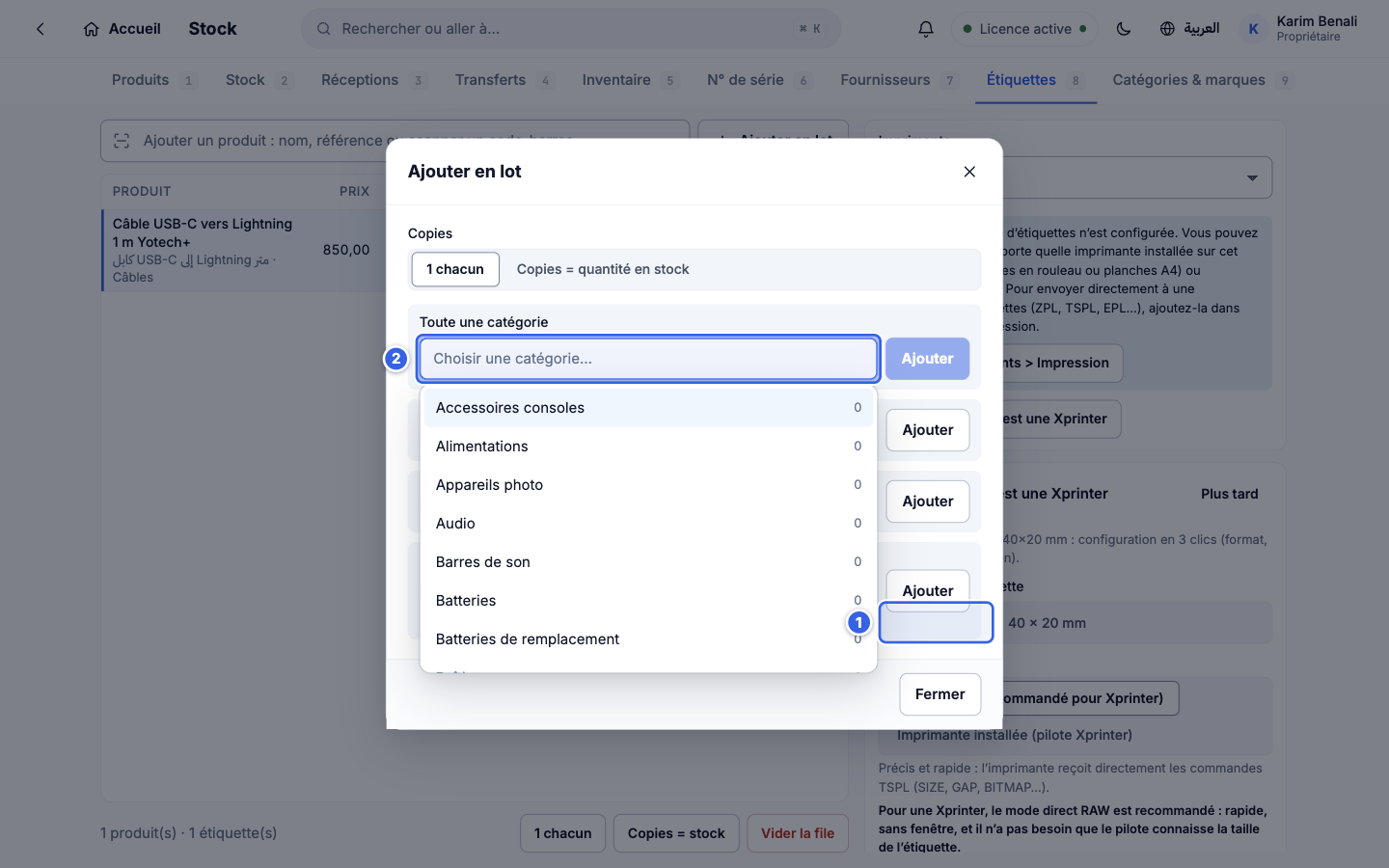
Ajouter en lot - 1Le nombre de copies : 1 chacun ou égal au stock.
- 2La catégorie à ajouter.
Régler la file
#Chaque ligne a son nombre de copies. 1 chacun et Copies = stock réinitialisent toute la file d'un clic.
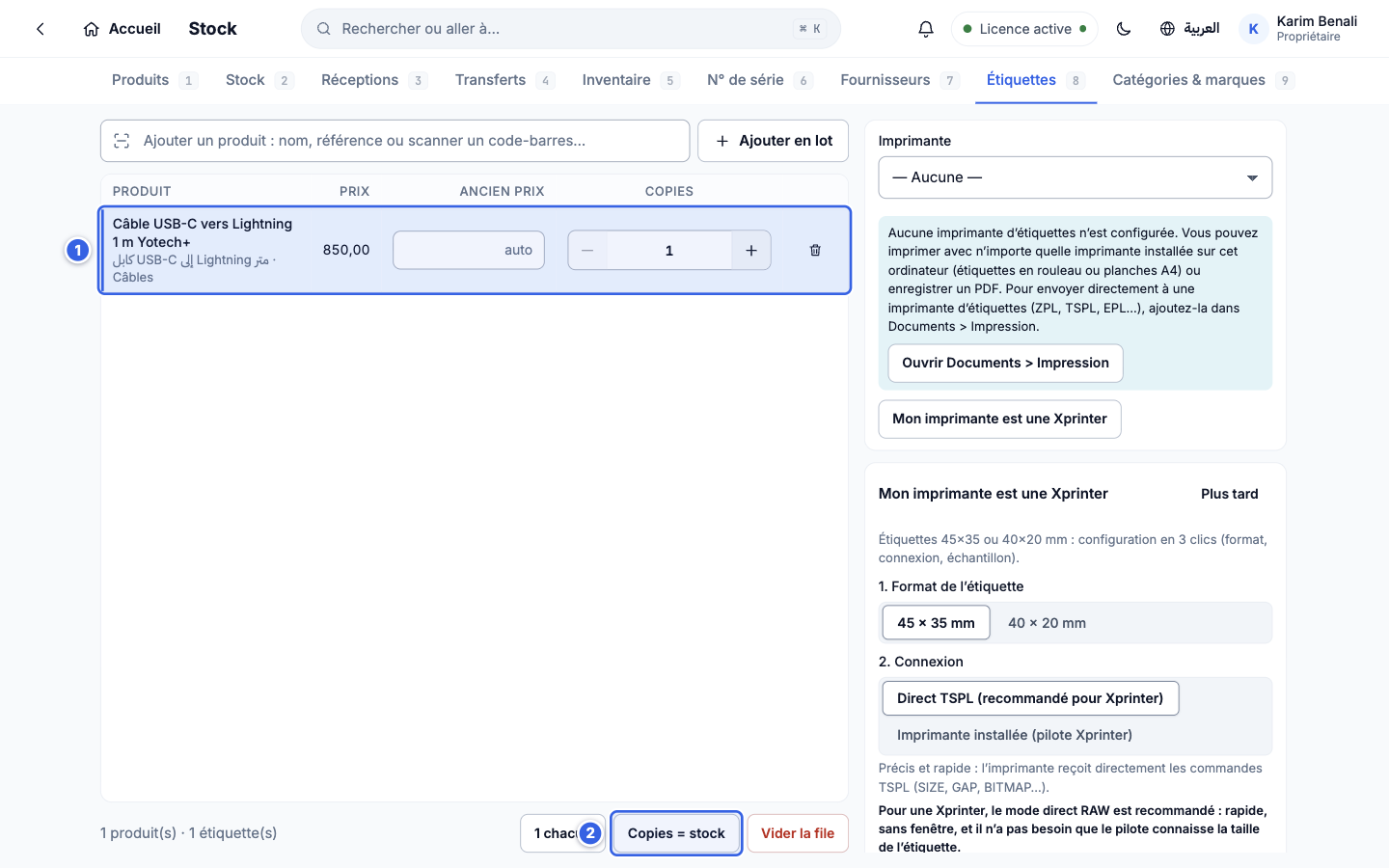
Régler la file - 1Une ligne de la file.
- 2Copies = stock.
Choisir le modèle et vérifier
#Choisissez le format (45 × 35 mm, 40 × 20 mm…), le modèle (Standard, Prix en grand, Fiche de rayon, Code-barres) et cochez les informations à imprimer. L'aperçu se met à jour. Cliquez Imprimer N étiquette(s) ou Enregistrer en PDF.
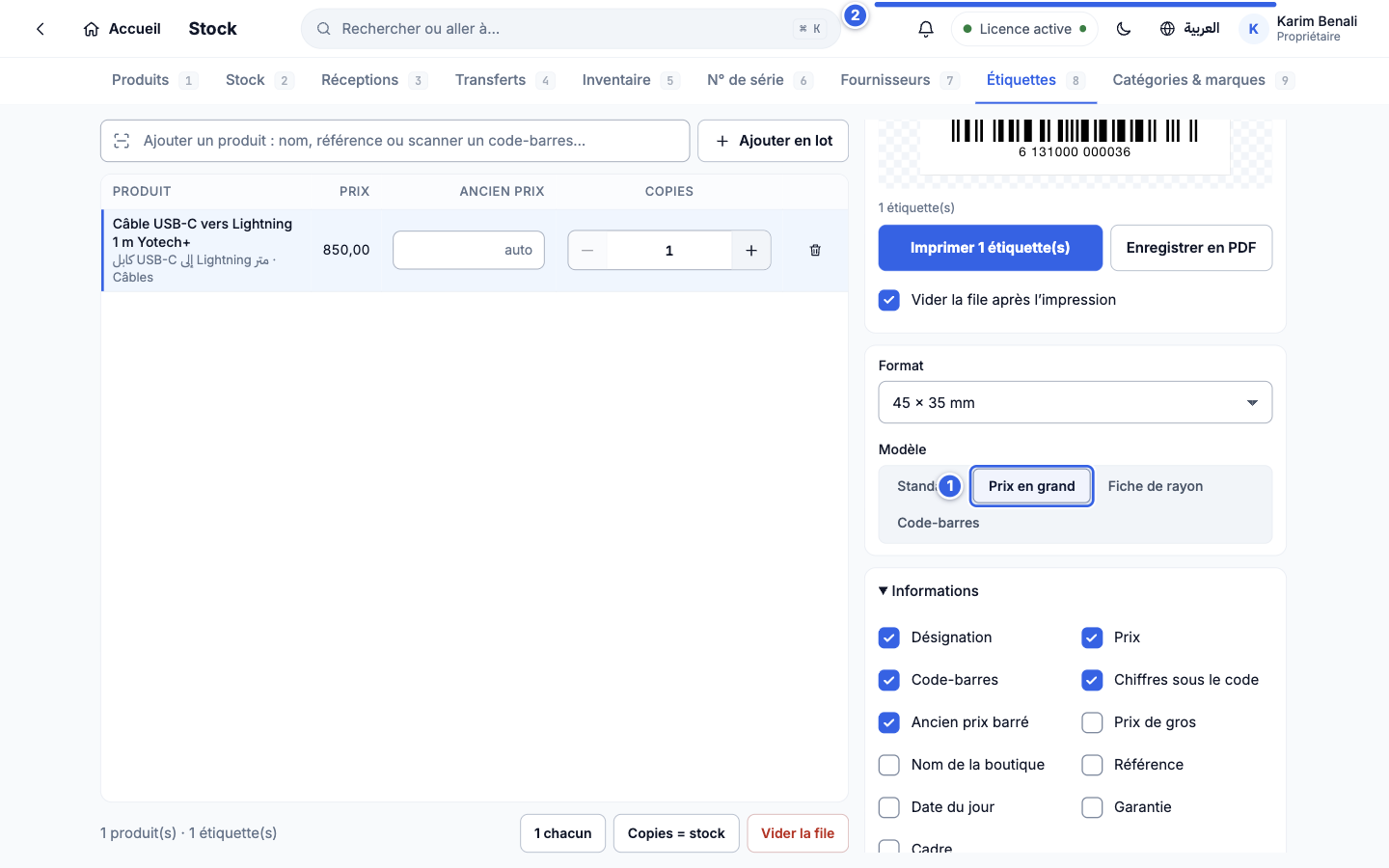
Choisir le modèle et vérifier - 1Le modèle d'étiquette.
- 2Imprimer : envoie à l'imprimante d'étiquettes.
Résultat
Les étiquettes sortent au bon format, avec le bon prix et un code-barres scannable en caisse.
Si ça ne marche pas
L'étiquette est décalée ou coupée
Calibrez l'imprimante (bouton Détecter l'espace entre étiquettes), puis imprimez 1 échantillon. Vérifiez que le format choisi est celui du rouleau.
Aucune imprimante d'étiquettes
Suivez Installer les imprimantes, ou utilisez Mon imprimante est une Xprinter (assistant en 3 clics).
Le code-barres ne se scanne pas
Imprimez plus foncé (noirceur de l'imprimante) ou choisissez un modèle avec un code-barres plus grand.
Voir aussi
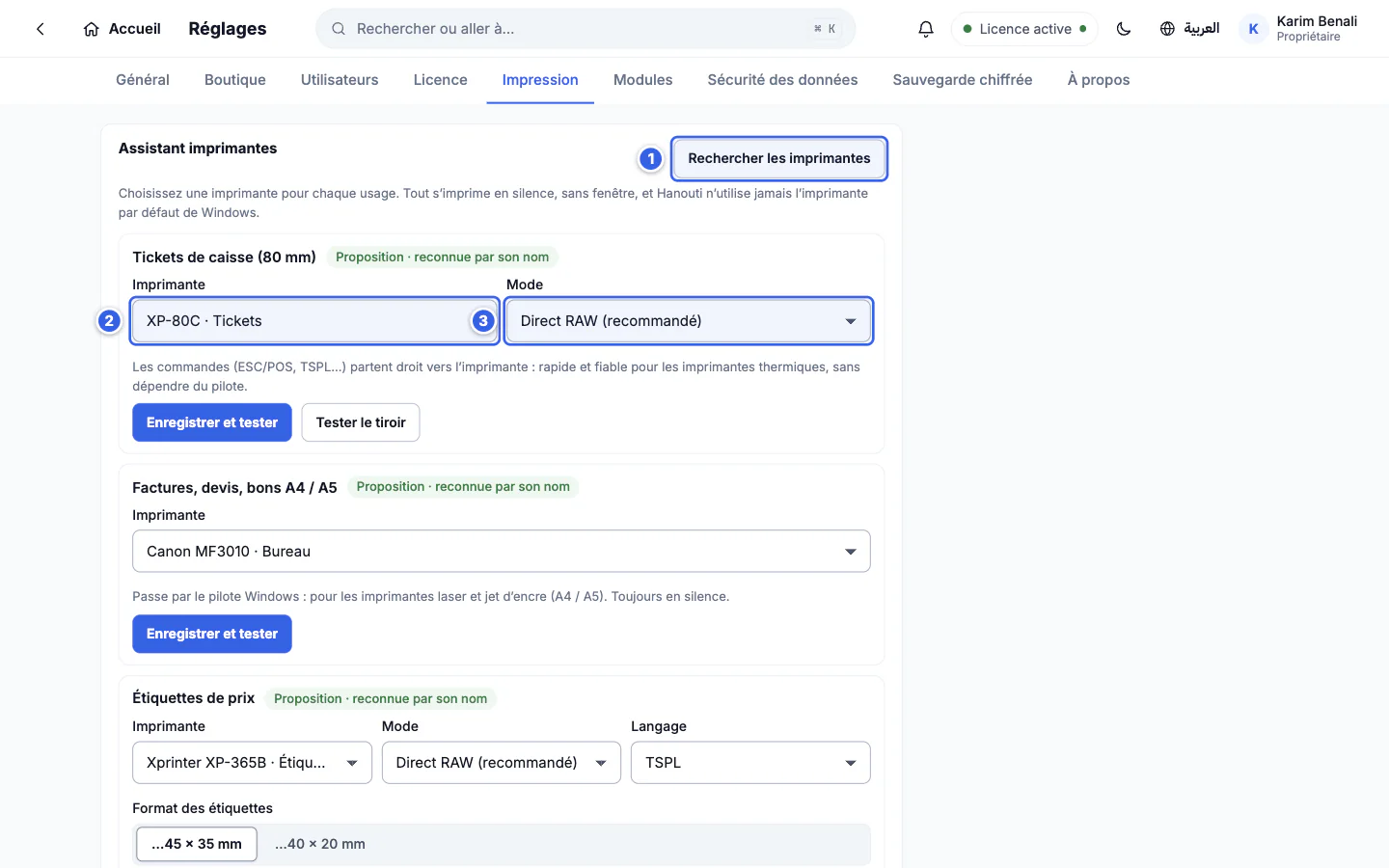
Installer les imprimantes
Brancher et choisir l'imprimante de tickets XP-80C, l'imprimante d'étiquettes Xprinter, l'imprimante A4 et le tiroir-caisse.
Stock et produits
Créer des produits, importer un fichier CSV, ranger par catégories et marques et suivre le stock bas.