
Dépannage
Copier le diagnostic pour le support, passer en revue la checklist imprimante et savoir quoi faire quand le ticket ne sort pas.
La plupart des problèmes viennent de l'impression. Hanouti garde un journal de chaque impression et sait produire un diagnostic à envoyer au support, sans accès à distance.
Avant de commencer
- L'imprimante est allumée, du papier est chargé, le câble USB est branché.
Les étapes
Lire le journal d'impression
#Réglages > Impression > Journal d'impression : date, usage, imprimante, durée et résultat de chaque impression. Un échec affiche l'erreur exacte.
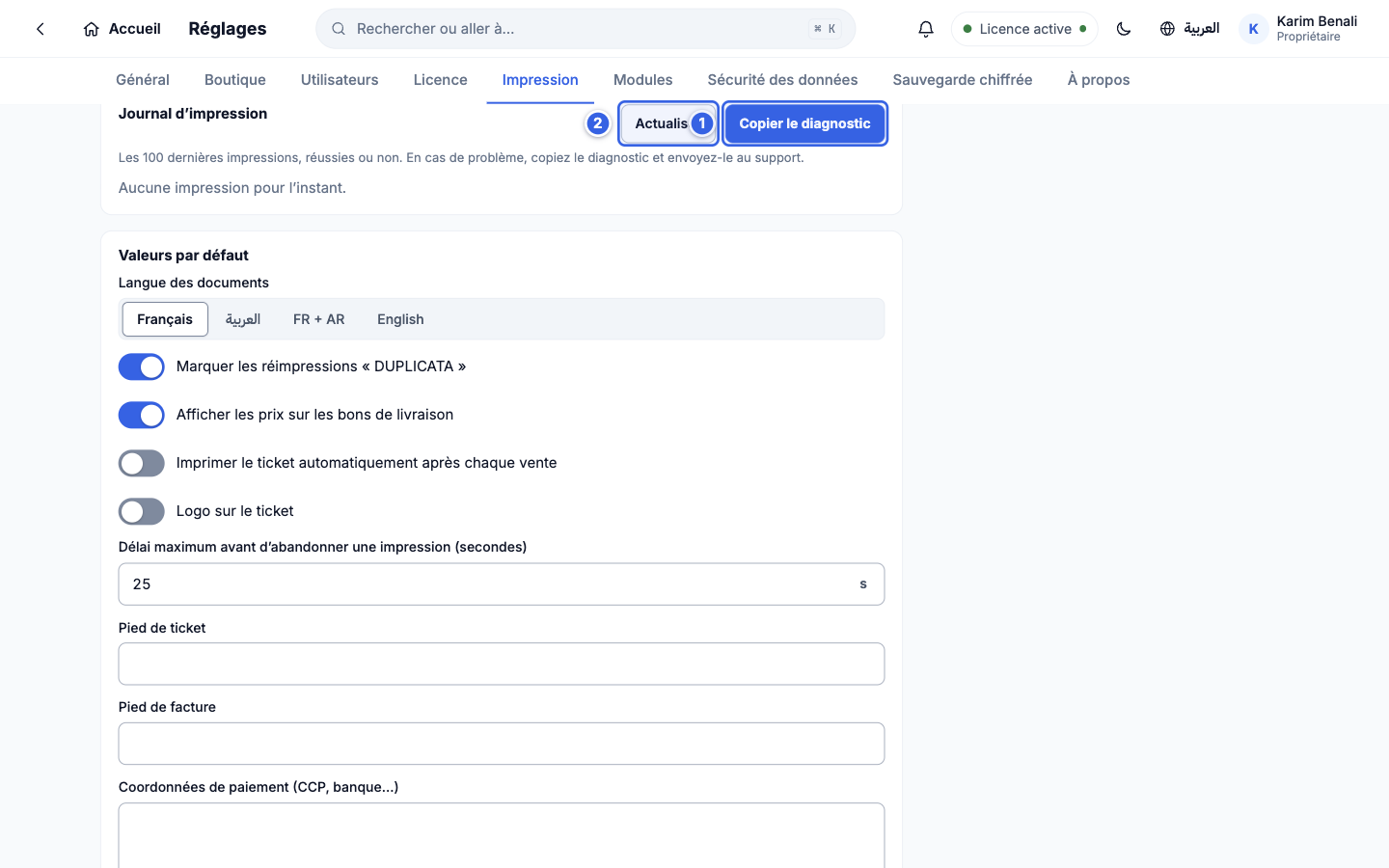
Lire le journal d'impression - 1Copier le diagnostic.
- 2Actualiser.
Copier le diagnostic
#Un clic sur Copier le diagnostic place dans le presse-papiers les imprimantes détectées, leurs profils, les 100 dernières impressions et l'état de la licence. Collez-le dans un message WhatsApp au support : il verra tout sans prendre la main sur votre ordinateur.
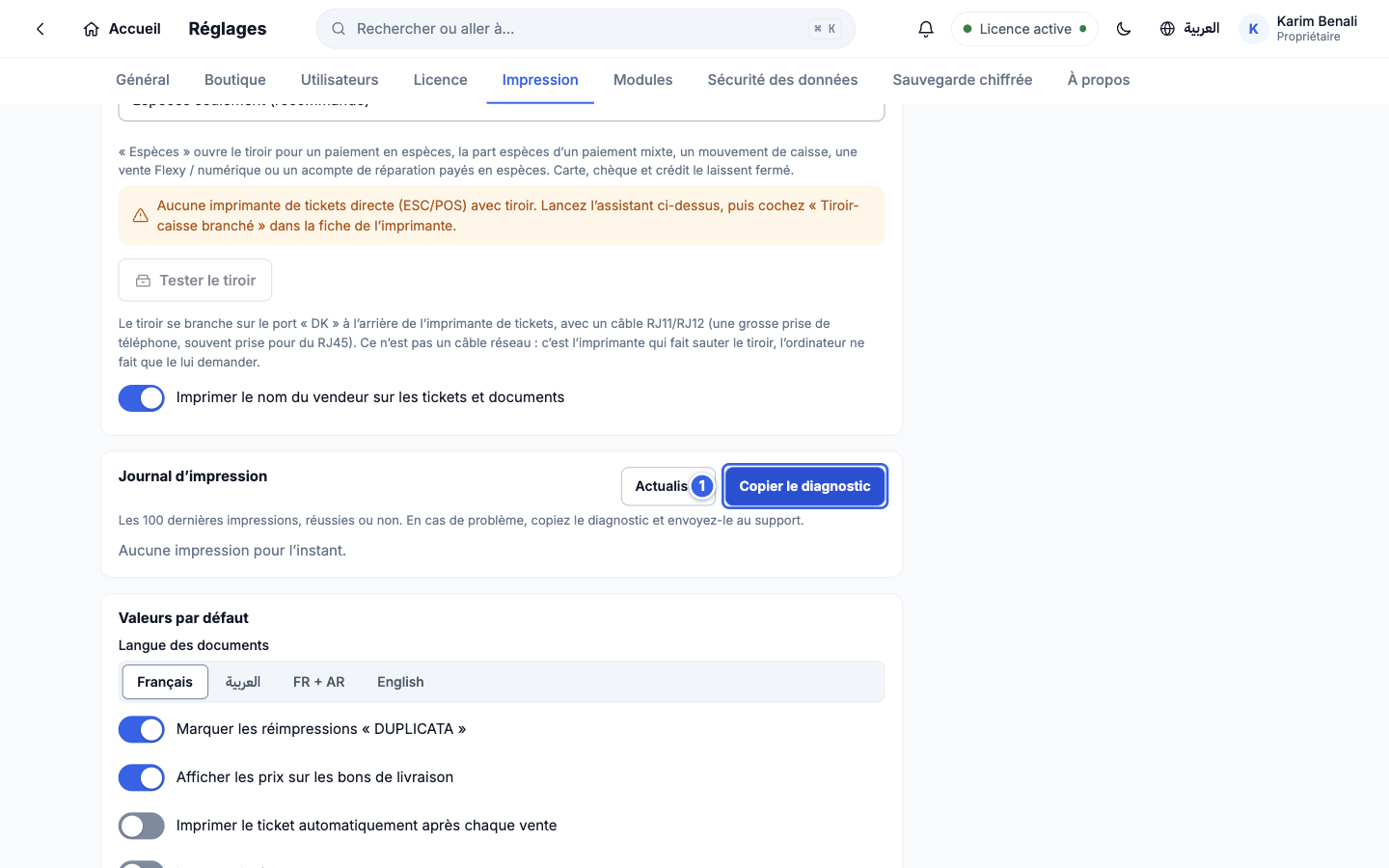
Copier le diagnostic - 1Le bouton, puis le message « Diagnostic copié ».
La cloche : tâches en arrière-plan
#L'icône de cloche liste les tâches qui tournent en arrière-plan (recharges Flexy, synchronisations). Rien à faire si elle est vide.
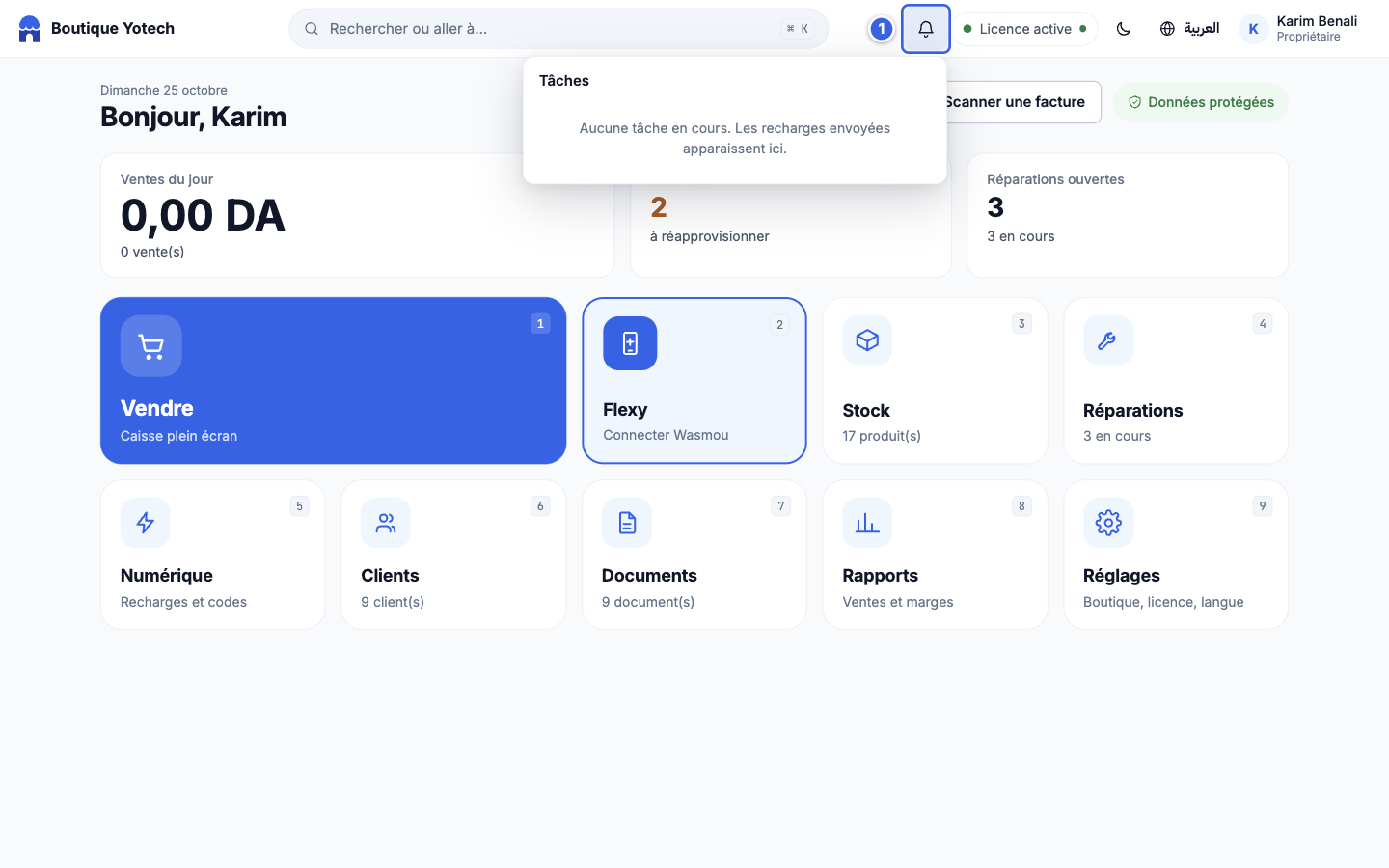
La cloche : tâches en arrière-plan - 1La cloche Tâches.
Si le ticket ne sort pas
Checklist imprimante
- L'imprimante est allumée, du papier est chargé, le capot est fermé.
- Le câble USB est bien branché ; essayez un autre port.
- Réglages > Impression : l'imprimante de tickets est choisie, mode Direct RAW.
- Enregistrer et tester : un ticket de test sort-il ?
- Sinon, ouvrez le journal et lisez l'erreur de la dernière ligne.
- Débranchez et rebranchez l'imprimante, puis Rechercher les imprimantes.
- Envoyez le diagnostic au support.
Que faire si le ticket ne sort pas
La vente est quand même enregistrée (un message l'indique). Réimprimez le ticket depuis Documents une fois l'imprimante réparée.
Le message « Le tiroir ne s'est pas ouvert »
Le tiroir n'a pas répondu mais la vente est enregistrée. Vérifiez le câble RJ11/RJ12 sur le port DK et la broche (voir Installer les imprimantes).
Erreur « Spooler command failed »
Windows n'a pas trouvé l'imprimante demandée : elle est éteinte, débranchée ou a été renommée. Refaites Rechercher les imprimantes puis Enregistrer ces choix.
Import CSV : une colonne est « ignorée »
L'aperçu liste les « Colonnes ignorées ». Pour le stock minimum, l'en-tête doit être stock min, min stock ou stock minimum : avec un point final (« stock min. », comme dans l'aide) la colonne est ignorée.