
Sauvegardes
Comprendre la copie automatique chaque minute, brancher une clé USB miroir et restaurer sur un nouvel ordinateur.
Vidéo
Vidéo sans son, avec sous-titres.
Vos données sont précieuses : Hanouti les copie en continu, sur plusieurs niveaux, sans que vous ayez à y penser.
Avant de commencer
- Pour la copie miroir : une clé USB ou un disque réseau.
- Pour la sauvegarde chiffrée : une phrase secrète de 8 caractères minimum, à garder précieusement.
Les étapes
Voir l'état de la protection
#Réglages > Sécurité des données affiche « Toutes les données sont protégées » et l'heure de la dernière copie. Un instantané chiffré de la base est fait chaque minute (si les données ont changé) : conservés 60 minutes, 48 heures, 30 jours et 12 semaines.
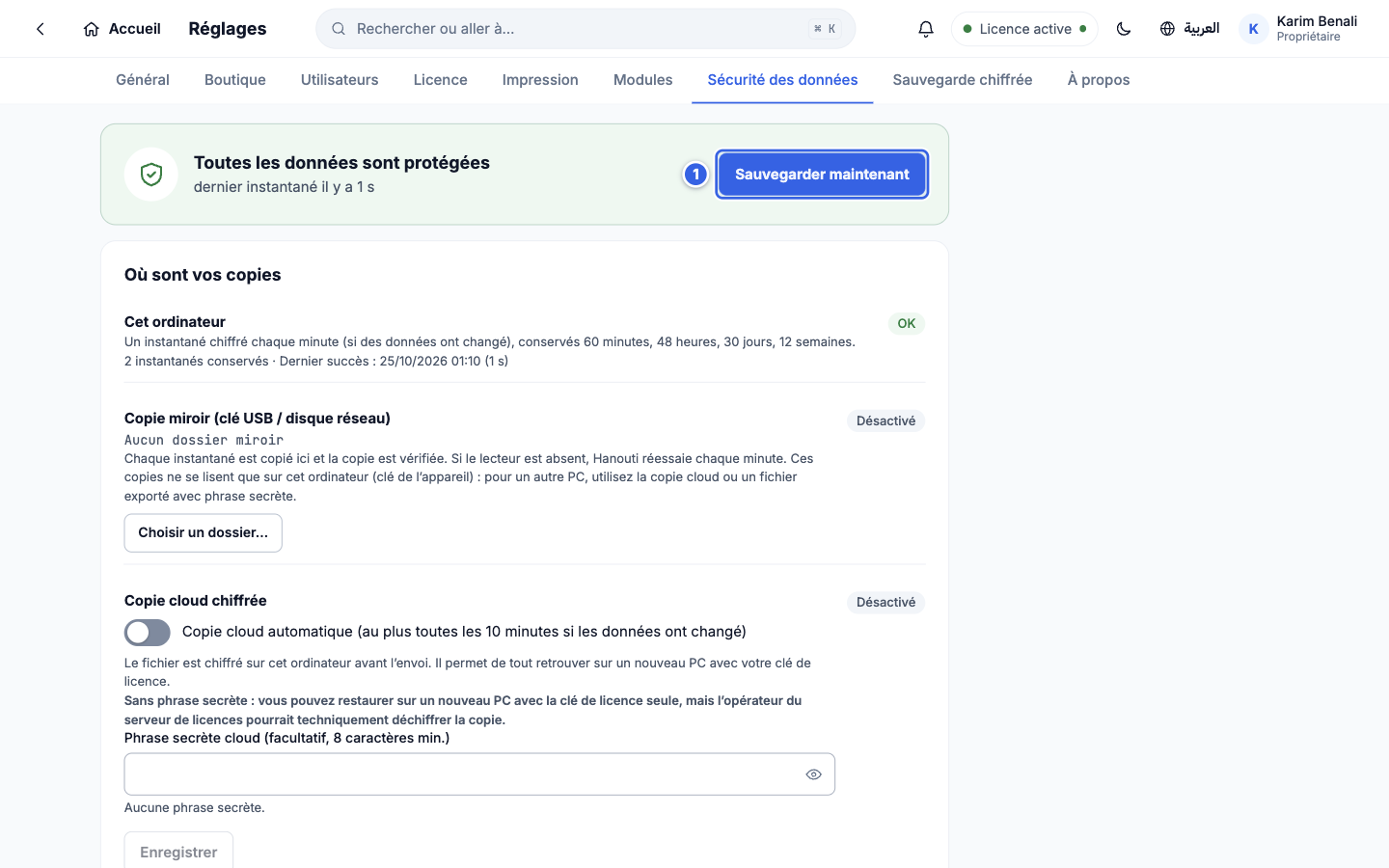
Voir l'état de la protection - 1Sauvegarder maintenant force une copie immédiate.
Copie miroir sur clé USB
#Choisissez un dossier sur une clé USB ou un disque réseau : Hanouti y réécrit la copie chaque minute et la vérifie. Si la clé est absente, il réessaie ensuite. Cette copie ne se relit que sur cet ordinateur (clé de l'appareil) ; pour un autre PC, utilisez la sauvegarde chiffrée avec phrase secrète.
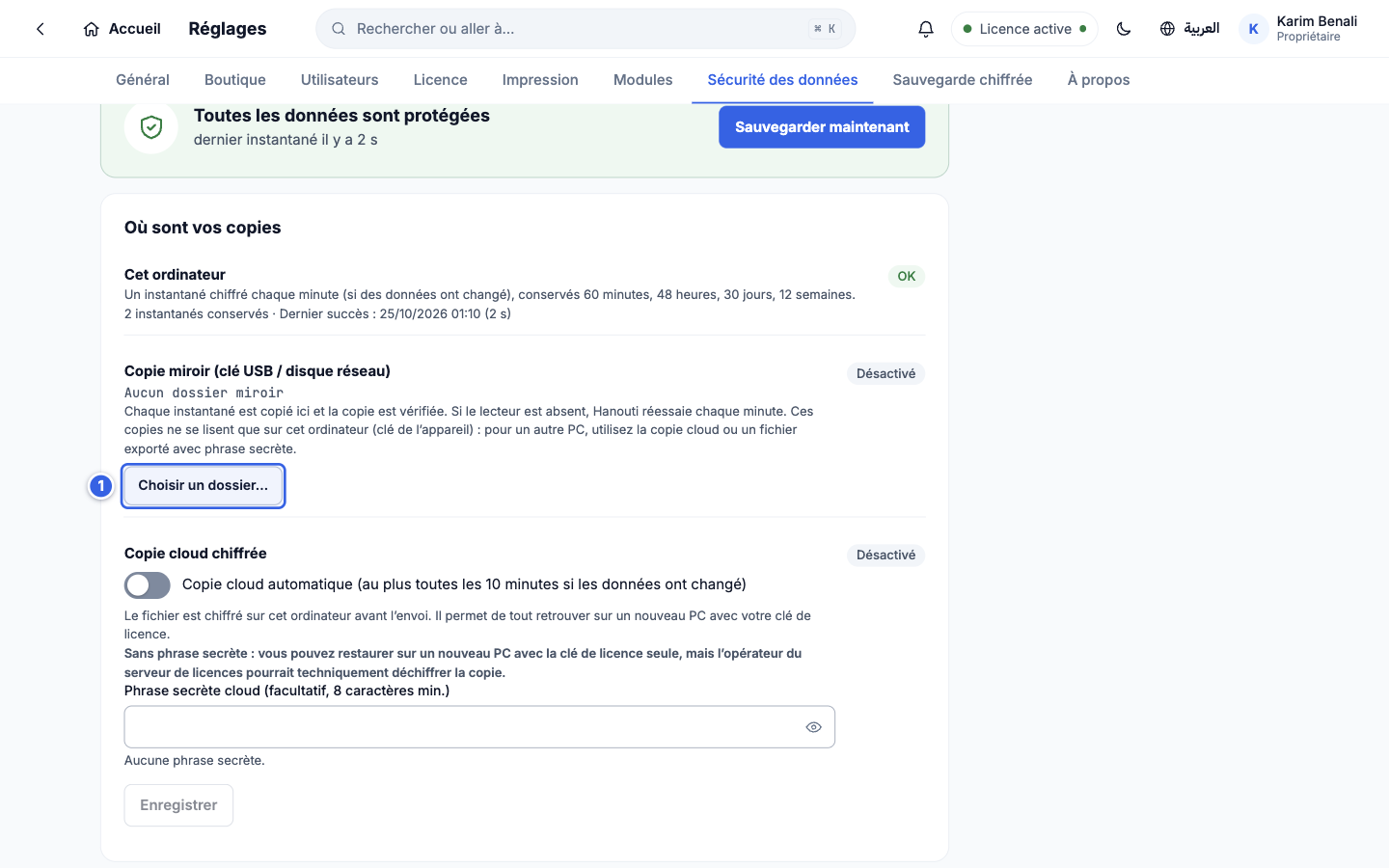
Copie miroir sur clé USB - 1Choisir un dossier… (le sélecteur de dossier de votre système s'ouvre).
Copie cloud chiffrée (facultative)
#Une copie chiffrée avant l'envoi, au plus toutes les 10 minutes si les données ont changé. Elle permet de tout retrouver sur un nouveau PC avec votre clé de licence.
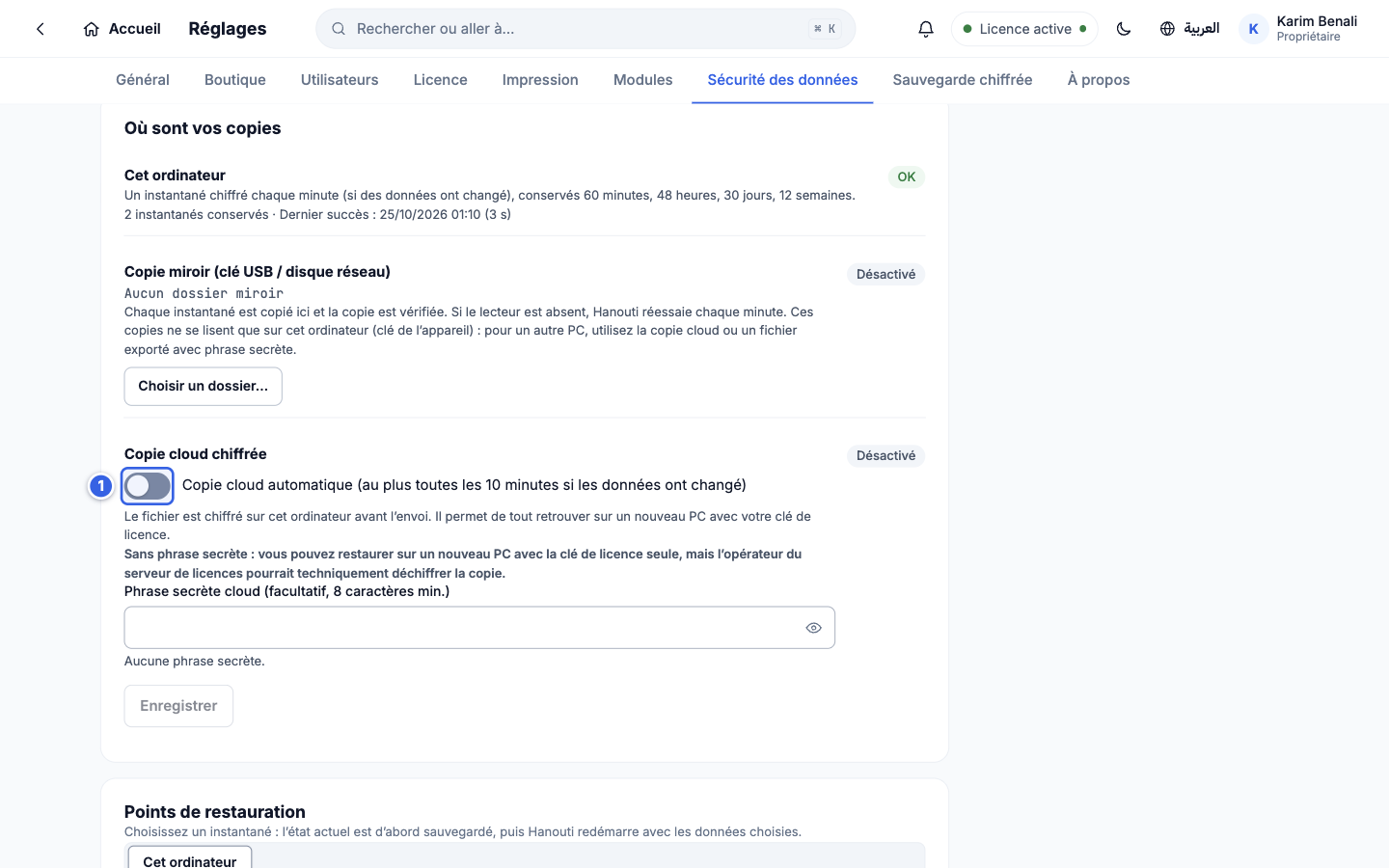
Copie cloud chiffrée (facultative) - 1L'interrupteur de la copie cloud automatique.
Sans phrase secrète, la copie est chiffrée avec votre licence : l'opérateur du serveur de licences pourrait techniquement la déchiffrer. Définissez une phrase secrète si cela vous gêne.Sauvegarde chiffrée vers un fichier
#Réglages > Sauvegarde chiffrée crée un fichier chiffré (AES-256-GCM) dans un dossier ou sur une clé USB, avec votre phrase secrète. Vous pouvez la programmer (toutes les N heures/jours) et garder les N dernières.
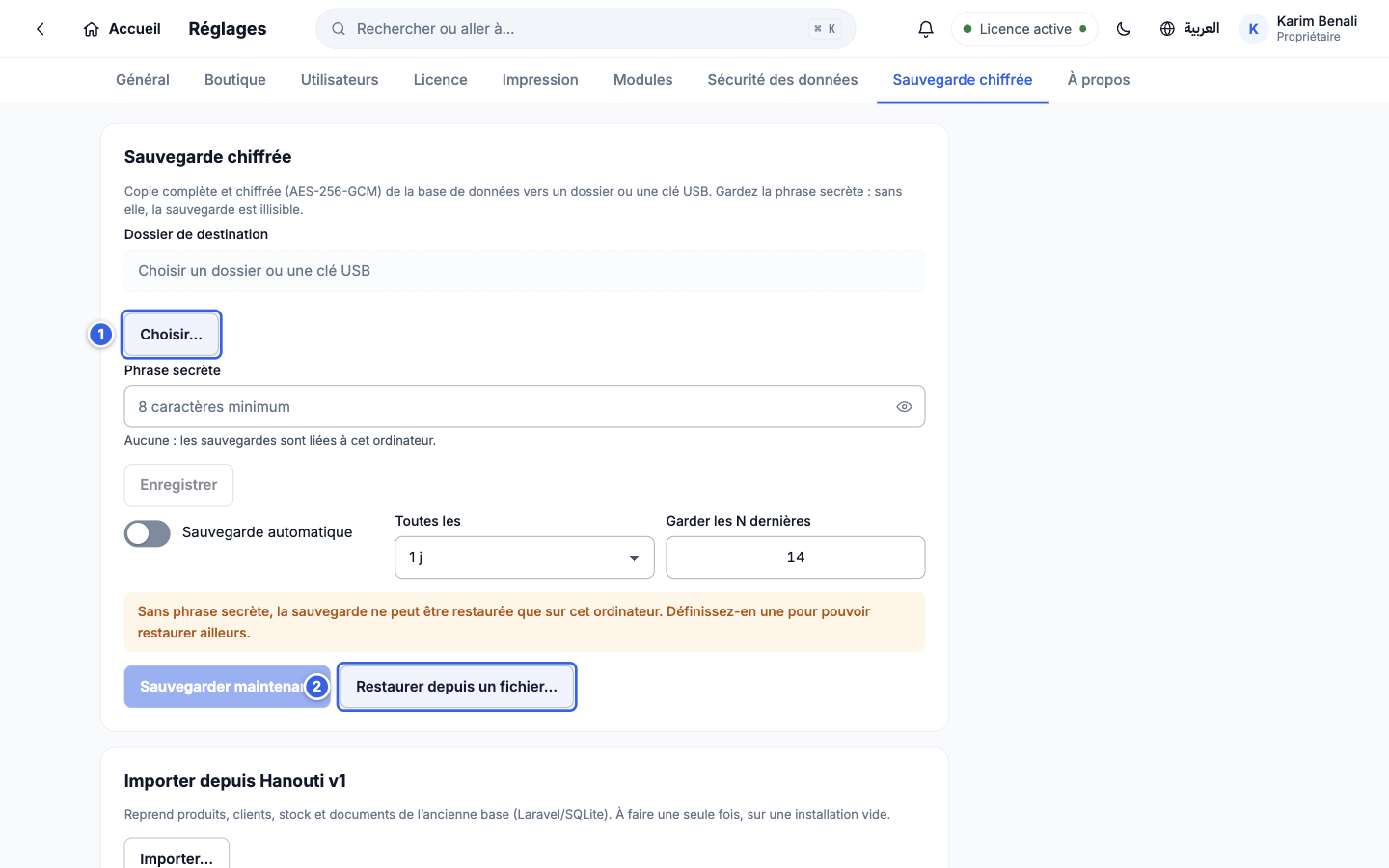
Sauvegarde chiffrée vers un fichier - 1Choisir… le dossier de destination.
- 2Restaurer depuis un fichier….
Sans la phrase secrète, la sauvegarde ne peut pas être restaurée ailleurs : conservez-la en lieu sûr.Le bouclier de l'accueil
#Sur l'accueil, le bouclier est vert quand tout est protégé, orange si une protection est à vérifier.
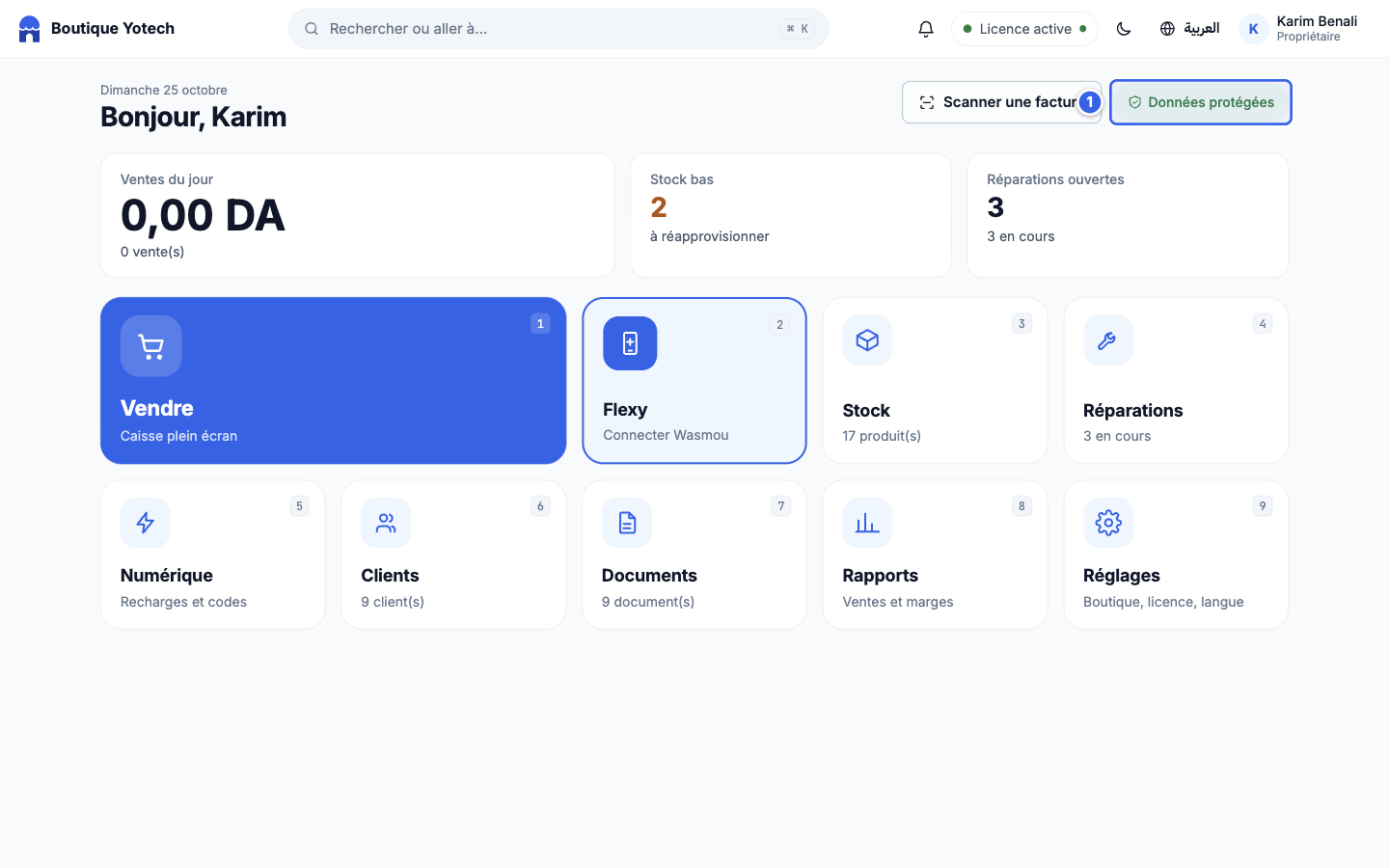
Le bouclier de l'accueil - 1Données protégées.
Restaurer sur un nouveau PC
#Installez Hanouti sur le nouvel ordinateur. Dès le premier écran, cliquez Restaurer sur un nouveau PC (sous le formulaire de création du compte), choisissez votre sauvegarde, saisissez la phrase secrète (ou la clé de licence pour la copie cloud) : Hanouti vérifie le fichier avant de restaurer.
Cette dernière étape n'a pas été rejouée avec une vraie sauvegarde pour ce guide ; l'écran de départ est visible dans Démarrer.
Résultat
Vos données sont copiées chaque minute sur l'ordinateur, optionnellement sur une clé USB et dans le cloud chiffré, et vous savez les restaurer.
Si ça ne marche pas
Le bouclier est orange
Ouvrez Sécurité des données : la carte concernée indique le problème (clé USB absente, dossier introuvable).
J'ai changé de PC et je n'ai pas la phrase secrète
Une copie cloud sans phrase secrète se restaure avec la clé de licence seule. Une sauvegarde chiffrée avec phrase secrète est irrécupérable sans elle.