
البيع في الصندوق
فتح الصندوق وإضافة المنتجات والتحصيل نقداً أو بالبطاقة أو بالدين وإجراء إرجاع.
فيديو
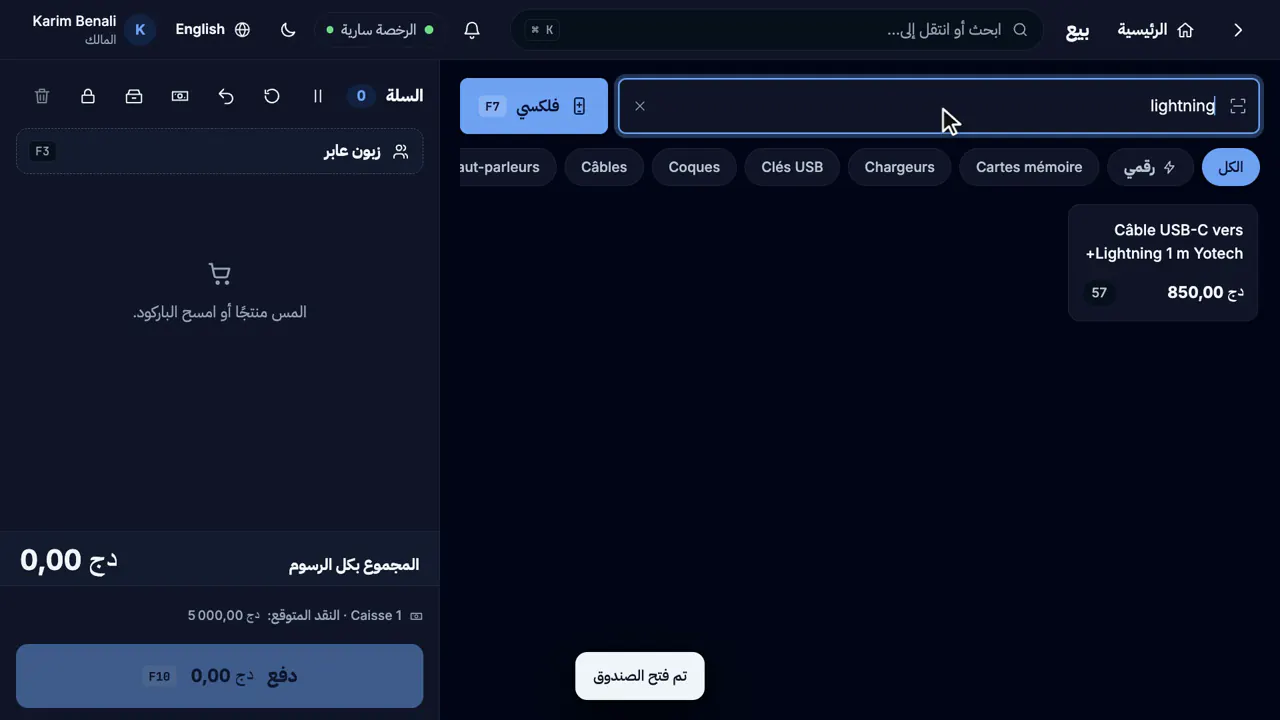
فيديو بدون صوت مع ترجمة نصية.
صُمم الصندوق للسرعة: نقرة لكل منتج ونقرة للدفع. اللقطات من المحل التجريبي.
قبل أن تبدأ
- حانوتي مفعّل ويوجد منتج واحد على الأقل (انظر ابدأ).
- للدين: للزبون سقف دين (انظر الزبائن والديون).
الخطوات
فتح الصندوق
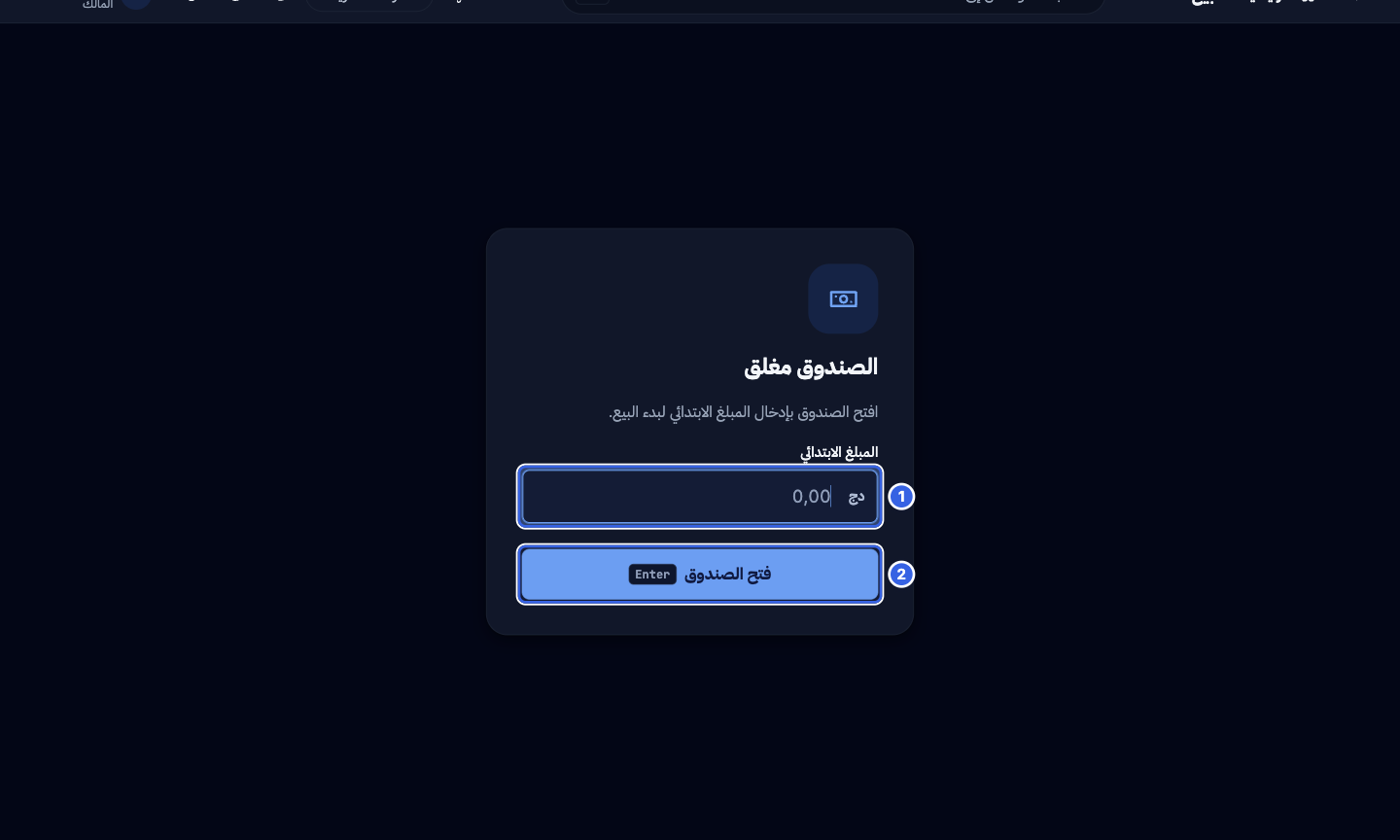
#من الرئيسية اضغط بيع. الصندوق مغلق: أدخل مبلغ البداية وأكّد.
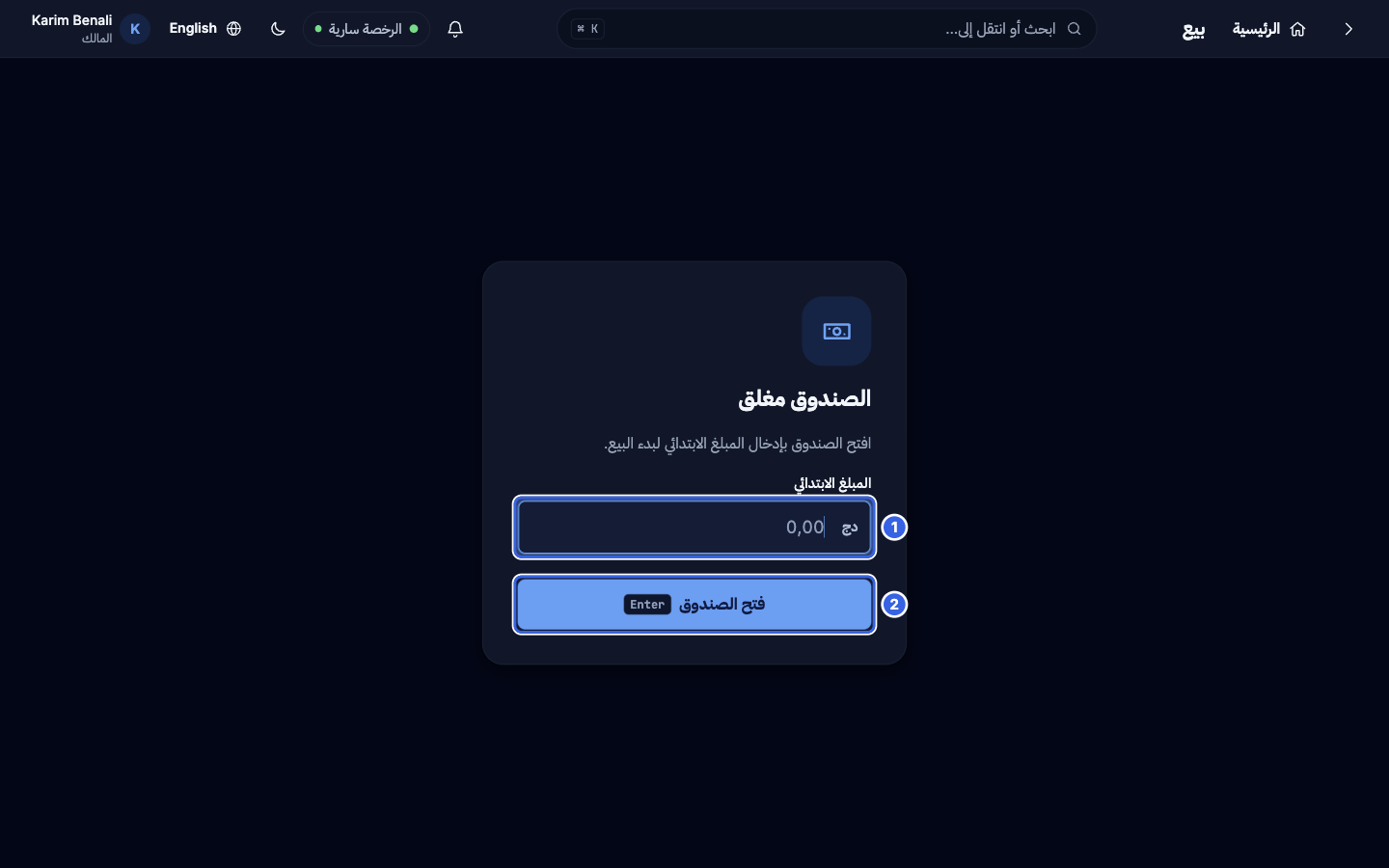
فتح الصندوقعرض التفاصيل - 1مبلغ البداية: النقود الموجودة في الدرج.
- 2فتح الصندوق (Enter).
التعرف على شاشة البيع
#الكتالوج في جهة والسلة في الجهة المقابلة.
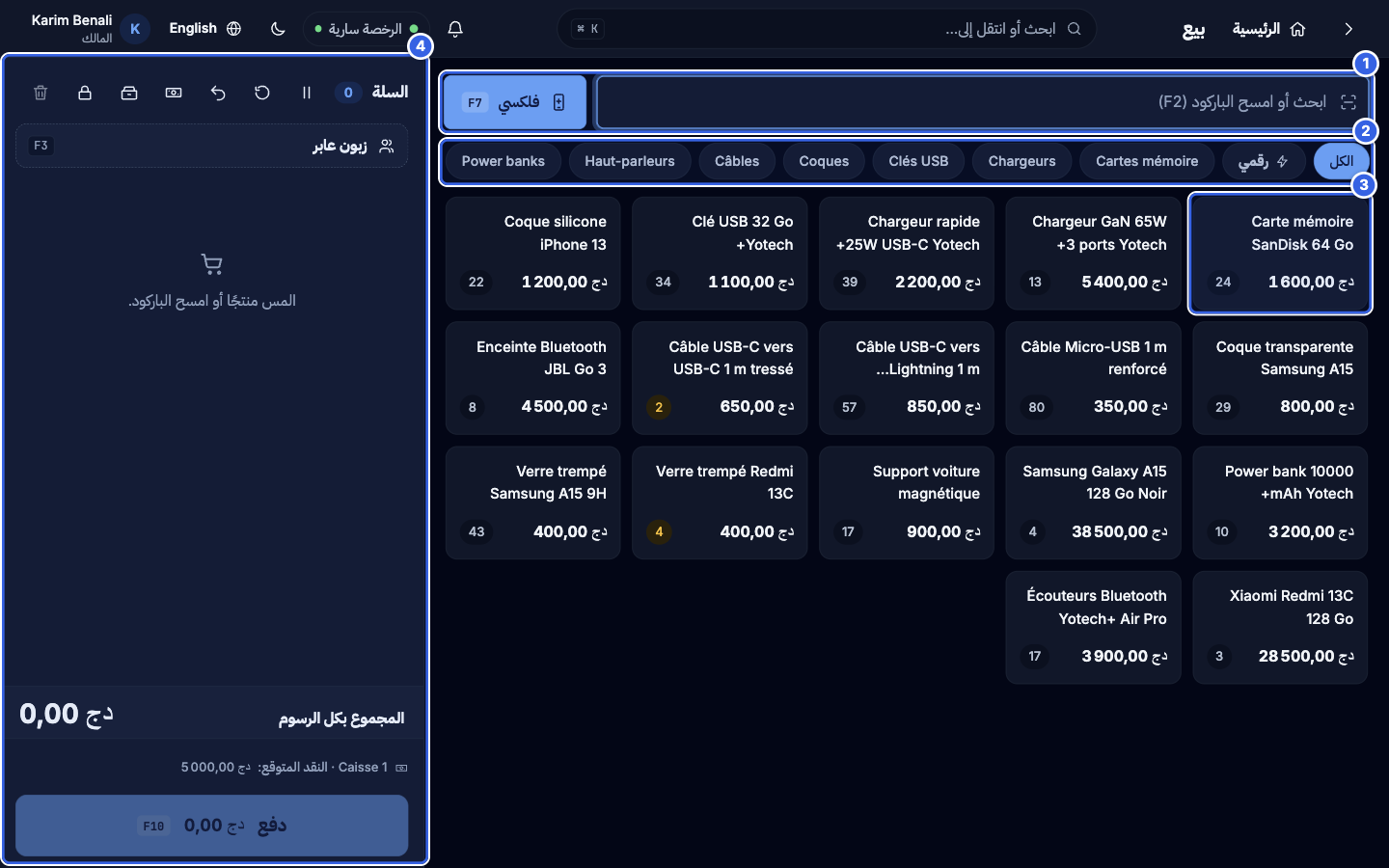
التعرف على شاشة البيع - 1شريط البحث والمسح (مفتاح
F2). - 2الفئات لتصفية الكتالوج.
- 3بطاقة منتج: الرقم في أسفلها هو المخزون.
- 4السلة والمجموع.
- 1شريط البحث والمسح (مفتاح
البحث عن منتج أو مسحه
#اكتب جزءاً من الاسم أو المرجع أو امسح الباركود: تتقلص القائمة.
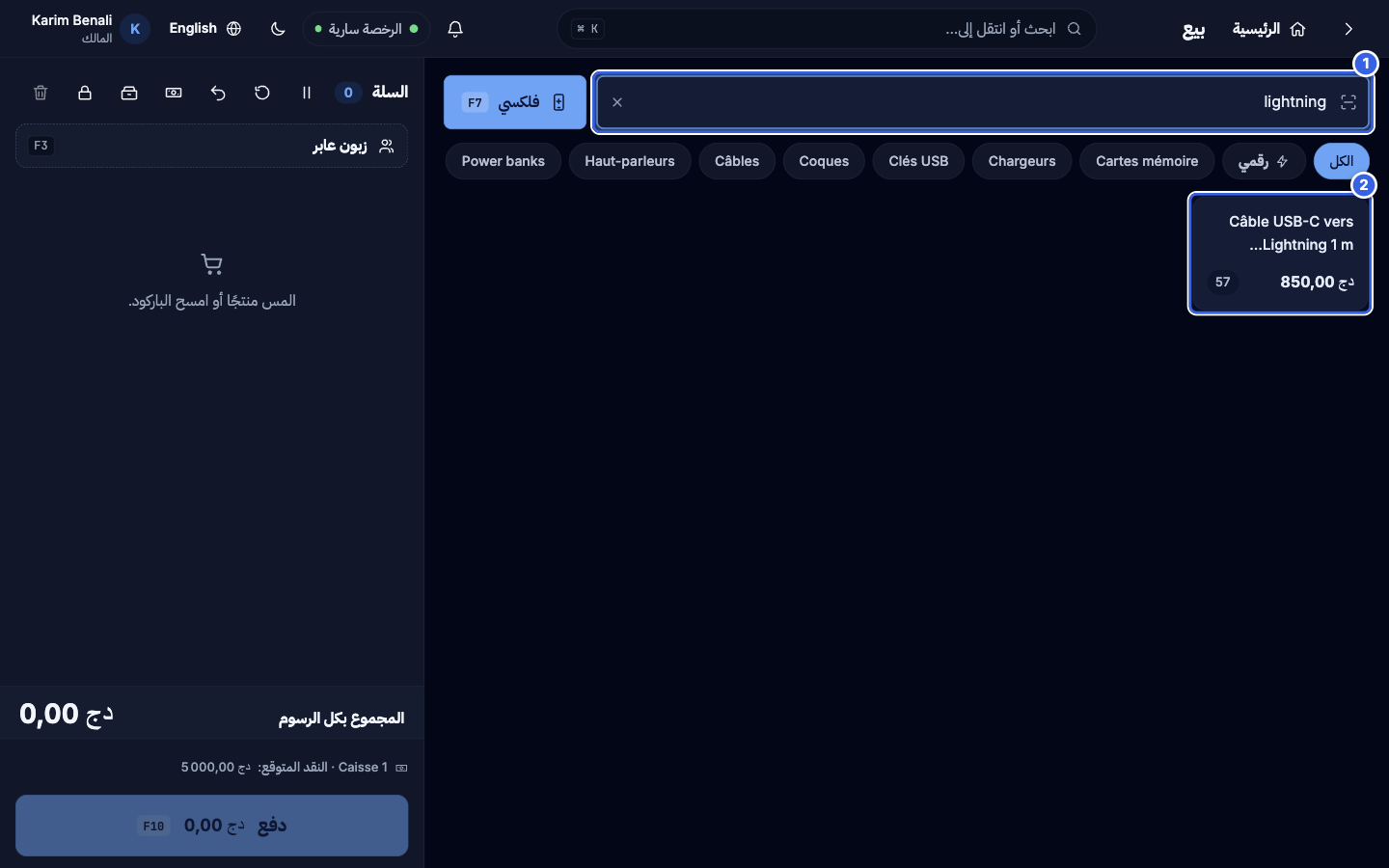
البحث عن منتج أو مسحه - 1حقل البحث: مسح الباركود يضيف المنتج مباشرة.
- 2المنتج الموجود: نقرة تضيفه إلى السلة.
تكوين السلة
#اضغط على كل منتج لإضافته. استعمل − و+ للكمية.
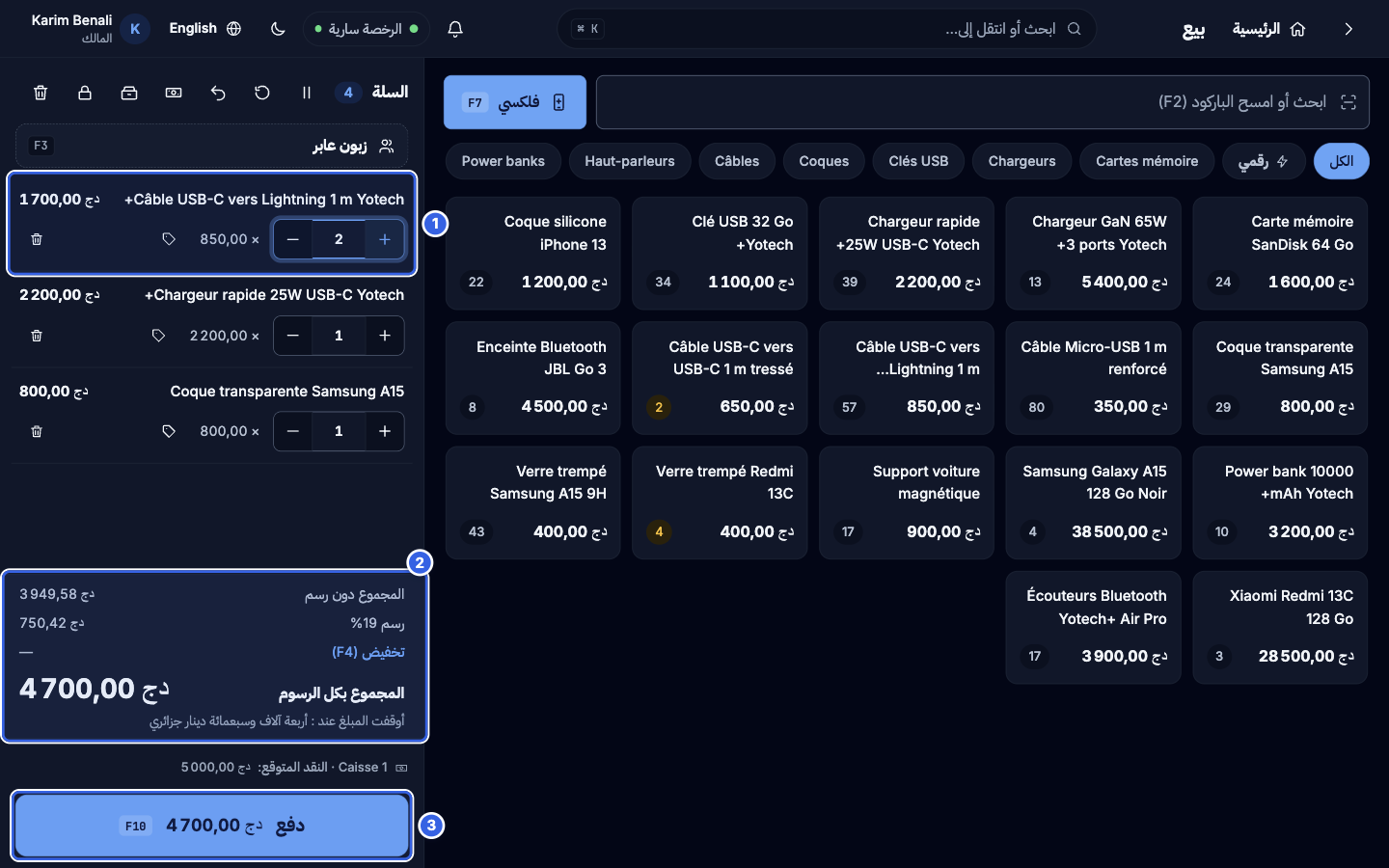
تكوين السلة - 1سطر في السلة مع كميته.
- 2المجاميع دون رسم والضريبة والمجموع.
- 3دفع (مفتاح
F10).
اختيار الزبون (اختياري)
#اضغط
F3لربط السلة بزبون: ضروري للفاتورة أو للبيع بالدين.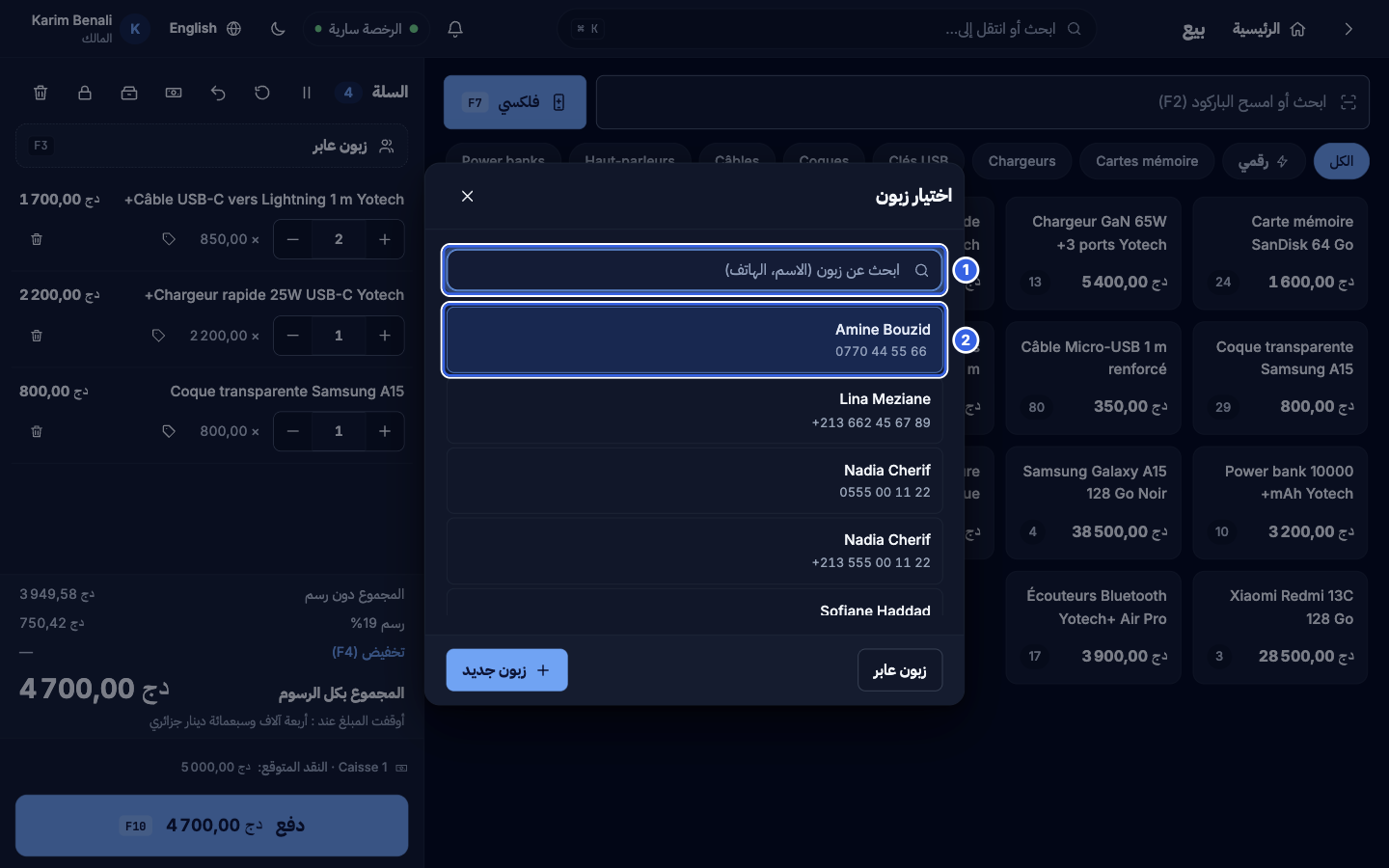
اختيار الزبون (اختياري) - 1ابحث بالاسم أو الهاتف.
- 2اضغط على الزبون.
دفع مختلط
#اضغط
F10. يقبل حانوتي عدة طرق لعملية واحدة: أدخل النقد ثم أضف بطاقة: يُحسب الباقي تلقائياً.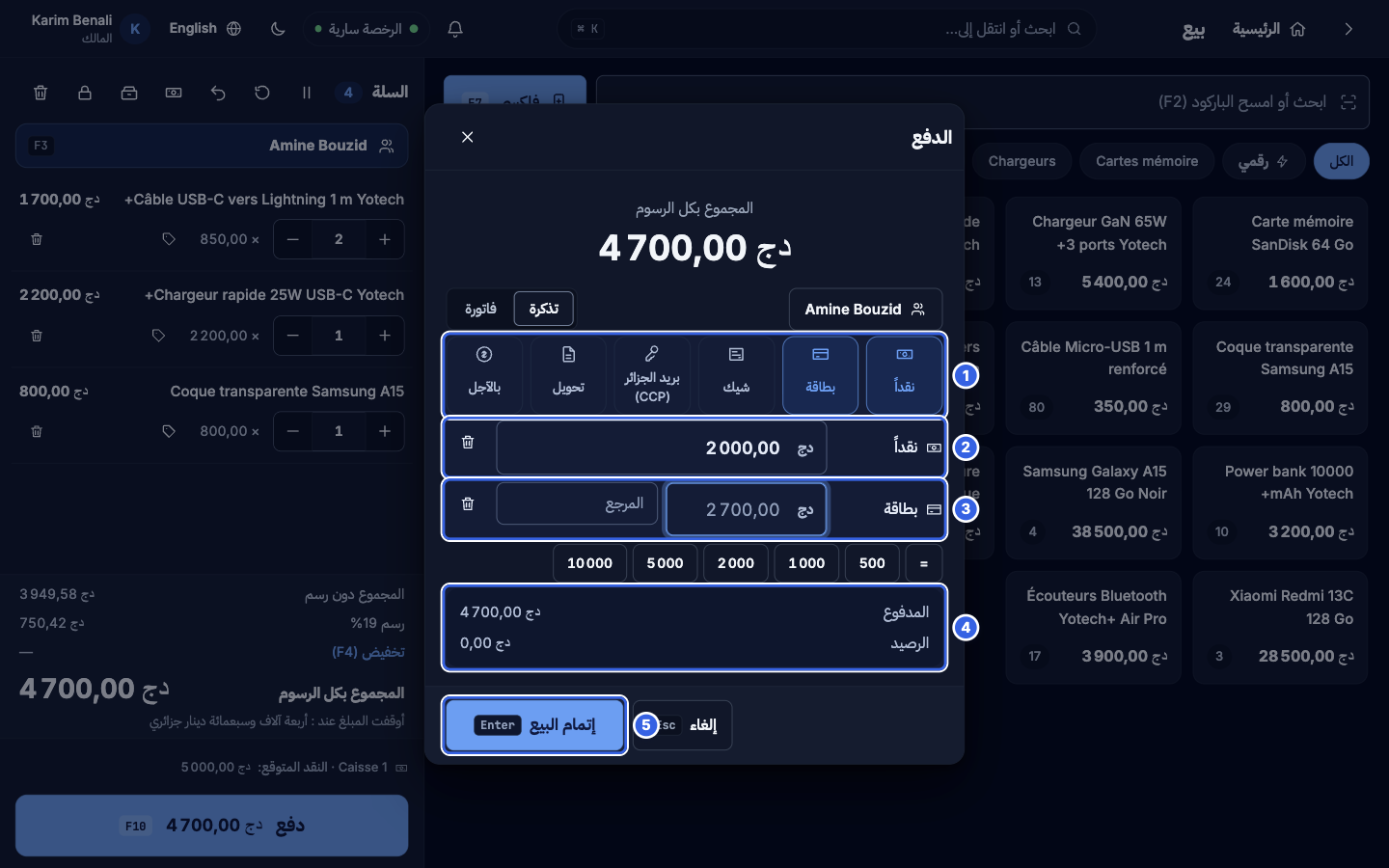
دفع مختلط - 1الطرق: نقد وبطاقة وشيك وCCP وتحويل ودين.
- 2المبلغ النقدي.
- 3سطر البطاقة (المبلغ المتبقي ومرجع اختياري).
- 4الملخص: المدفوع والرصيد صفر.
- 5إتمام البيع (Enter).
تم تسجيل البيع
#البيع بالدين
#اختر الزبون ثم ادفع ما يعطيه الزبون (مثلاً 1 000 دج نقداً) واضغط بالدين: يُسجَّل الباقي في حساب الزبون.
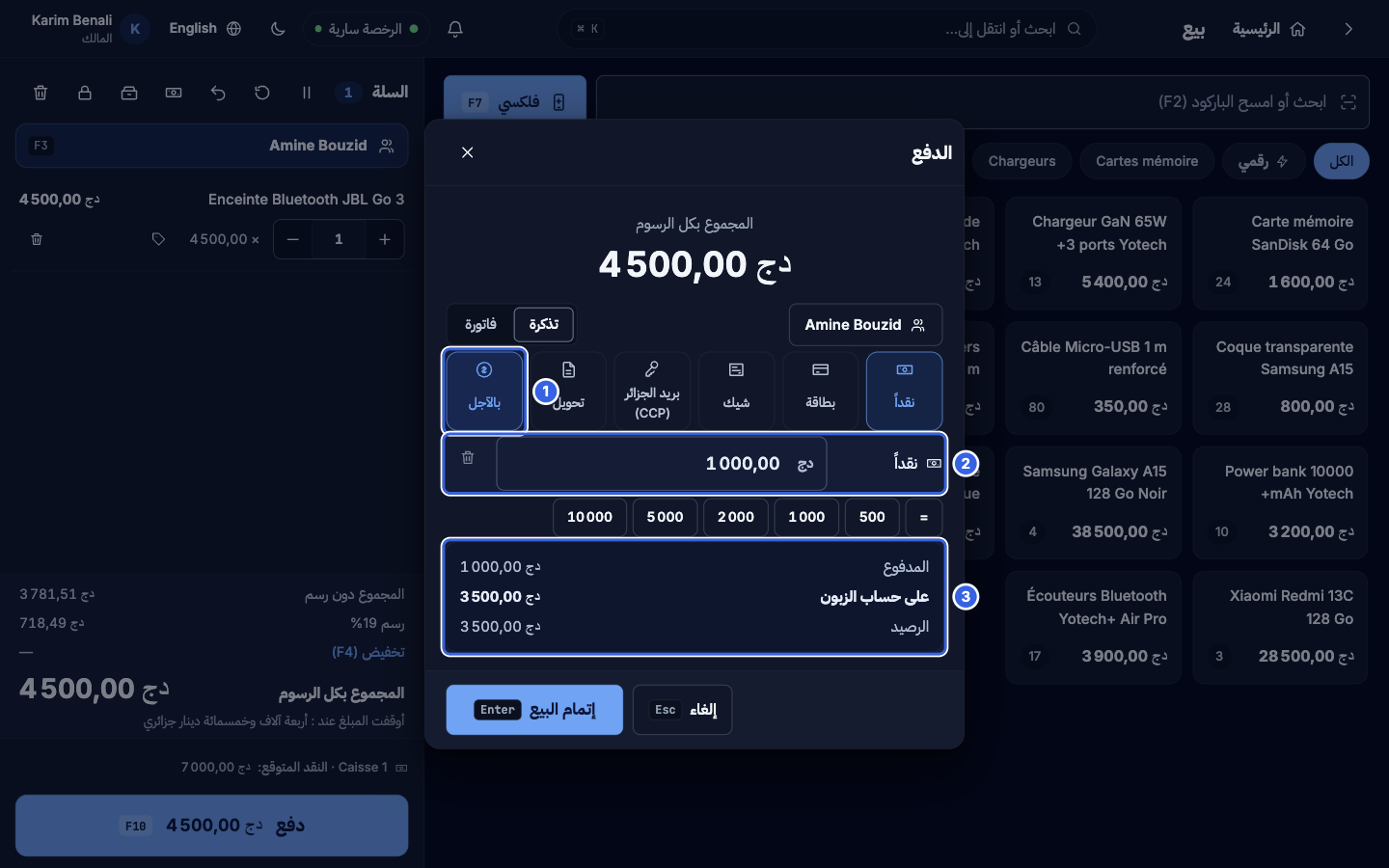
البيع بالدين - 1بالدين: الباقي لا يُحصَّل اليوم.
- 2الجزء المدفوع الآن.
- 3سطر «على حساب الزبون» يبين مبلغ الدين.
يُرفض البيع بالدين لزبون ليس له سقف دين. حدد سقفه في بطاقته.تسجيل الرصيد
#يؤكد إطار المبلغ المتروك على حساب الزبون. سيجده في الزبائن والديون.
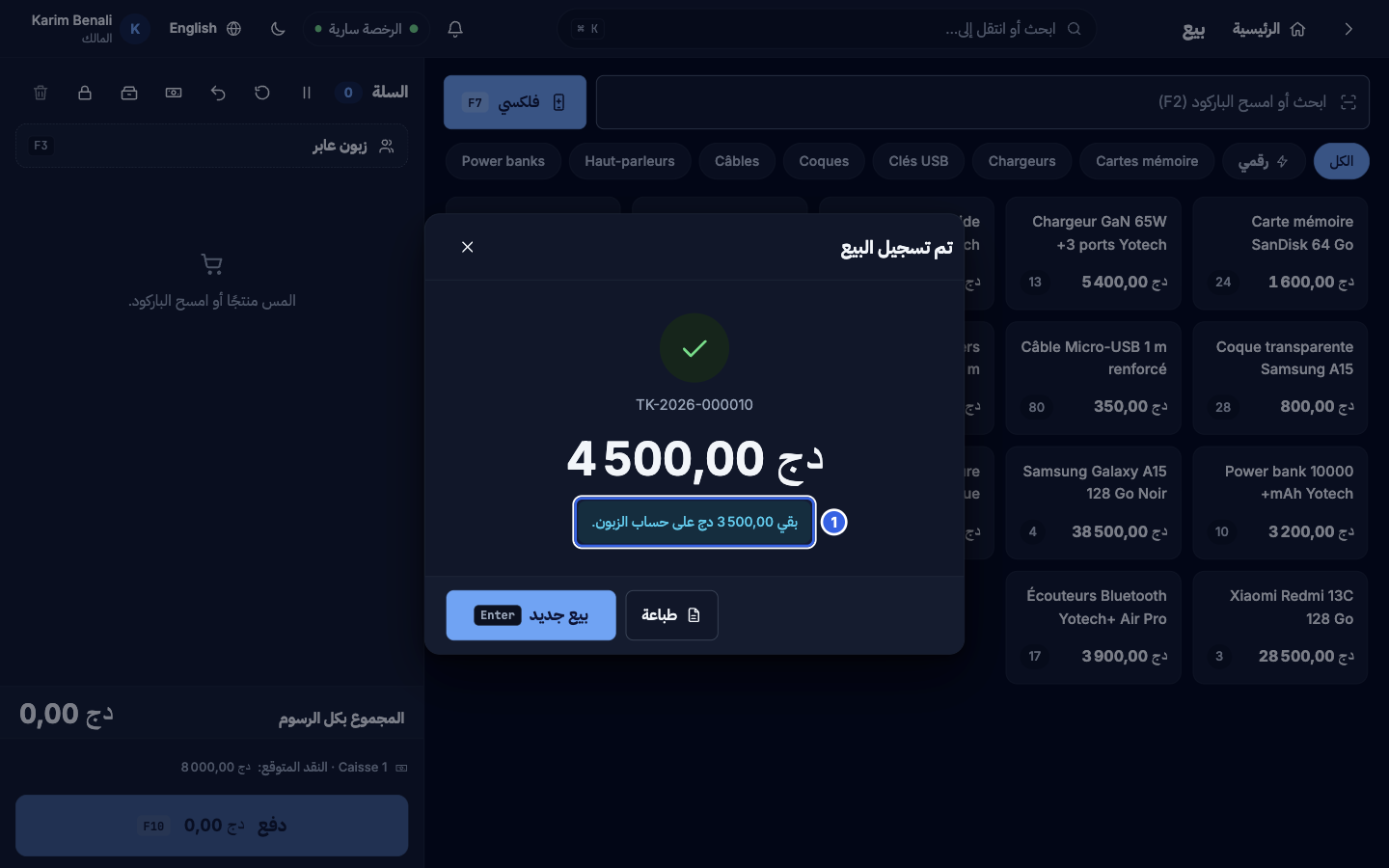
تسجيل الرصيد - 1المبلغ المتروك على حساب الزبون.
إجراء إرجاع
#اضغط
F9ثم اكتب رقم التذكرة (أو جزءاً منه).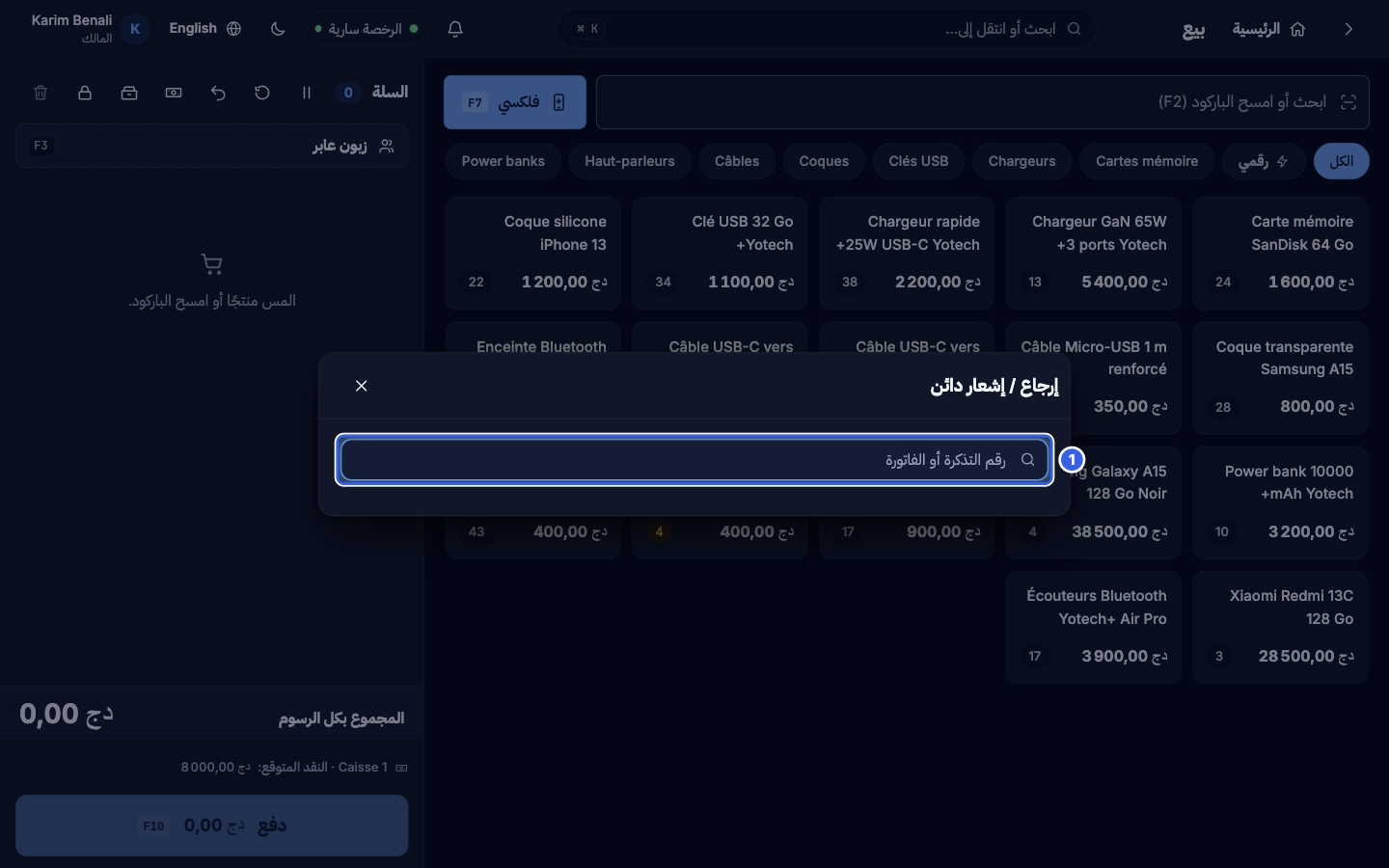
إجراء إرجاع - 1رقم التذكرة أو اسم الزبون.
اختيار العملية المراد ردّها
#اضغط على العملية التي وجدتها: تظهر أسطرها مع ما أُرجع منها.
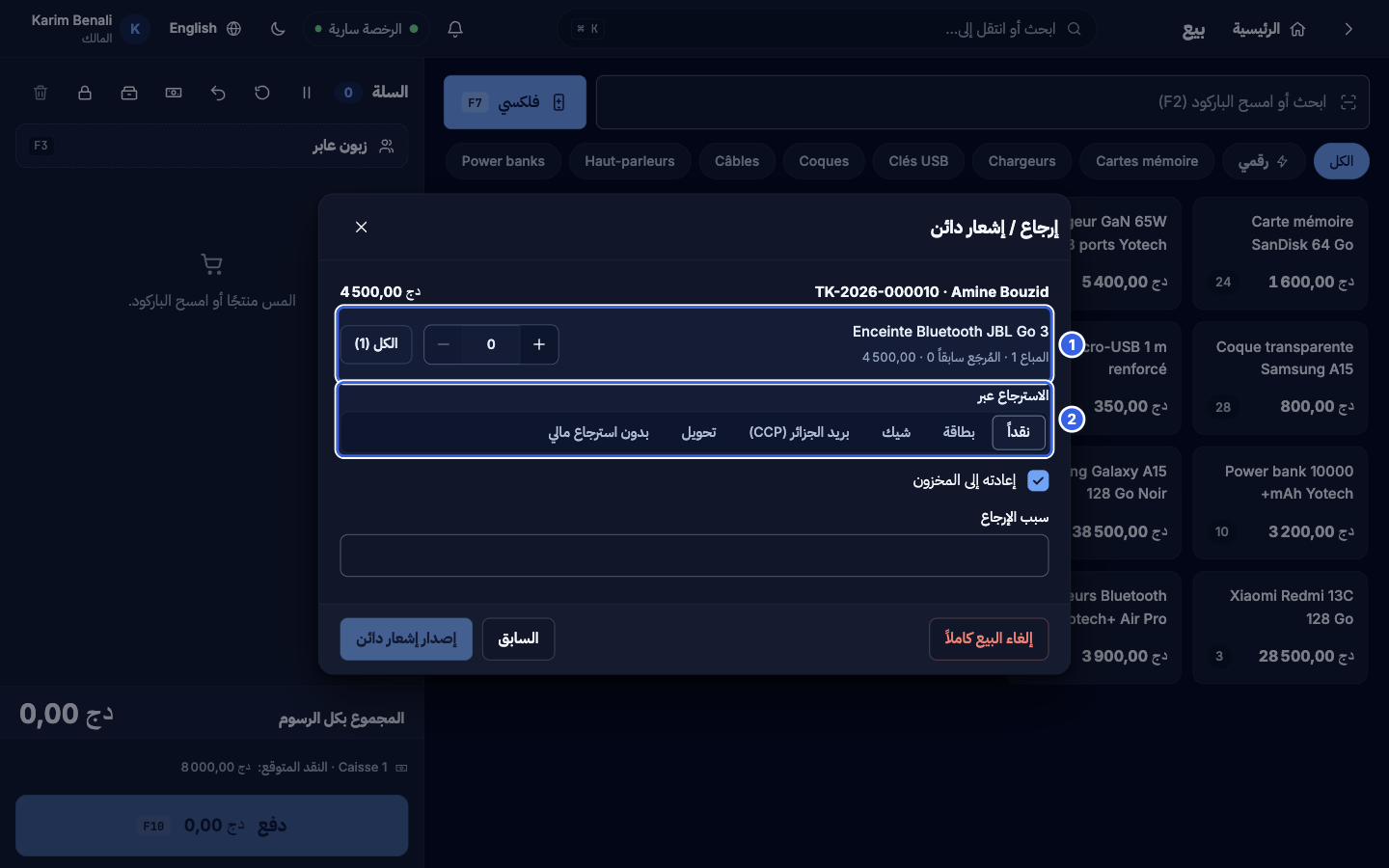
اختيار العملية المراد ردّها - 1الأسطر المباعة مع الكمية القابلة للإرجاع.
- 2طريقة الاسترجاع.
الكميات والاسترجاع
#حدد الكمية (أو الكل) واختر طريقة الاسترجاع (نقد أو بطاقة… أو «بدون استرجاع» للاحتفاظ برصيد) وهل تعود السلعة إلى المخزون ثم إصدار إشعار الدائن.
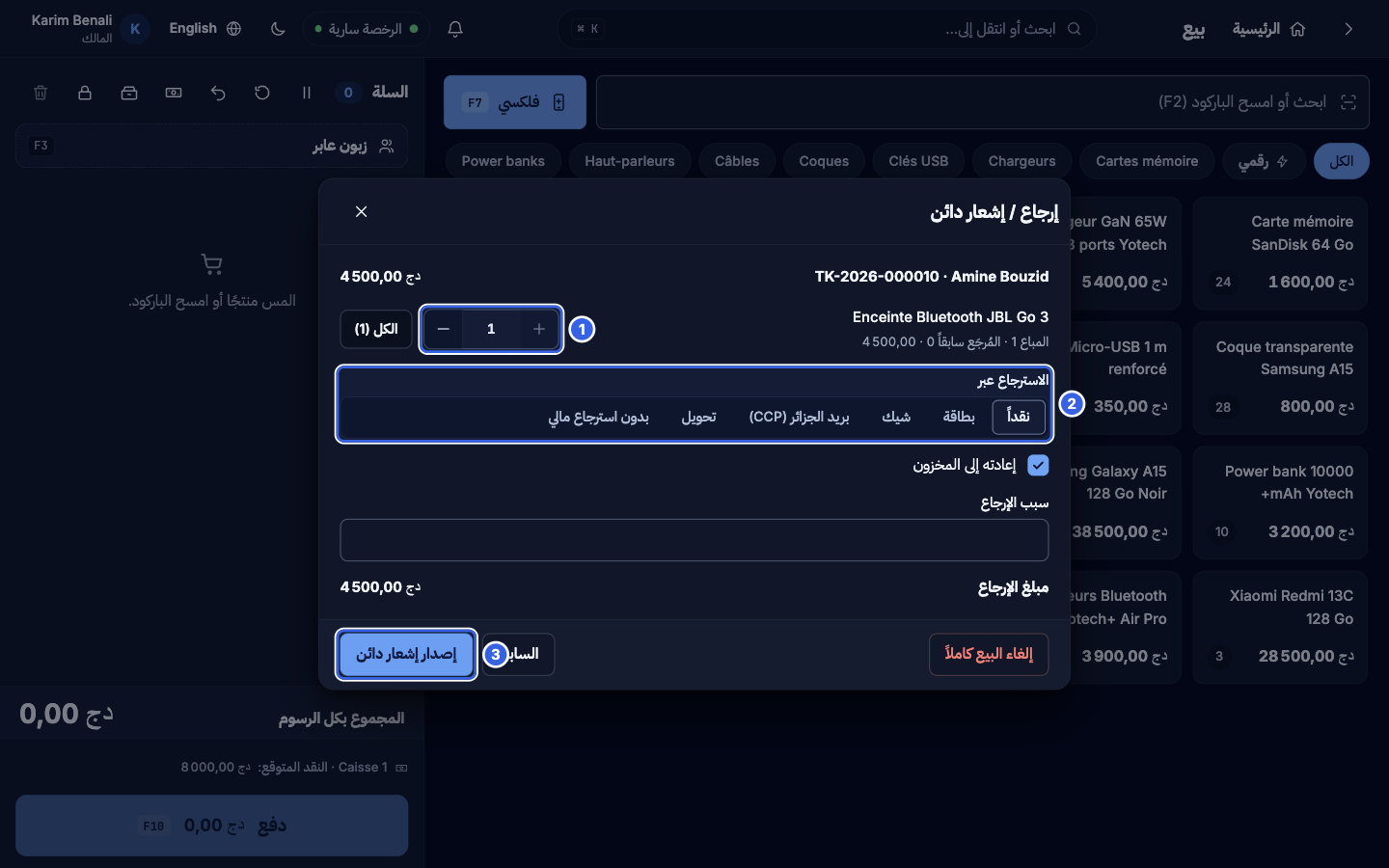
الكميات والاسترجاع - 1الكمية المرجعة.
- 2طريقة الاسترجاع وإعادة المنتج إلى المخزون.
- 3إصدار إشعار الدائن.
تم إصدار إشعار الدائن
#يُنشأ إشعار دائن (
AV-…). إذا كان البيع بالدين جزئياً يُرد فقط الجزء المدفوع فعلاً، والباقي يخفّض دين الزبون.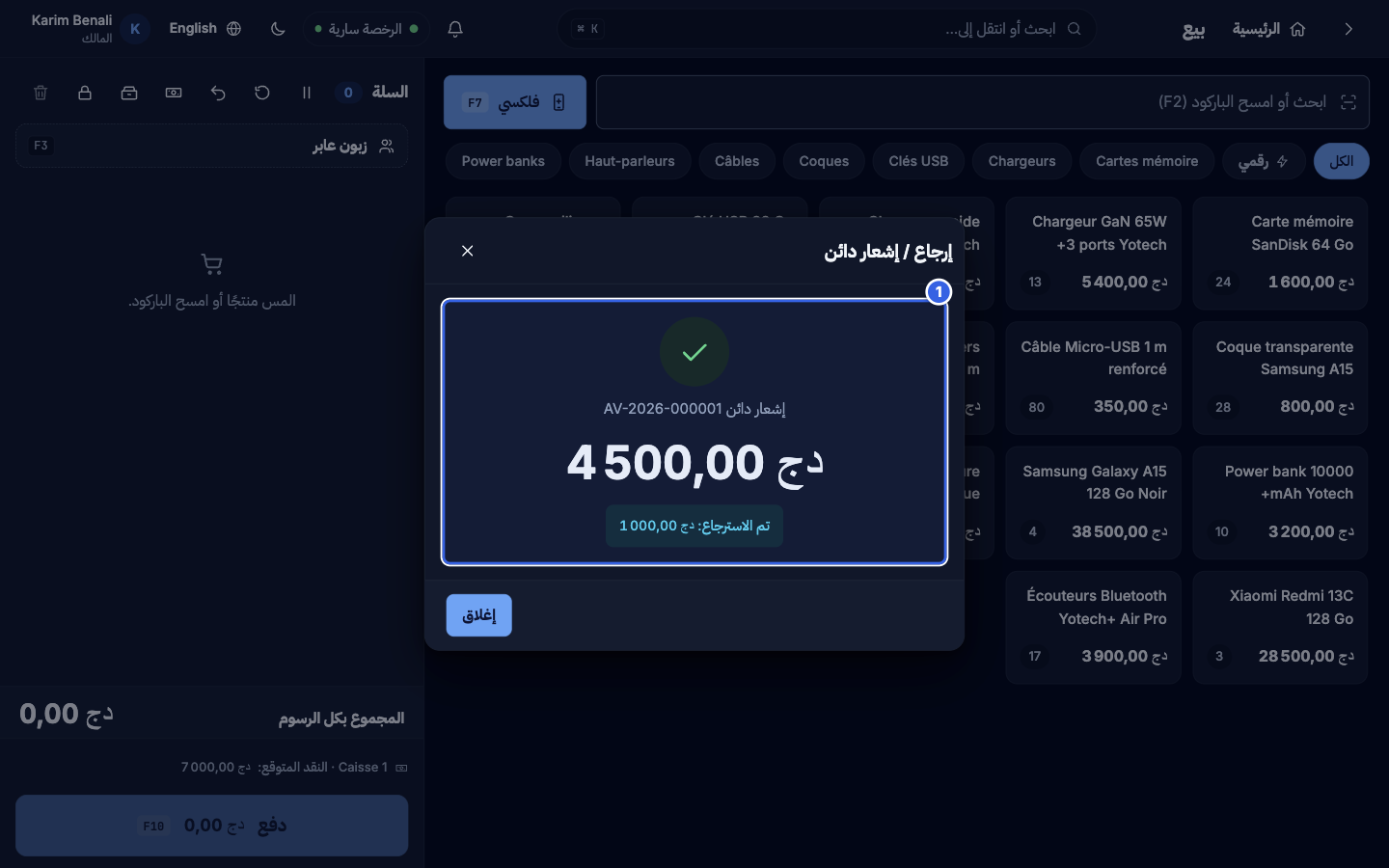
تم إصدار إشعار الدائن - 1رقم الإشعار والمبلغ المسترجع.
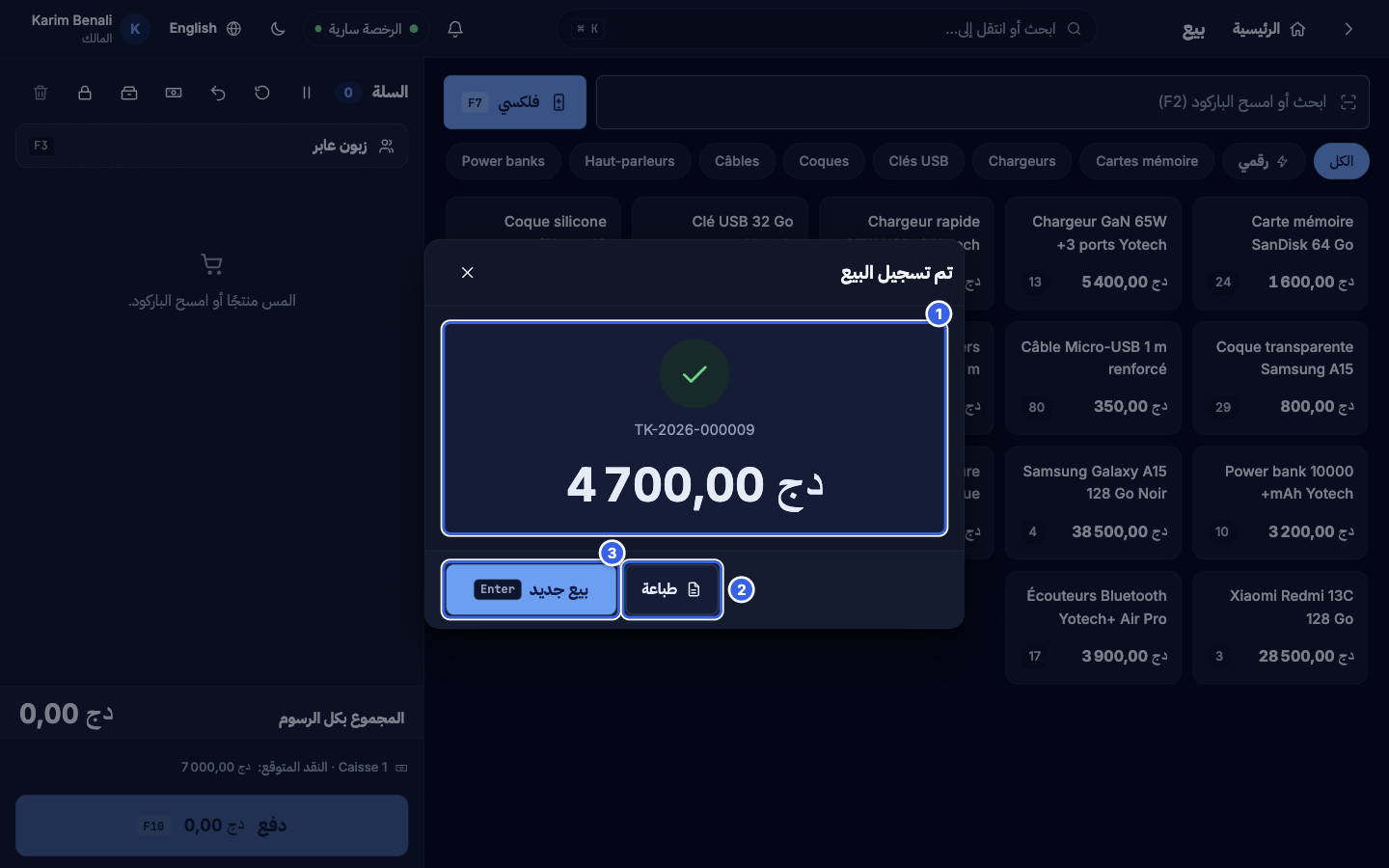
النتيجة
تعرف الآن كيف تبيع وتحصّل بعدة طرق وتبيع بالدين وتصحح عملية ببيع إشعار دائن. كل المستندات في المستندات.
إذا لم يعمل
زر الدفع رمادي
السلة فارغة أو الصندوق مغلق. افتح الصندوق ثم أضف سلعة.
«المخزون غير كافٍ»
مخزون المنتج صفر. أنشئ استلاماً أو صحّح المخزون من المخزون.
الزبون لا يظهر
أنشئه في الزبائن أو بزر زبون جديد في نافذة الاختيار.
الدرج لم ينفتح
انظر تثبيت الطابعات: يُفتح الدرج عبر طابعة التذاكر.