
أول تشغيل: الفئات والعلامات والأجهزة
ما يجهّزه حانوتي لك (الفئات والعلامات وأجهزة الورشة) وكيف تعيد تسميته أو تخفيه أو تضيف إليه.
فيديو
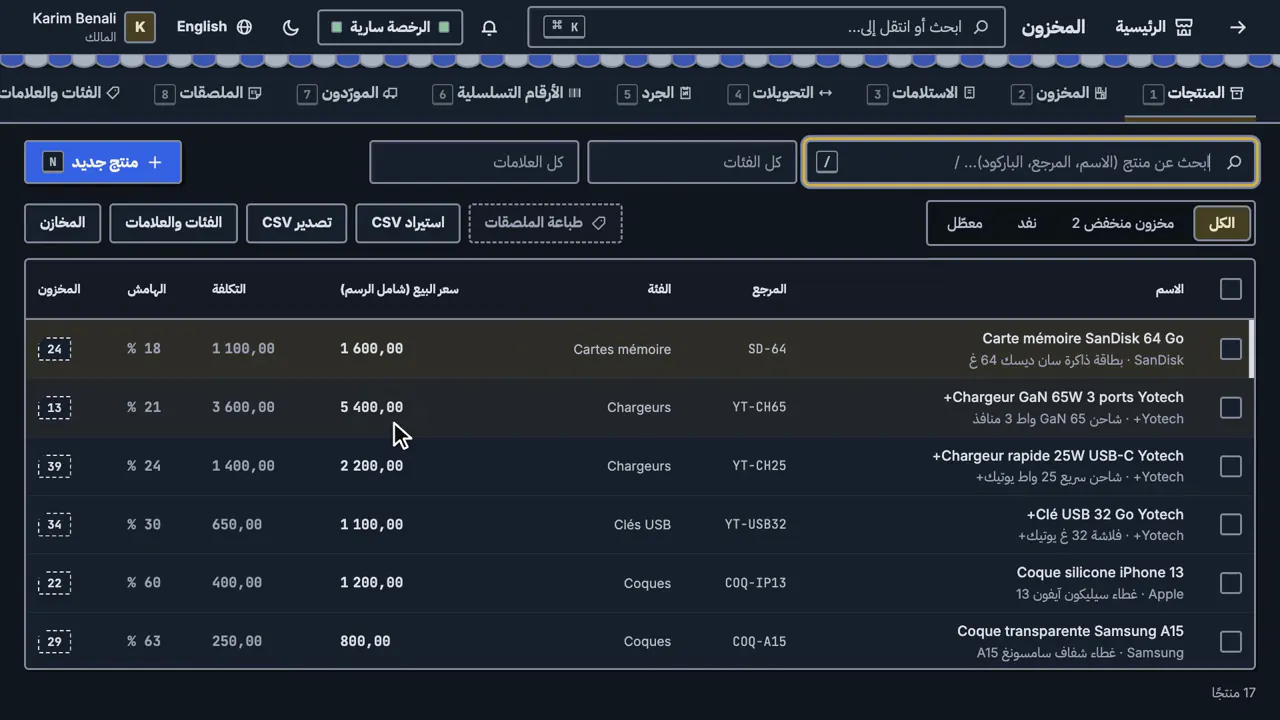
فيديو بدون صوت مع ترجمة نصية.
منذ أول تشغيل، يثبّت حانوتي فئات وعلامات وأنواع أجهزة جاهزة، بالفرنسية والعربية: لا شيء تكتبه لتبدأ بتصنيف منتجاتك. يبيّن هذا الدليل أين تجدها وكيف تكيّفها مع تجارتك.
قبل أن تبدأ
- حانوتي مفعّل (انظر ابدأ).
- صلاحية إدارة المخزون (يملكها المالك والمسيّر).
الخطوات
رؤية نوع المحل وتغييره
#يعرض الإعدادات > المحل نوع المحل الذي اخترته عند البدء ووحدات المحل: الوزن والأزرار السريعة والرقم التسلسلي/IMEI والتصليحات والرقمي وفليكسي والطاولات والمطبخ… الوحدات المعلَّمة «قريبًا» مسجّلة لكنها لا تضيف شيئًا إلى الشاشة بعد. لا تتغير منتجاتك ولا مبيعاتك ولا زبائنك أبدًا.
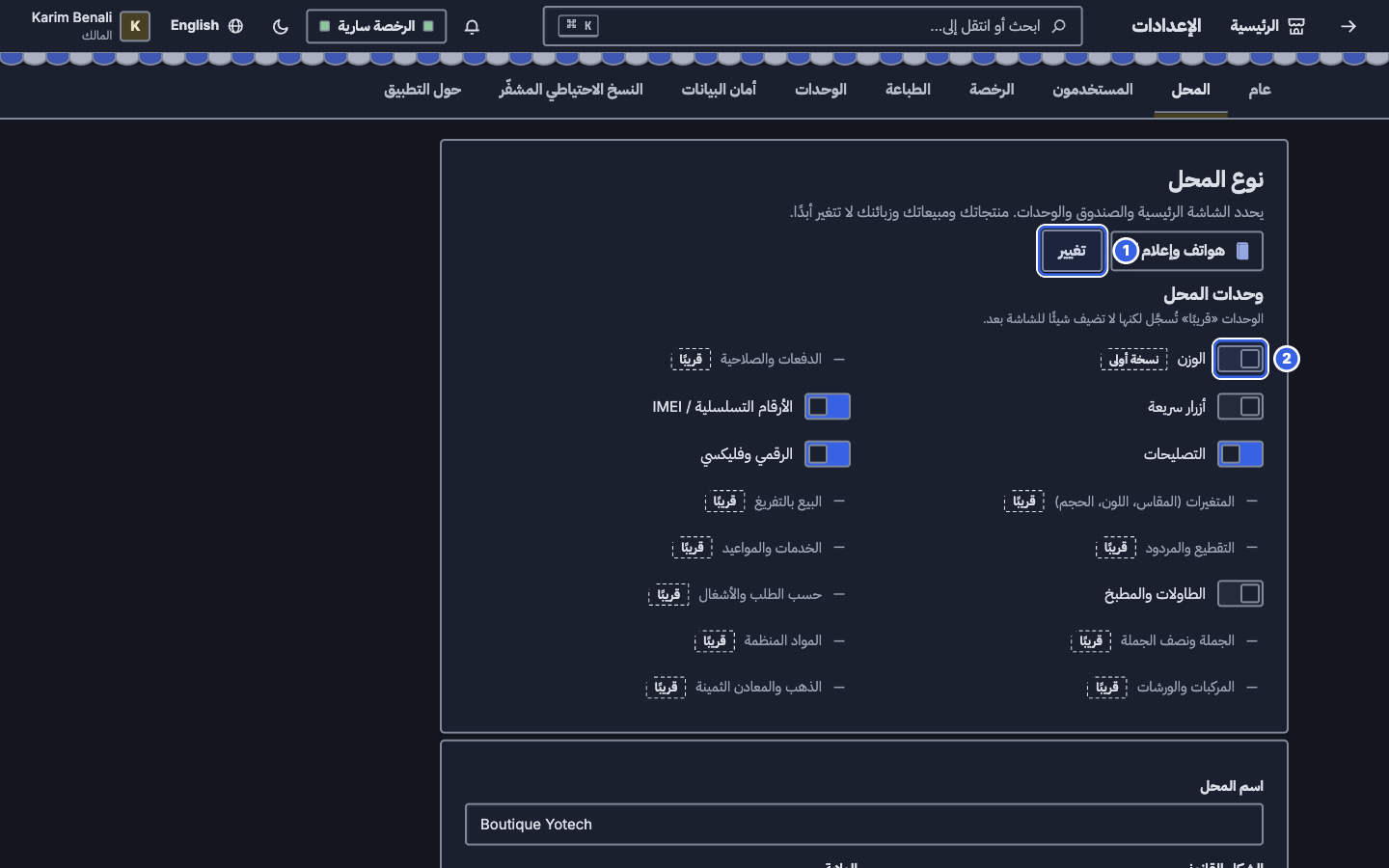
رؤية نوع المحل وتغييره - 1تغيير نوع المحل.
- 2وحدة قابلة للتفعيل (هنا *الوزن*): يفعّلها المفتاح أو يخفيها.
اختيار نوع محل آخر
#تغيير يعيد فتح شاشة أنواع المحلات: حدّد نوعًا أو عدة أنواع، أو ابحث عن نوع بالاسم. يكيّف حانوتي الصفحة الرئيسية والصندوق والوحدات دون المساس ببياناتك.
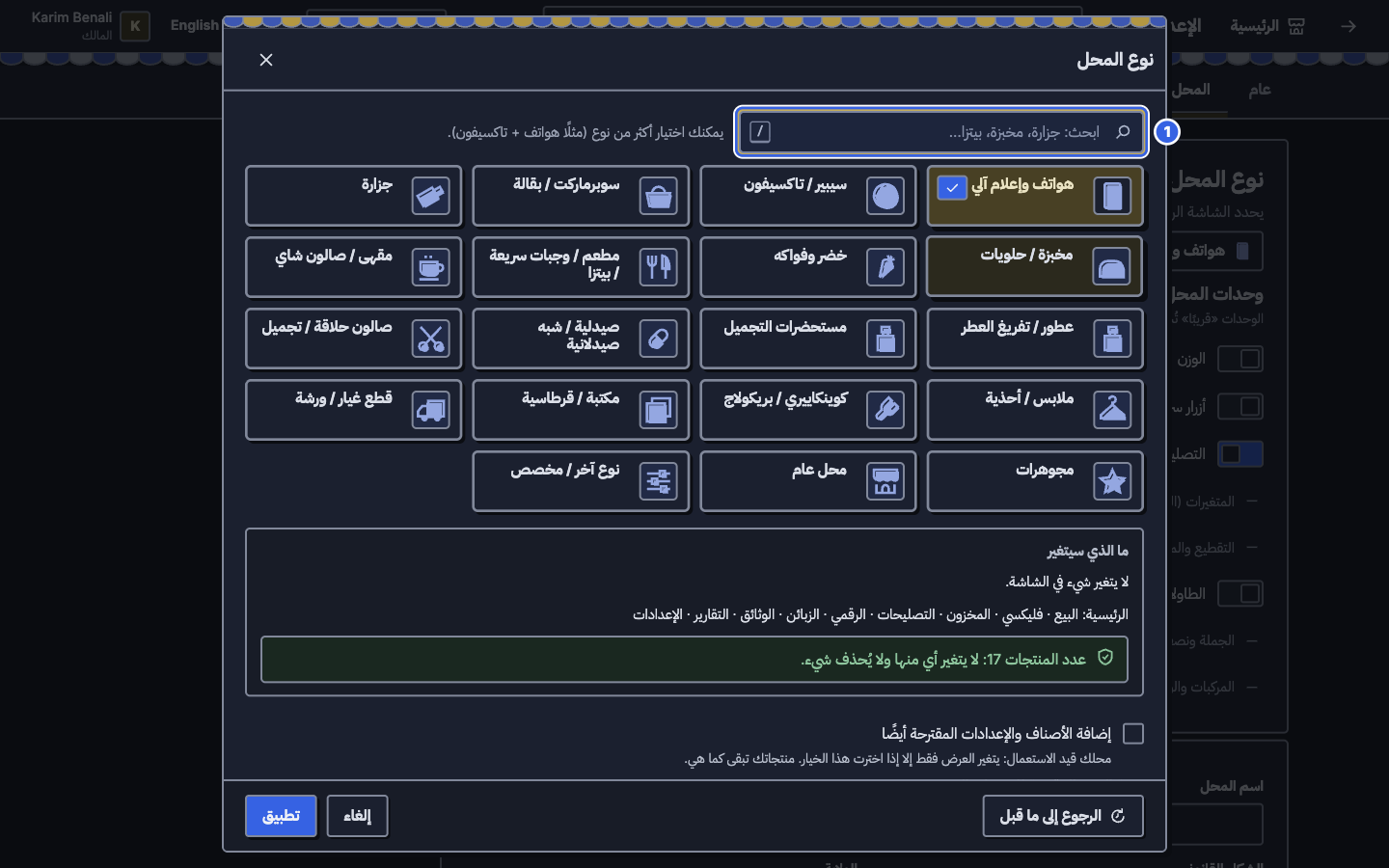
اختيار نوع محل آخر - 1البحث (جزارة، بيتزا، مقهى…).
رؤية الفئات الجاهزة
#يعرض المخزون > الفئات والعلامات الشجرة (فئة > فئة فرعية) بالاسم الفرنسي والاسم العربي. تحمل العناصر الأصلية شارة افتراضية؛ ويبيّن العداد في الأعلى عدد الفئات والعلامات المتوفرة.
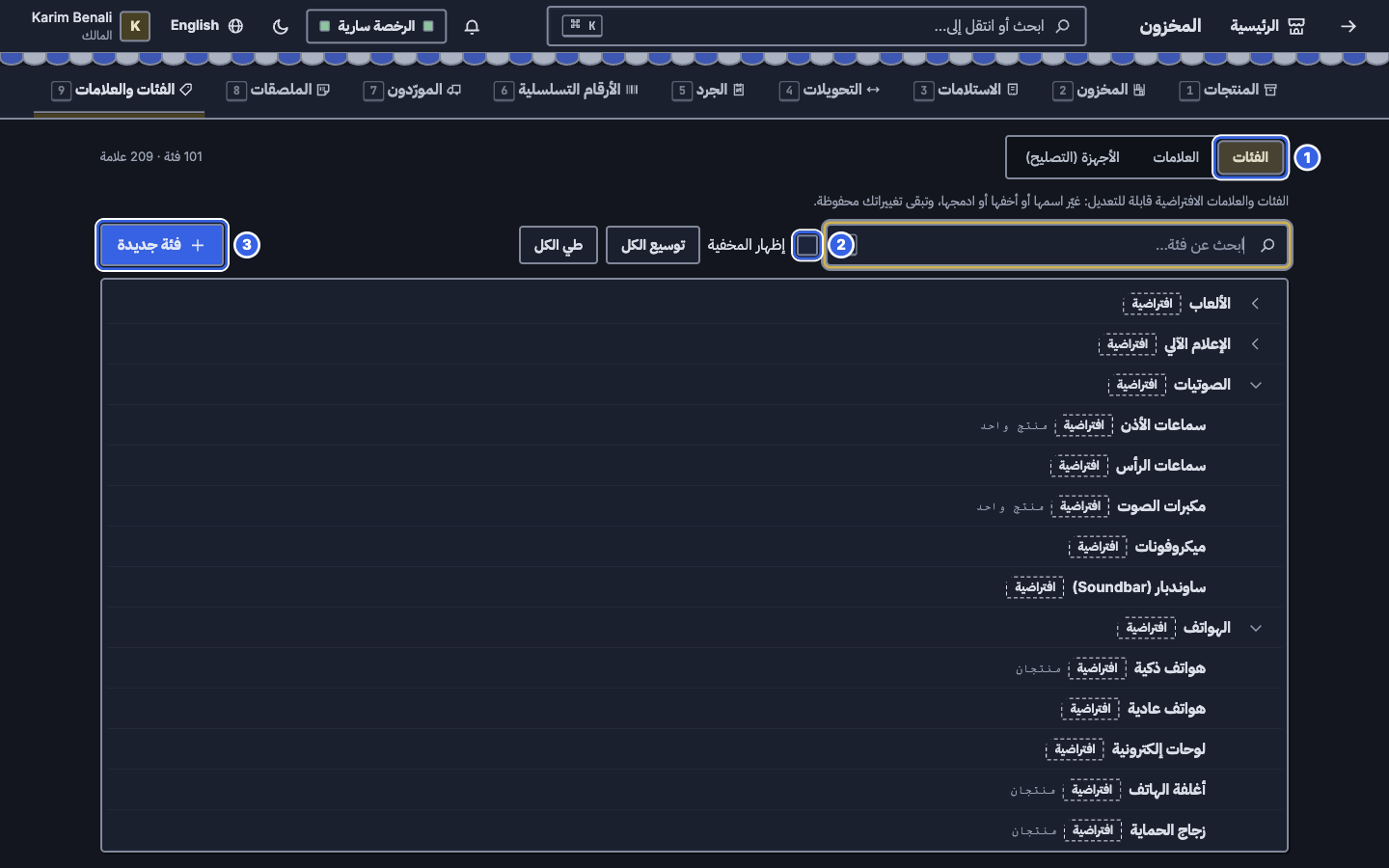
رؤية الفئات الجاهزة - 1القوائم الثلاث: الفئات والعلامات والأجهزة (التصليح).
- 2البحث عن فئة (مفتاح
/). - 3فئة جديدة لإضافة فئتك.
إعادة تسمية فئة
#مرّر الفأرة على سطر ثم تعديل: غيّر الاسم الفرنسي أو الاسم العربي أو الفئة الأم. تبقى تغييراتك محفوظة حتى لو تطورت الفئات الافتراضية.
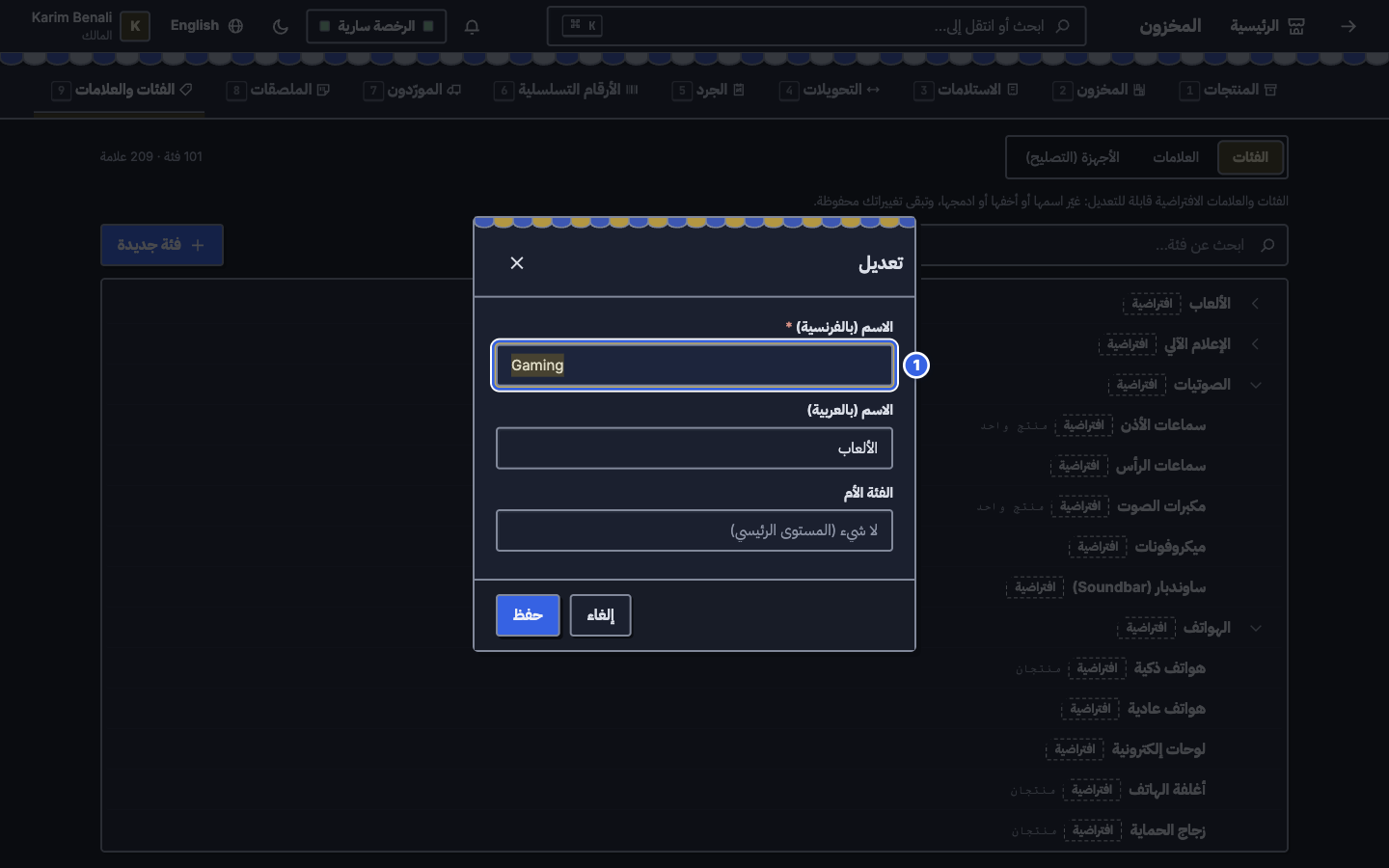
إعادة تسمية فئة - 1الاسم (بالفرنسية)؛ والاسم العربي تحته.
إخفاء ما لا تحتاجه
#يزيل إخفاء فئة من القوائم دون حذف منتجاتك. ويجمع دمج فئتين في واحدة.
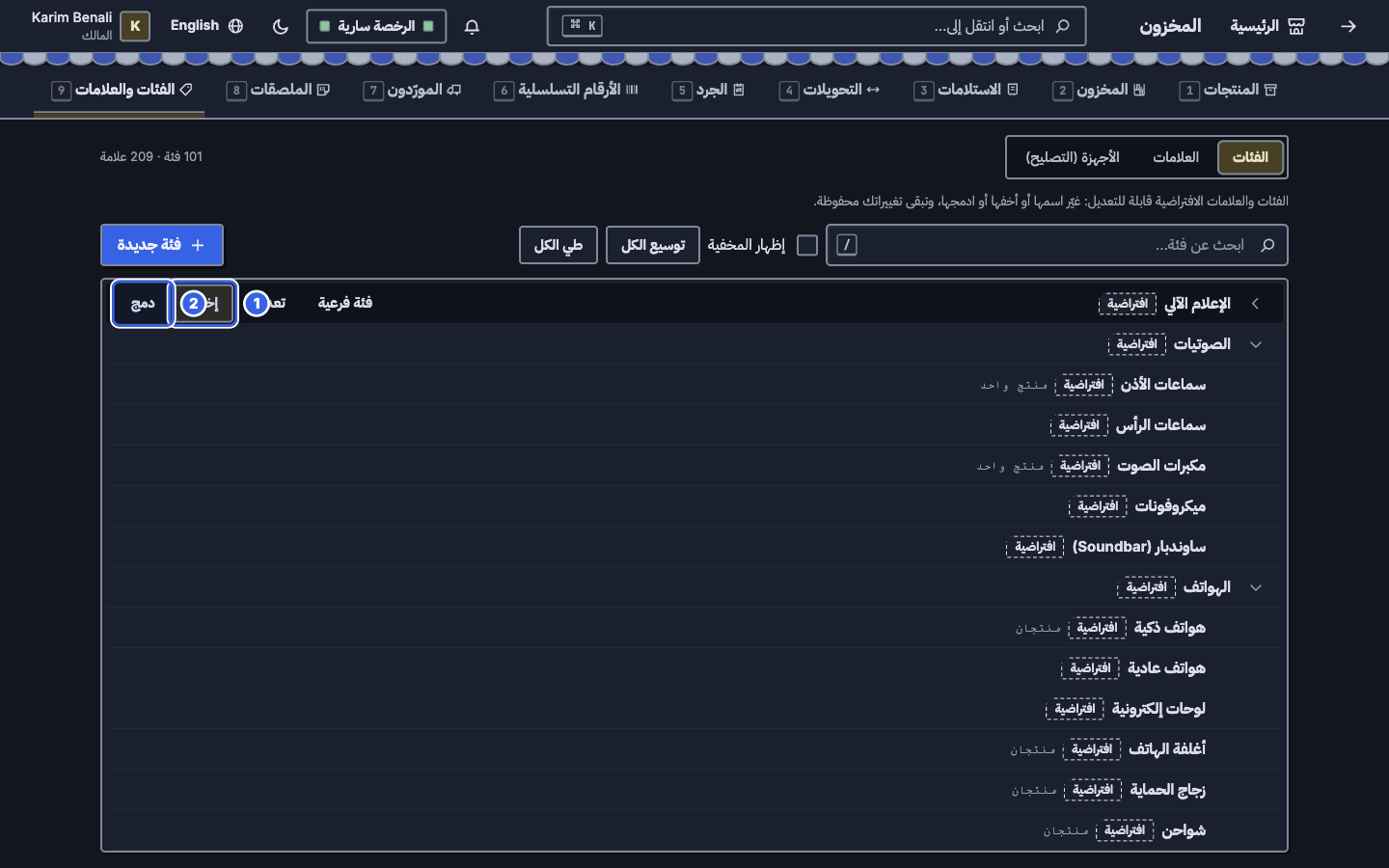
إخفاء ما لا تحتاجه - 1إخفاء.
- 2دمج.
إيجاد فئة مخفية
#فعّل إظهار المخفية: تعود الفئات المخفية وعليها شارة مخفية، ويمكن إعادة إظهارها.
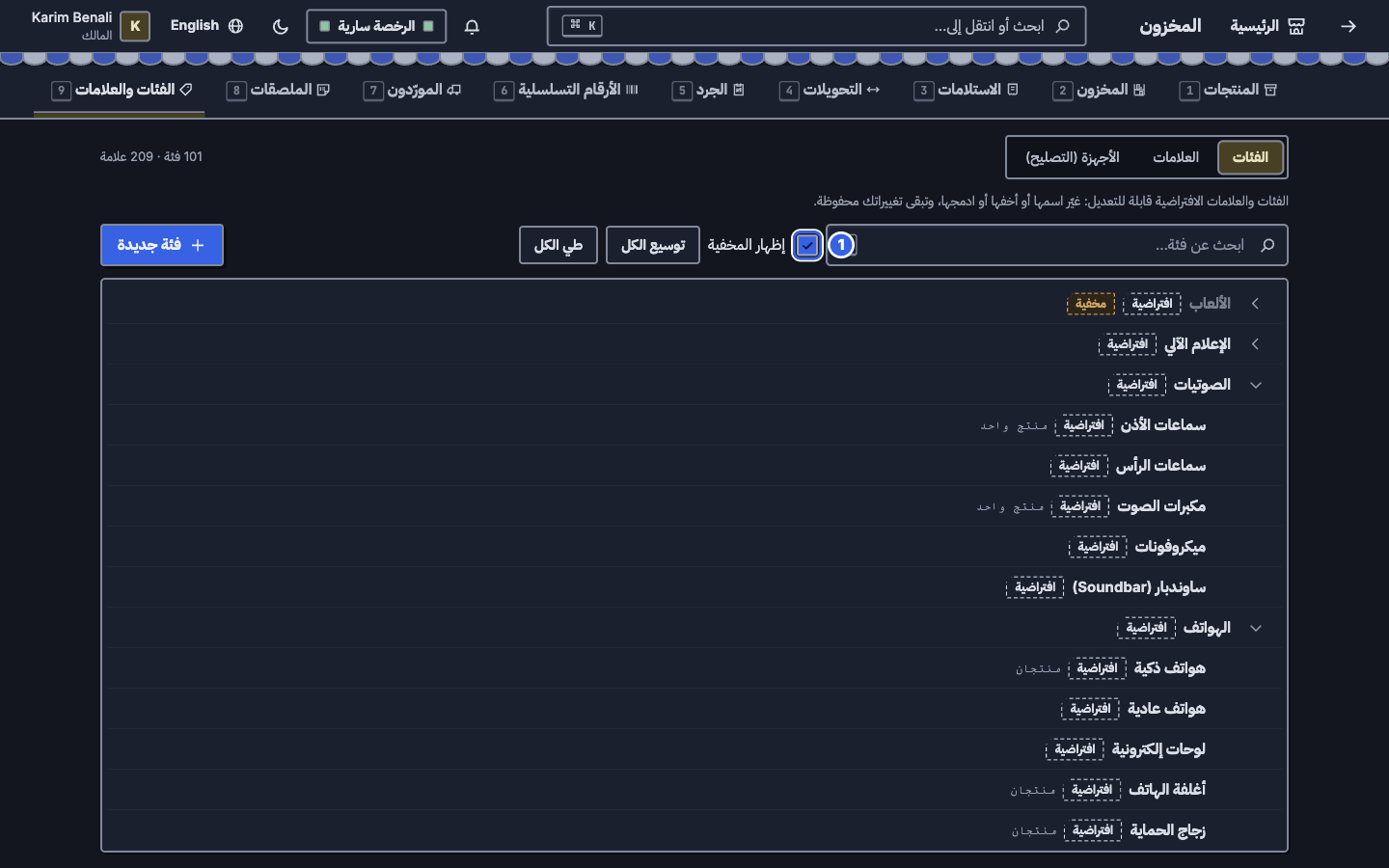
إيجاد فئة مخفية - 1إظهار المخفية.
إضافة فئتك
#فئة جديدة: اسم، واختياريًا الاسم العربي وفئة أم (اتركها فارغة للمستوى الرئيسي).
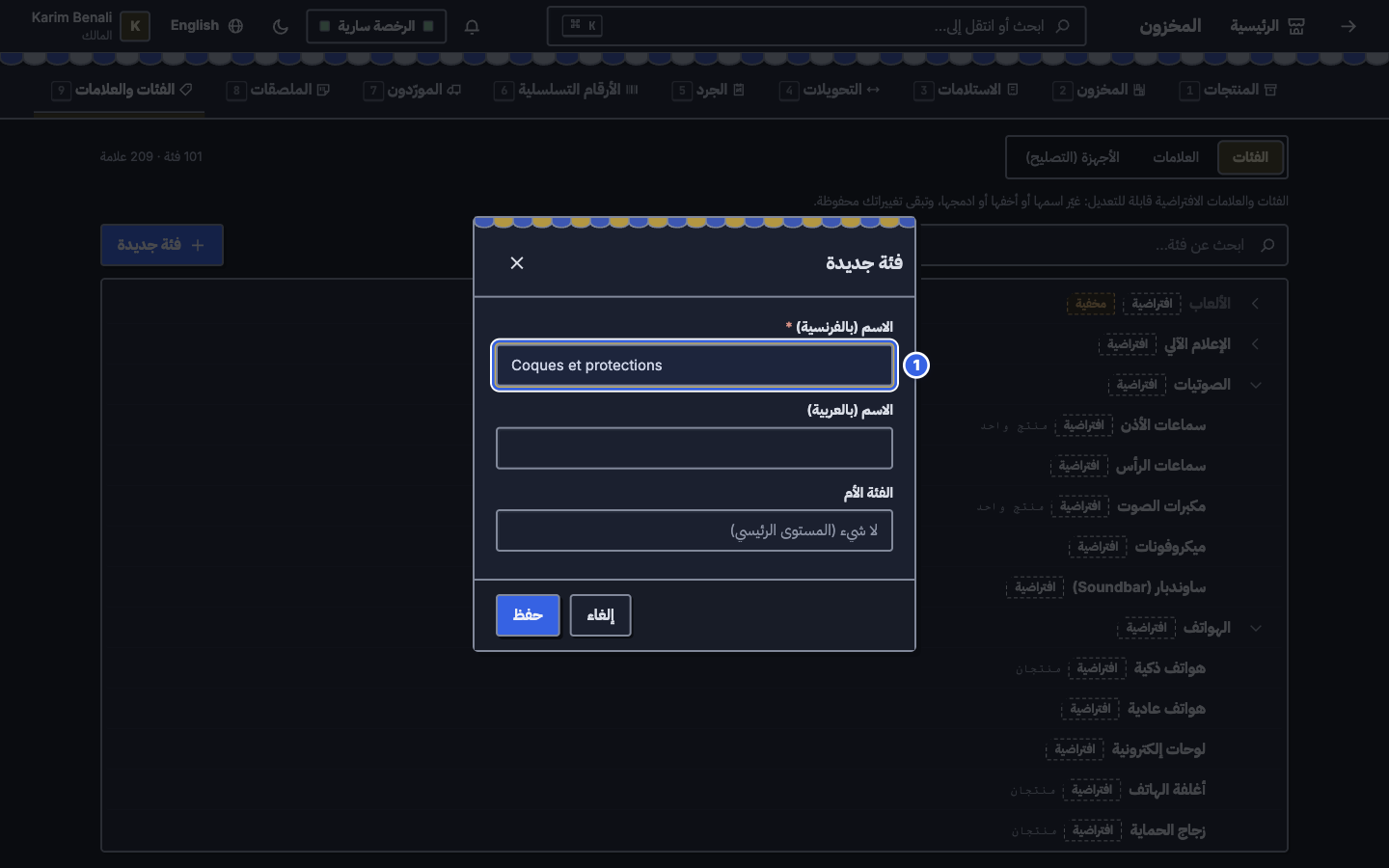
إضافة فئتك - 1اسم الفئة.
العلامات
#يعرض تبويب العلامات العلامات المعروفة (أكثر من 200). أضف علامتك في حقل «أضف علامة…»؛ ويمكنك أيضًا إخفاء العلامات أو إعادة تسميتها.
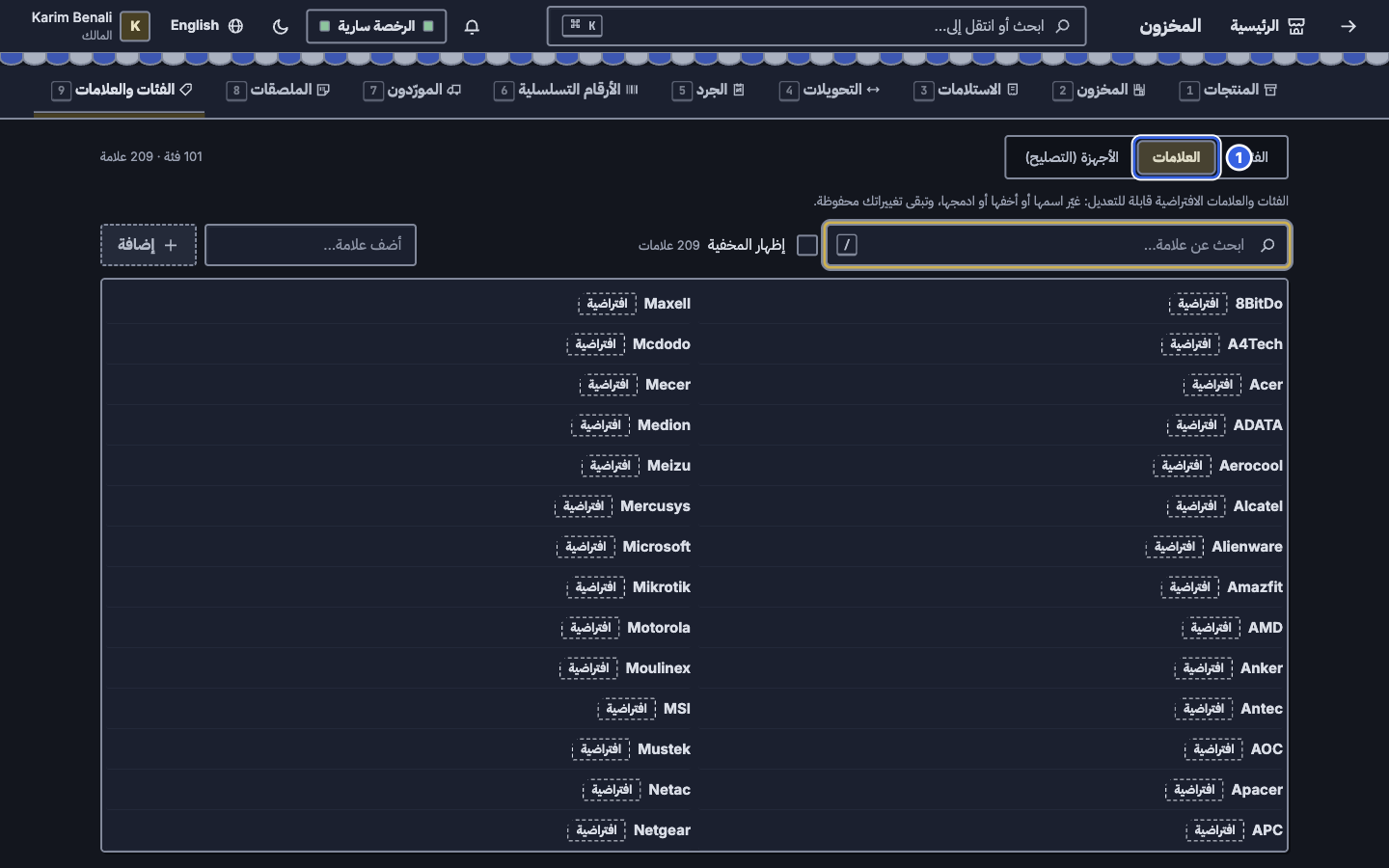
العلامات - 1تبويب العلامات.
أجهزة الورشة
#تغذّي الأجهزة (التصليح) نموذج إدخال التصليحات: أنواع الأجهزة (هاتف ذكي، لوحي، حاسوب محمول…) والعلامات والموديلات والأعطال الشائعة. ما تكتبه عند استلام جهاز يُحفظ تلقائيًا.
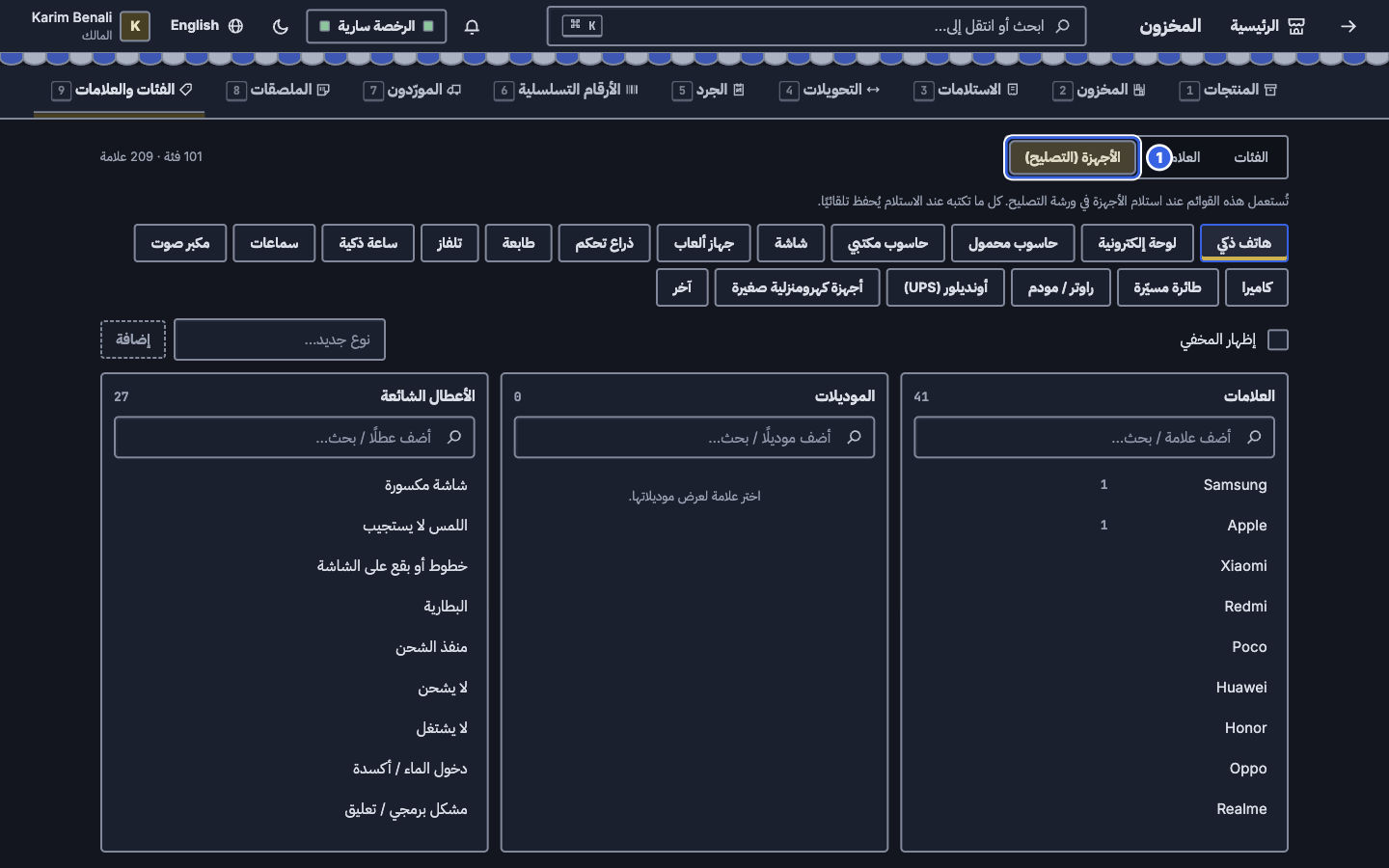
أجهزة الورشة - 1تبويب الأجهزة (التصليح). أضف نوعًا بـ«نوع جديد…».
النتيجة
كتالوج البداية يعكس تجارتك: فئات معاد تسميتها أو مخفية، وعلامات مضافة، وأجهزة ورشة جاهزة للتصليحات.
إذا لم ينجح الأمر
لا أجد فئة
فعّل إظهار المخفية أو استعمل البحث: ربما أُخفيت.
أخفيت فئة عن طريق الخطأ
أظهر المخفية ثم أعد تفعيلها: لم تُحذف منتجاتها أبدًا.
الأسماء العربية معروضة بشكل سيئ في قائمة الأعطال
في قائمة الأعطال الشائعة للورشة، قد تتداخل الأسطر الطويلة؛ وسّع النافذة. تم الإبلاغ عن هذه النقطة.