
Premier démarrage : catégories, marques et appareils
Ce que Hanouti prépare pour vous (catégories, marques, appareils d'atelier) et comment le renommer, le masquer ou l'enrichir.
Vidéo
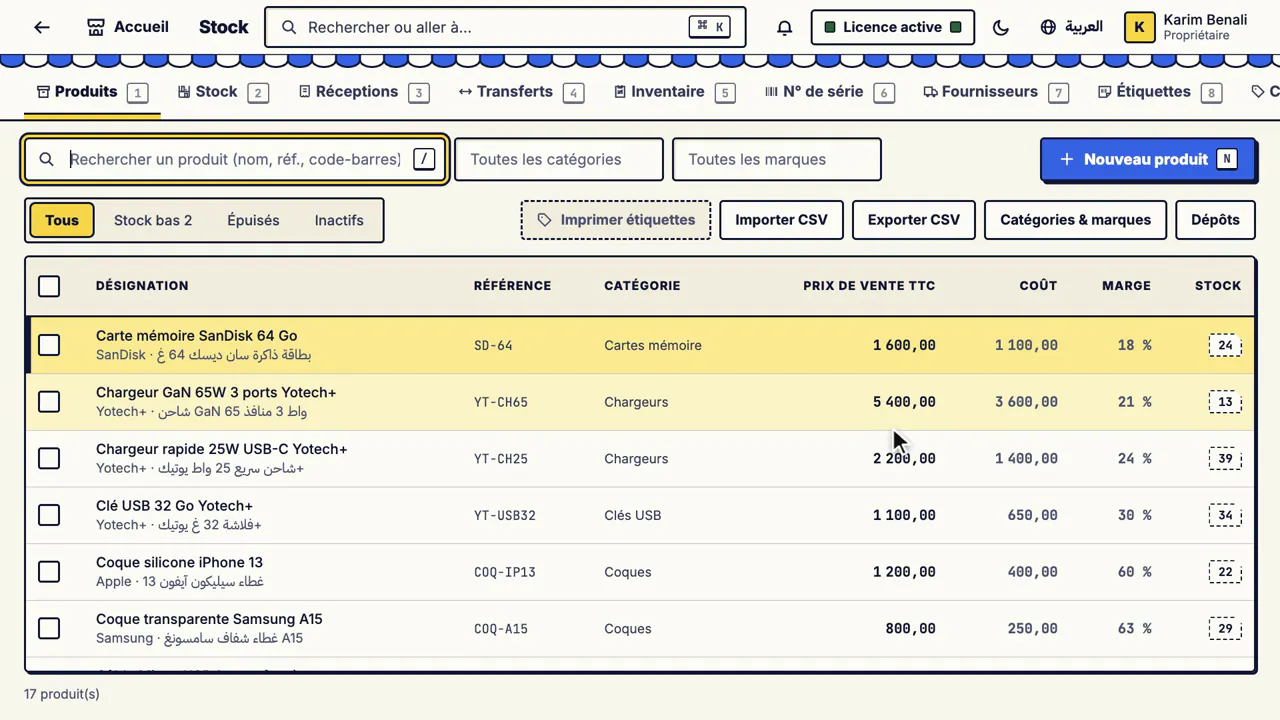
Vidéo sans son, avec sous-titres.
Dès le premier lancement, Hanouti installe des catégories, des marques et des types d'appareils déjà prêts, en français et en arabe : vous n'avez rien à saisir pour commencer à classer vos produits. Ce guide montre où les trouver et comment les adapter à *votre* commerce.
Avant de commencer
- Hanouti activé (voir Démarrer).
- Un droit de gestion du stock (le propriétaire et le gérant l'ont).
Les étapes
Voir et modifier le type de commerce
#Réglages > Boutique affiche le type de commerce choisi au démarrage et les modules de la boutique : pesée, touches rapides, n° de série/IMEI, réparations, numérique et Flexy, tables et cuisine… Les modules marqués « Bientôt » sont notés mais n'ajoutent encore rien à l'écran. Vos produits, ventes et clients ne sont jamais modifiés.
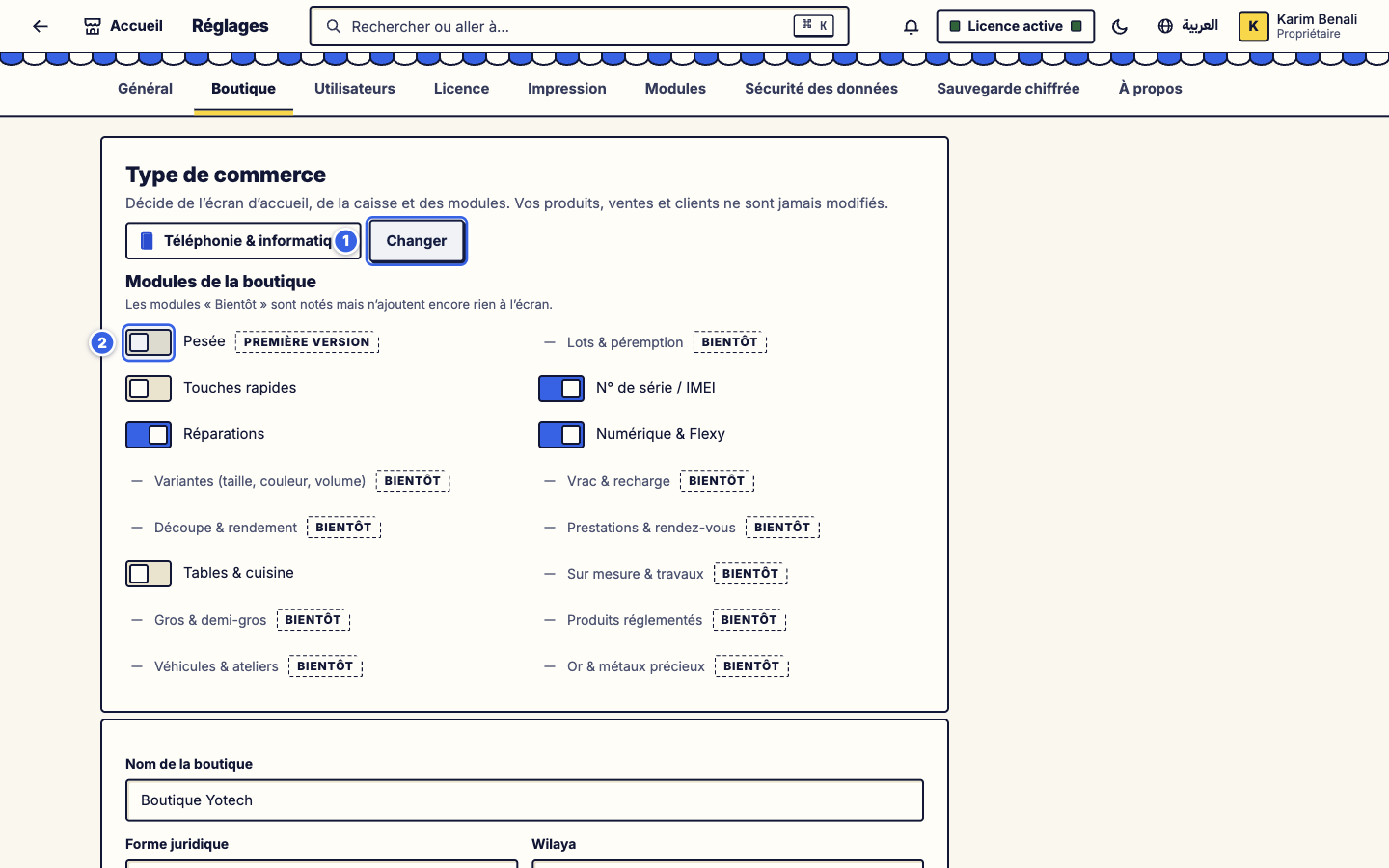
Voir et modifier le type de commerce - 1Changer le type de commerce.
- 2Un module activable (ici *Pesée*) : l'interrupteur l'active ou le masque.
Choisir un autre type de commerce
#Changer rouvre l'écran des types de commerce : cochez-en un ou plusieurs, ou cherchez-en un par nom. Hanouti adapte l'accueil, la caisse et les modules, sans toucher à vos données.
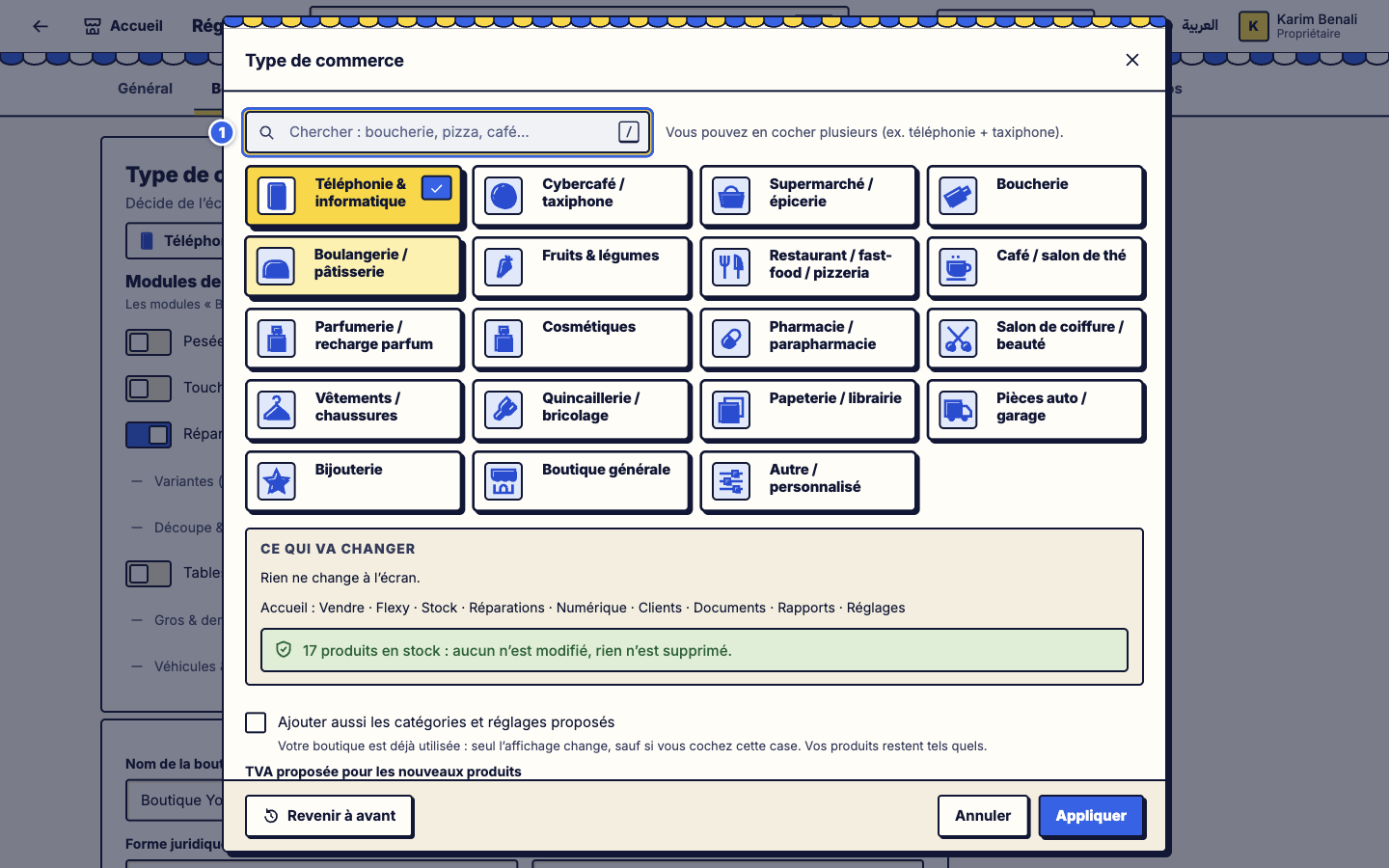
Choisir un autre type de commerce - 1La recherche (boucherie, pizza, café…).
Voir les catégories prédéfinies
#Stock > Catégories & marques affiche l'arborescence (catégorie > sous-catégorie) avec le nom français et le nom arabe. Les éléments d'origine portent l'étiquette PAR DÉFAUT ; le compteur en haut indique le nombre de catégories et de marques disponibles.
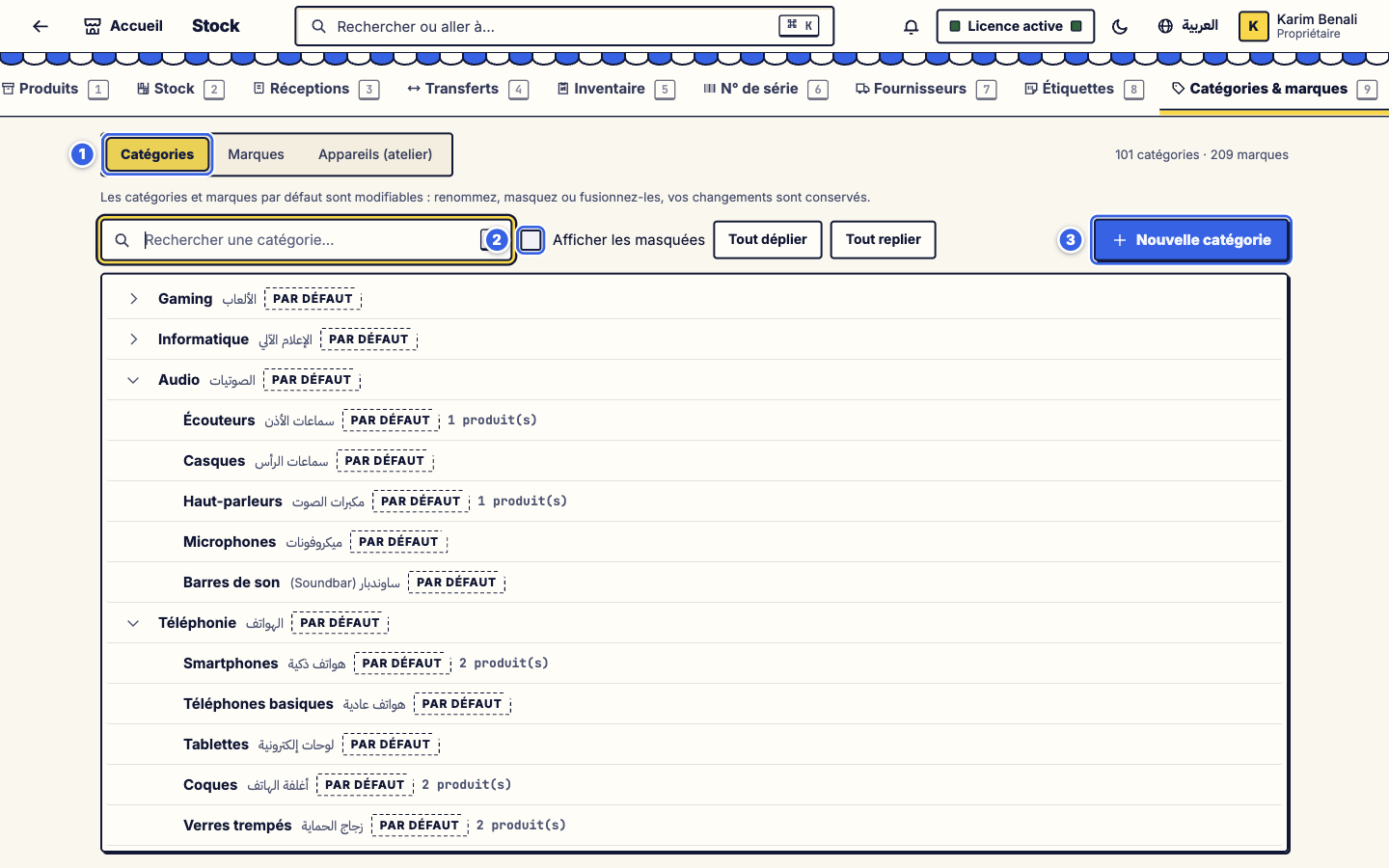
Voir les catégories prédéfinies - 1Les trois listes : Catégories, Marques, Appareils (atelier).
- 2La recherche d'une catégorie (touche
/). - 3Nouvelle catégorie pour ajouter la vôtre.
Renommer une catégorie
#Passez la souris sur une ligne puis Modifier : changez le nom français, le nom arabe ou le parent. Vos changements sont conservés, même si les catégories par défaut évoluent.
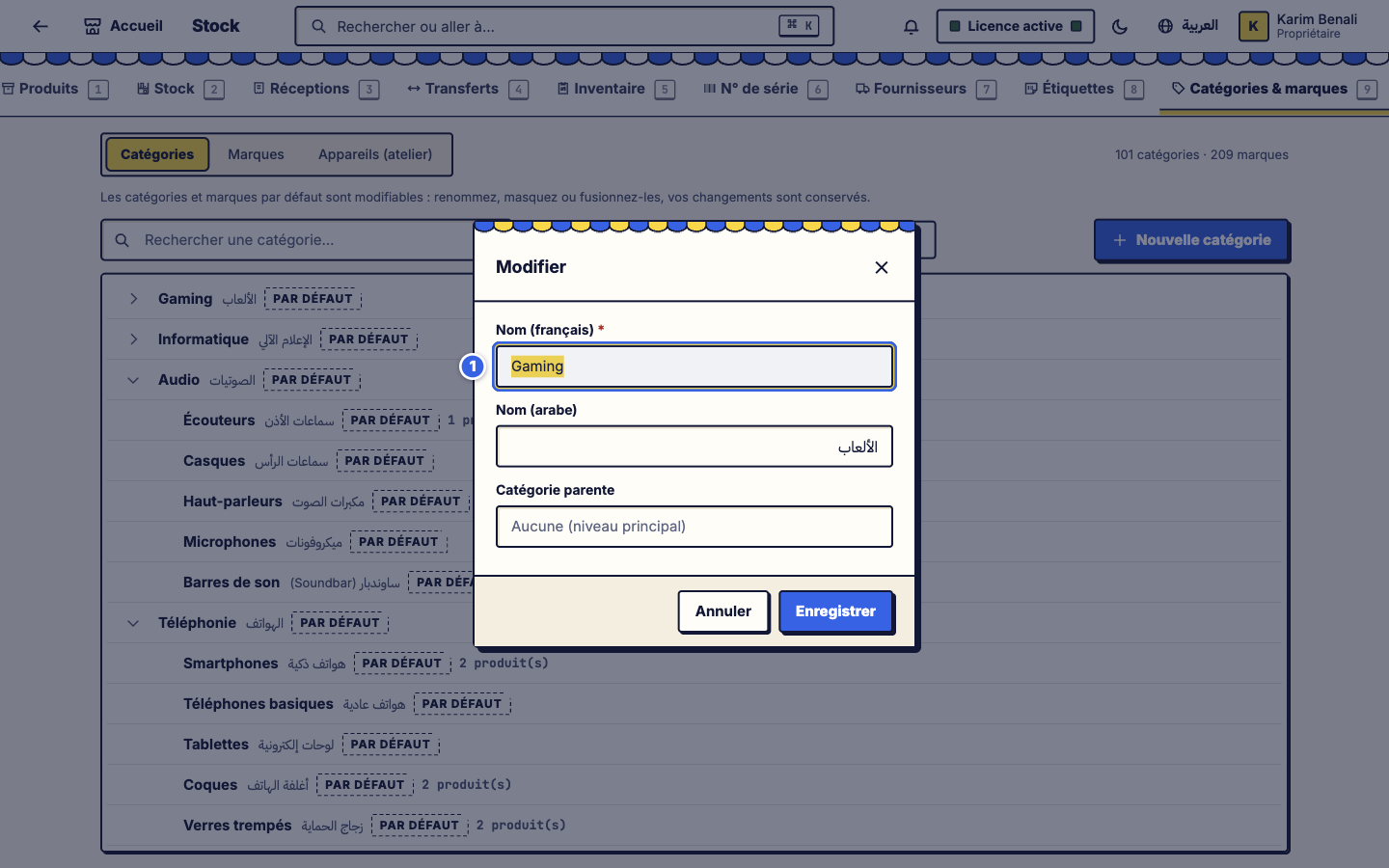
Renommer une catégorie - 1Le nom (français) ; le nom arabe est en dessous.
Masquer ce dont vous n'avez pas besoin
#Masquer retire une catégorie des listes sans supprimer vos produits. Fusionner regroupe deux catégories en une.
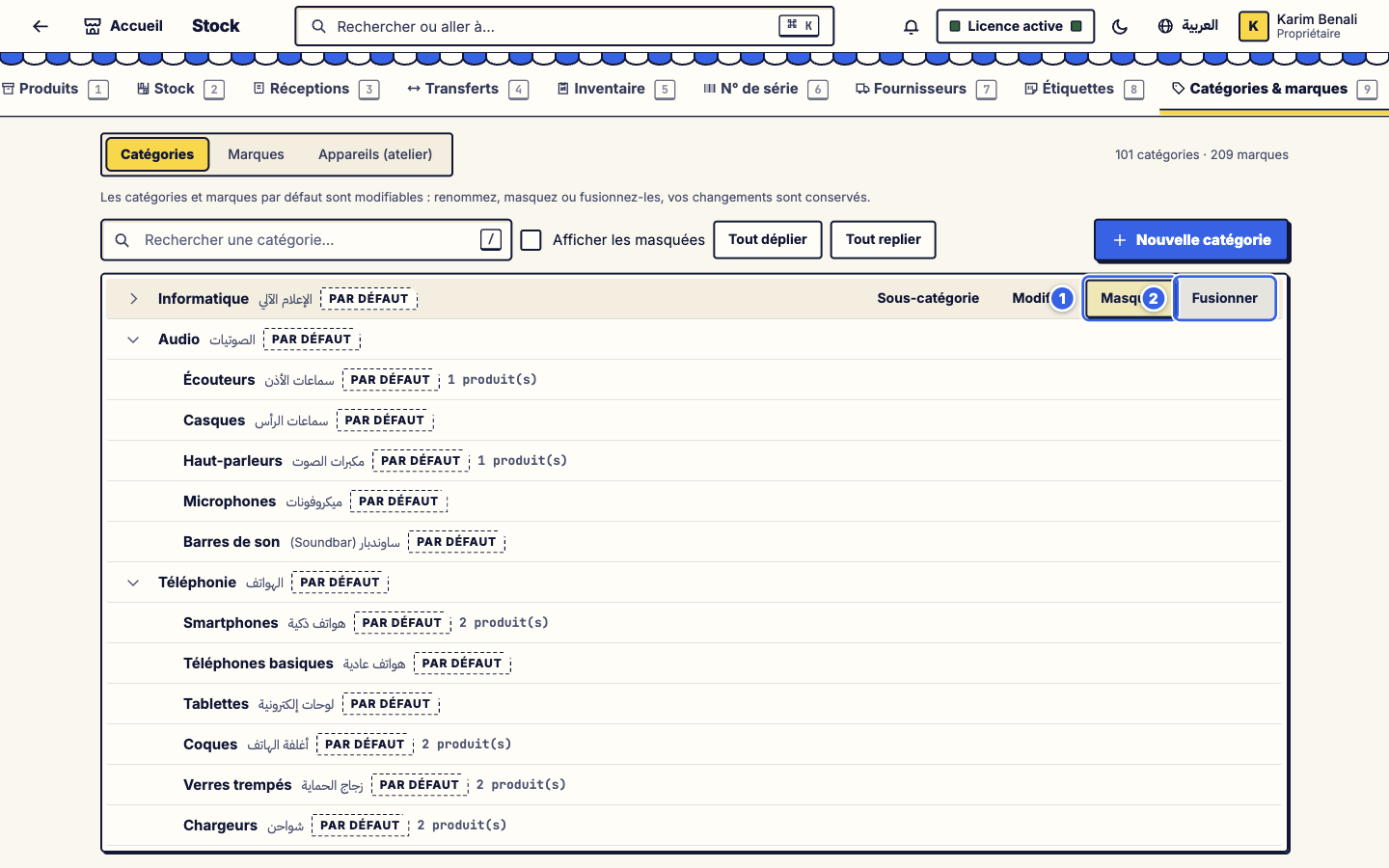
Masquer ce dont vous n'avez pas besoin - 1Masquer.
- 2Fusionner.
Retrouver une catégorie masquée
#Cochez Afficher les masquées : elles reviennent, marquées MASQUÉE, et peuvent être réactivées.
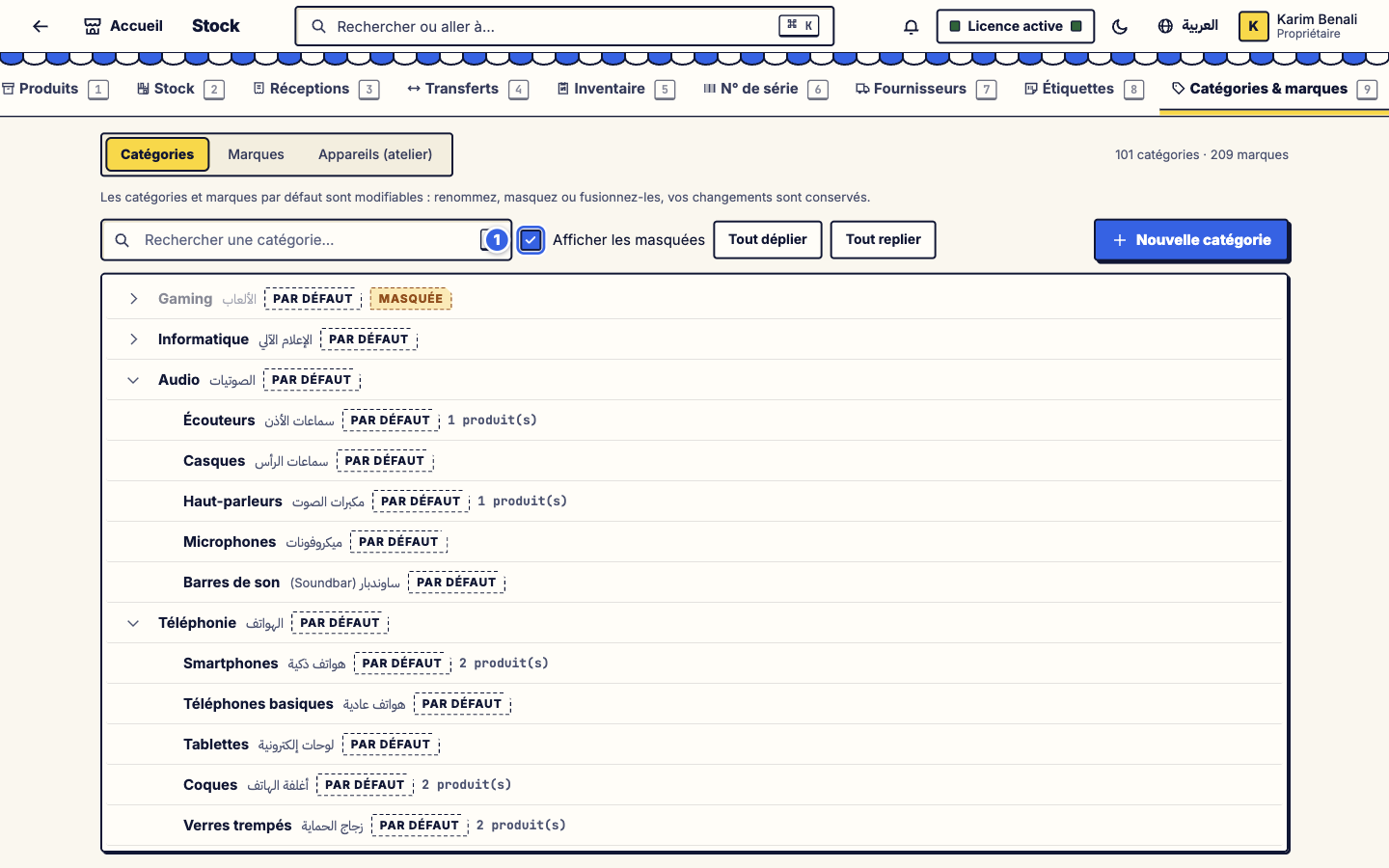
Retrouver une catégorie masquée - 1Afficher les masquées.
Ajouter votre propre catégorie
#Nouvelle catégorie : un nom, éventuellement le nom arabe et une catégorie parente (laisser vide pour le niveau principal).
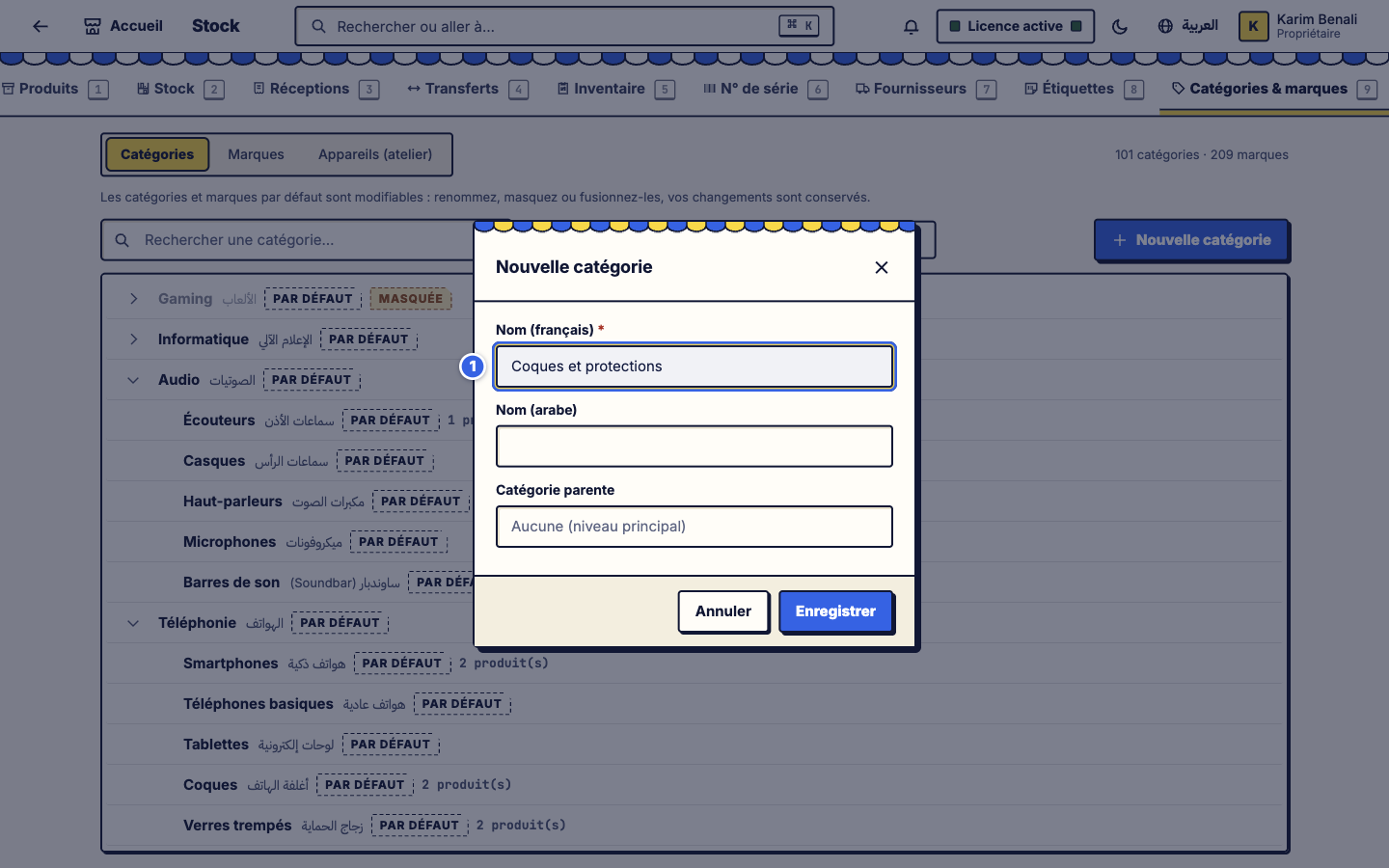
Ajouter votre propre catégorie - 1Le nom de la catégorie.
Les marques
#L'onglet Marques liste les marques connues (plus de 200). Ajoutez la vôtre dans le champ « Ajouter une marque… » ; vous pouvez aussi masquer ou renommer.
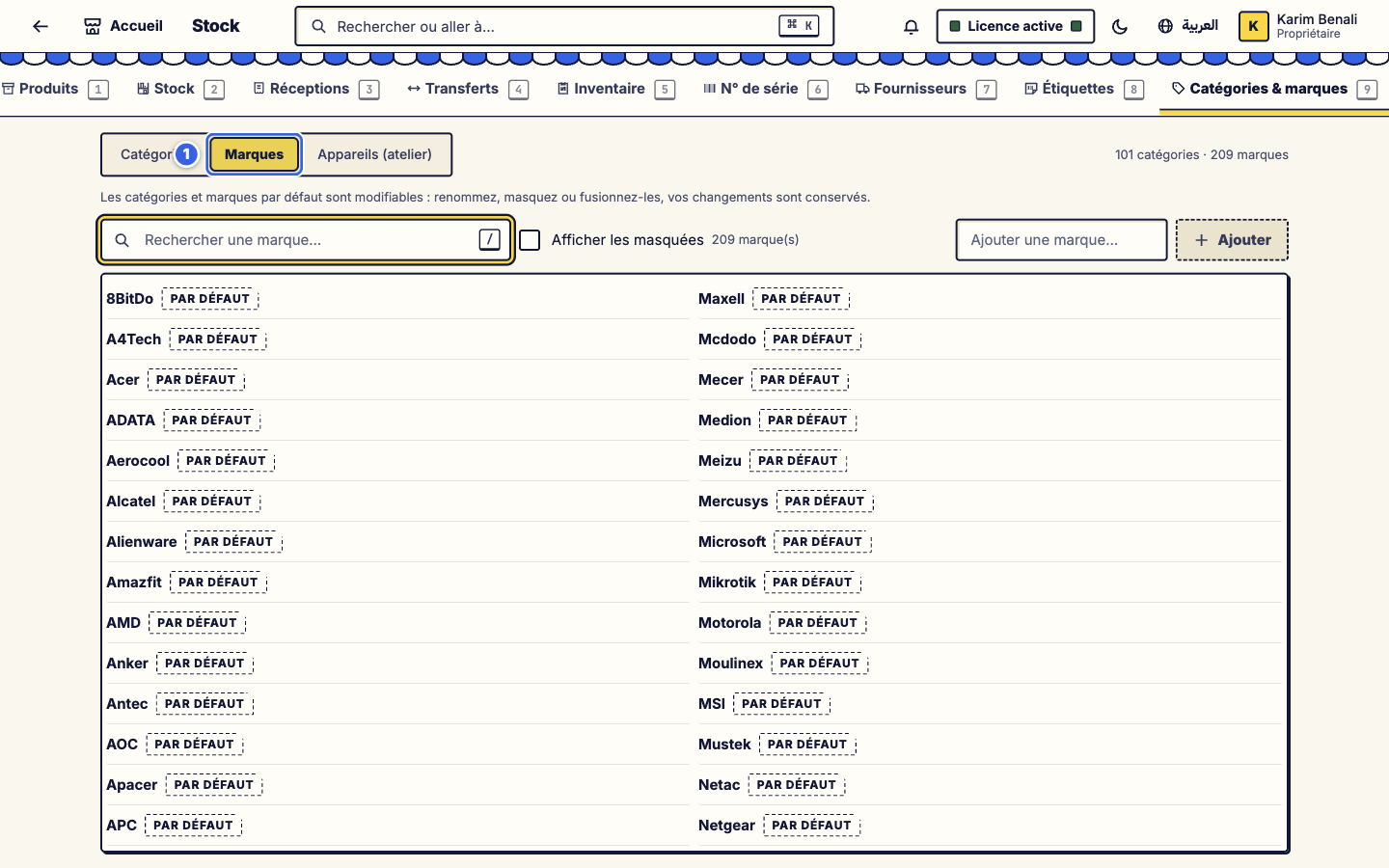
Les marques - 1L'onglet Marques.
Les appareils de l'atelier
#Appareils (atelier) alimente la saisie des réparations : types d'appareils (smartphone, tablette, PC portable…), marques, modèles et pannes courantes. Ce que vous saisissez lors d'une réception est mémorisé automatiquement.
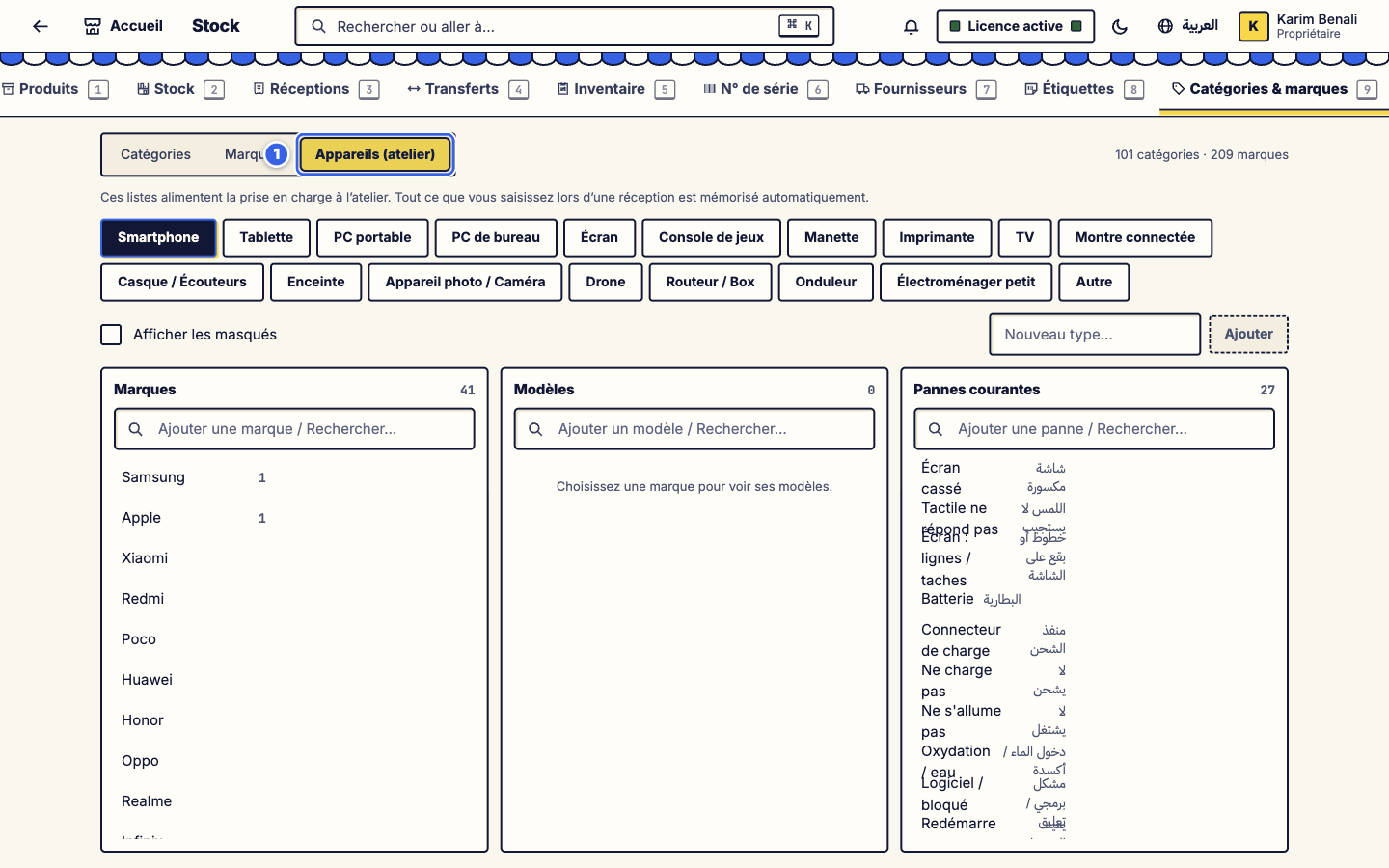
Les appareils de l'atelier - 1L'onglet Appareils (atelier). Ajoutez un type avec « Nouveau type… ».
Résultat
Votre catalogue de départ reflète votre commerce : catégories renommées ou masquées, marques ajoutées, appareils d'atelier prêts pour les réparations.
Si ça ne marche pas
Je ne trouve pas une catégorie
Cochez Afficher les masquées ou utilisez la recherche : elle a peut-être été masquée.
J'ai masqué une catégorie par erreur
Affichez les masquées puis réactivez-la : ses produits n'ont jamais été supprimés.
Les noms arabes sont mal affichés dans la liste des pannes
Dans la liste des pannes courantes de l'atelier, les lignes longues peuvent se chevaucher ; élargissez la fenêtre. Le point a été signalé.