
Annuler une vente
Vider le panier avec Rétablir, annuler une vente terminée par un avoir, la corriger et savoir qui a le droit de le faire.
Vidéo
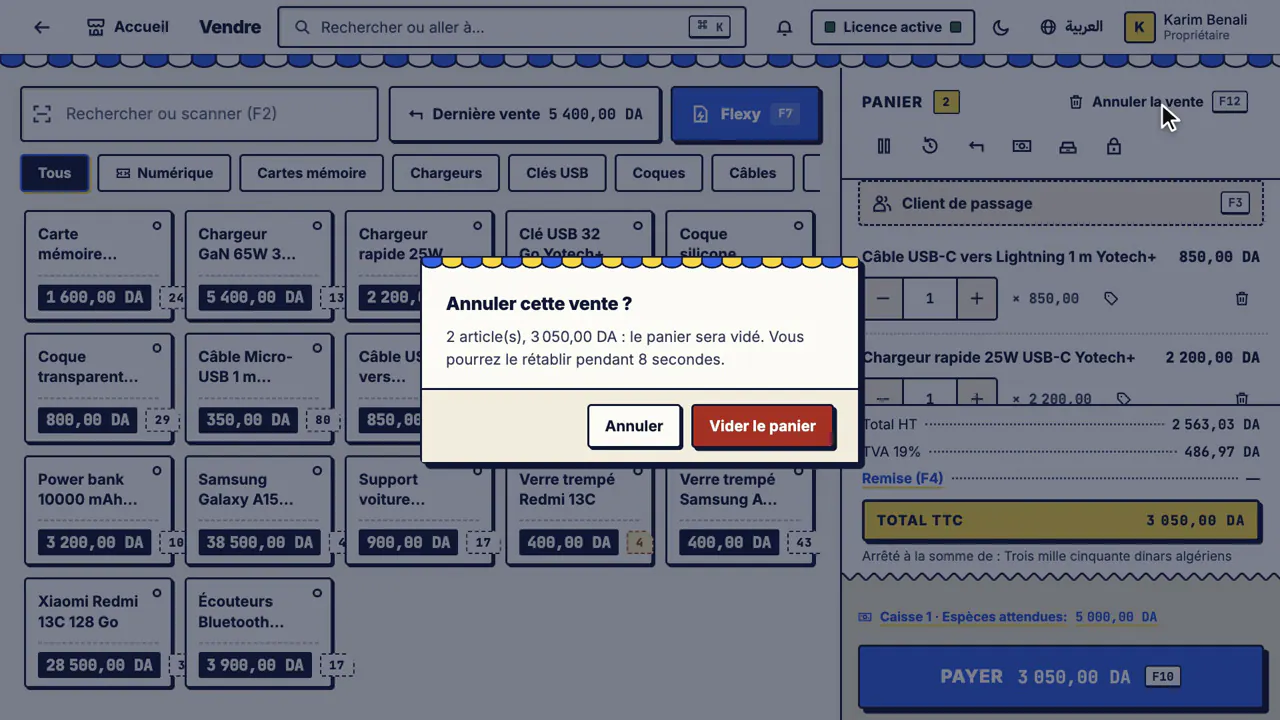
Vidéo sans son, avec sous-titres.
Se tromper en caisse arrive. Hanouti distingue deux cas : le panier en cours (rien n'est encore encaissé) et la vente terminée (un avoir corrige la comptabilité, le stock et la caisse, et la vente d'origine reste dans l'historique).
Avant de commencer
- Pour une vente terminée avec remboursement en espèces : la caisse doit être ouverte.
Les étapes
Annuler la vente en cours
#Le bouton Annuler la vente (touche
F12) du panier demande confirmation : le panier sera vidé, mais vous pourrez le rétablir pendant 8 secondes.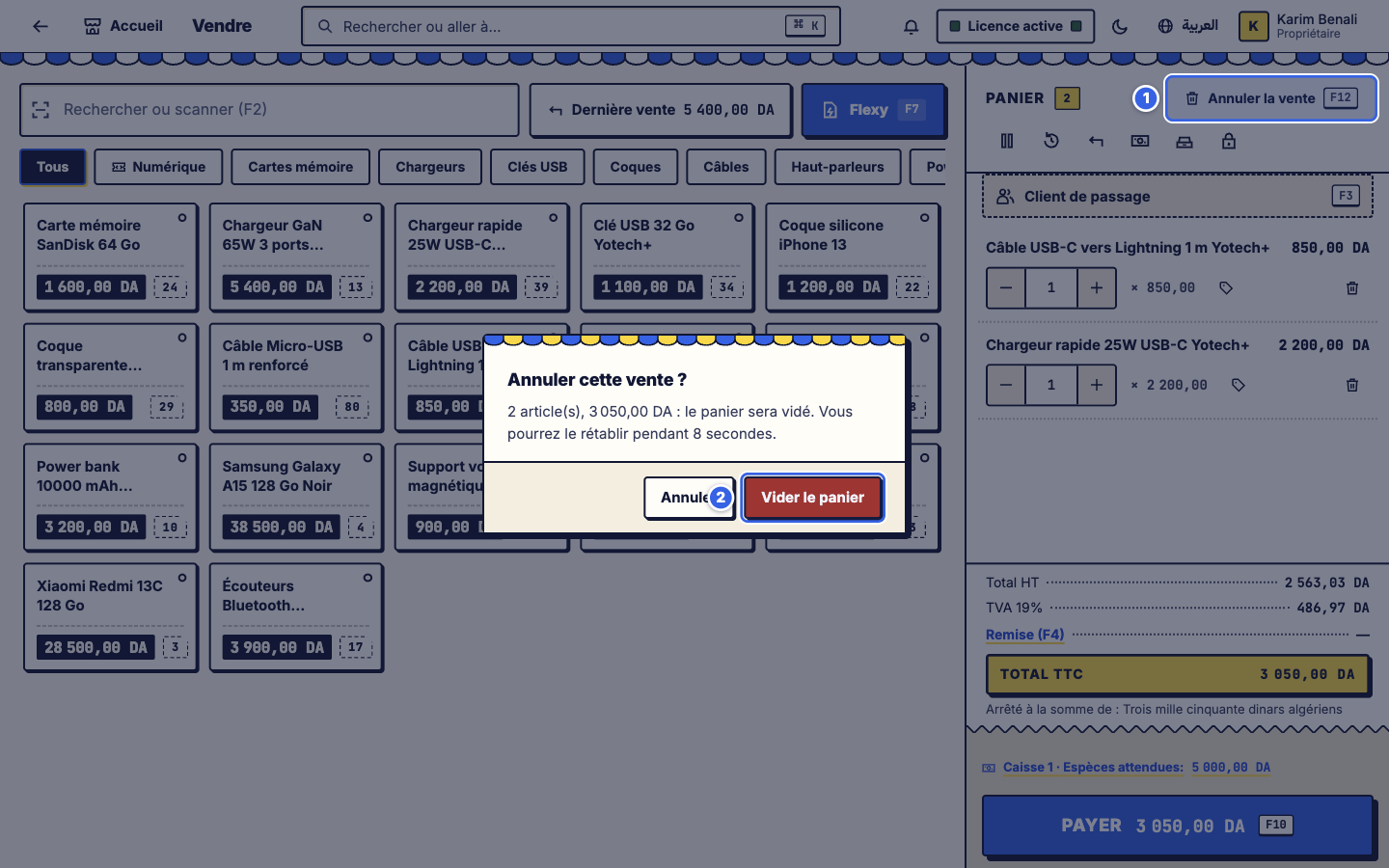
Annuler la vente en cours - 1Annuler la vente dans l'en-tête du panier.
- 2Vider le panier pour confirmer (ou Annuler pour garder).
Rétablir pendant 8 secondes
#Un message « Vente annulée » propose Rétablir : le panier revient tel quel, même le client choisi.
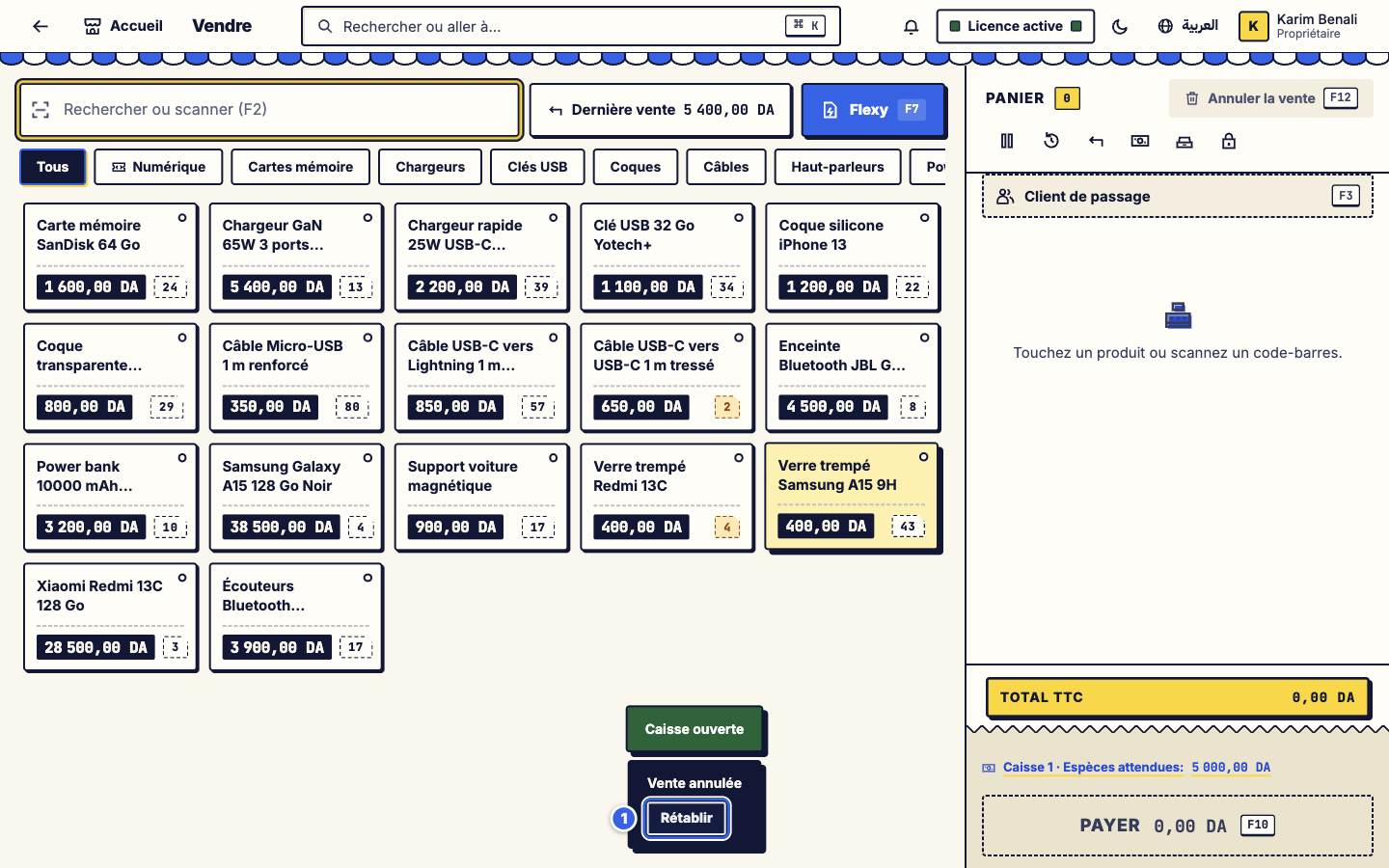
Rétablir pendant 8 secondes - 1Rétablir.
Annuler ou corriger une vente terminée
#Depuis la fenêtre « Vente enregistrée » (Annuler cette vente), depuis le bouton Dernière vente de la caisse, ou depuis Documents, ouvrez la fenêtre d'annulation. Elle indique le montant encaissé et ce qui est resté à crédit. Choisissez comment rendre l'argent (comme payé, espèces, autre), un motif (erreur de caisse, le client a changé d'avis, produit défectueux, autre) et si les articles retournent en stock.
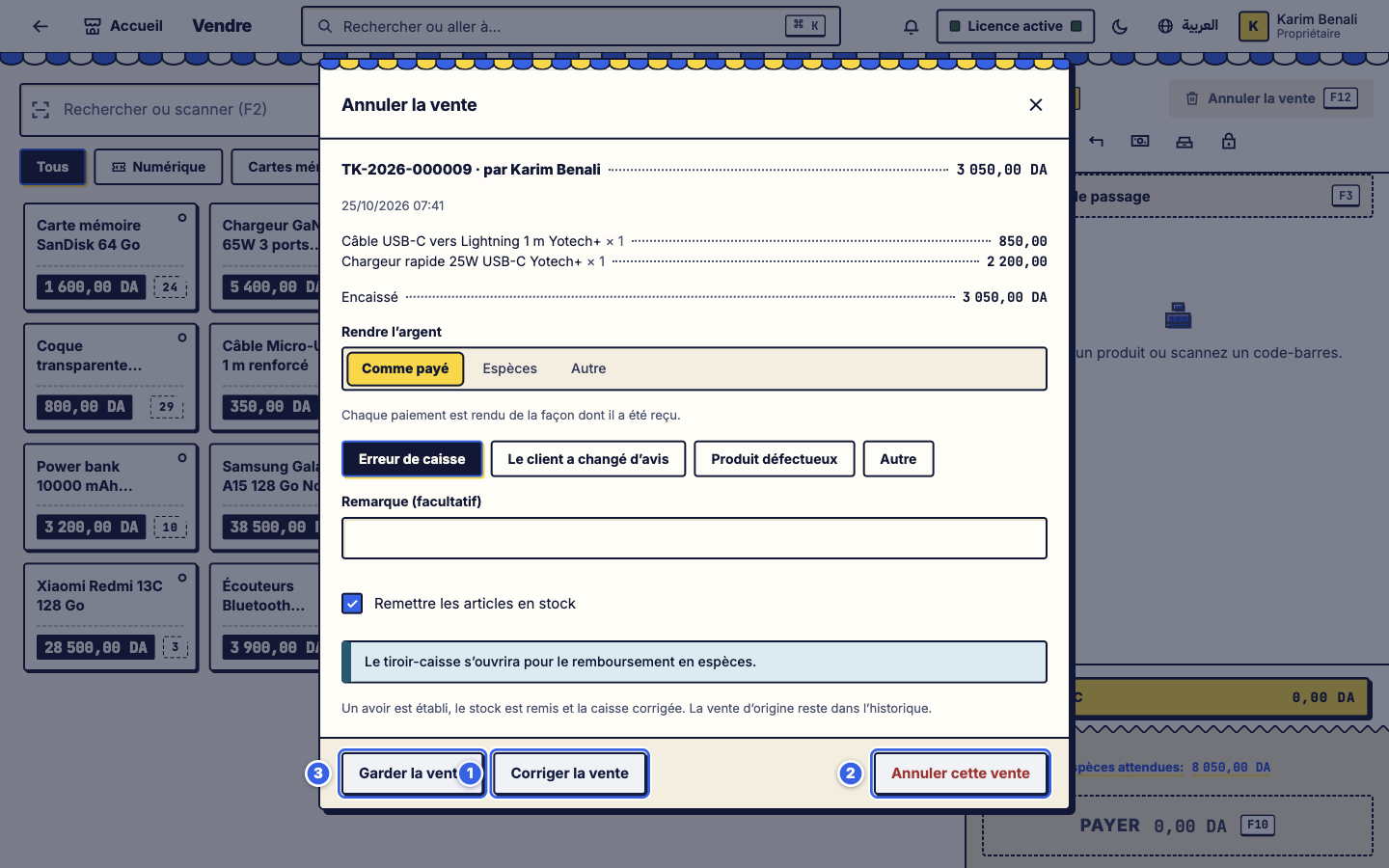
Annuler ou corriger une vente terminée - 1Corriger la vente : annule puis remet les mêmes articles dans le panier pour corriger et ré-encaisser.
- 2Annuler cette vente : établit l'avoir.
- 3Garder la vente : ne change rien.
Un produit « défectueux » ne retourne pas en stock vendable. Si le tiroir-caisse est configuré, il s'ouvre pour un remboursement en espèces.L'avoir est établi
#Hanouti affiche le numéro de la vente, le numéro de l'avoir (
AV-…) et ce qui a été rendu au client ou gardé en crédit sur son compte.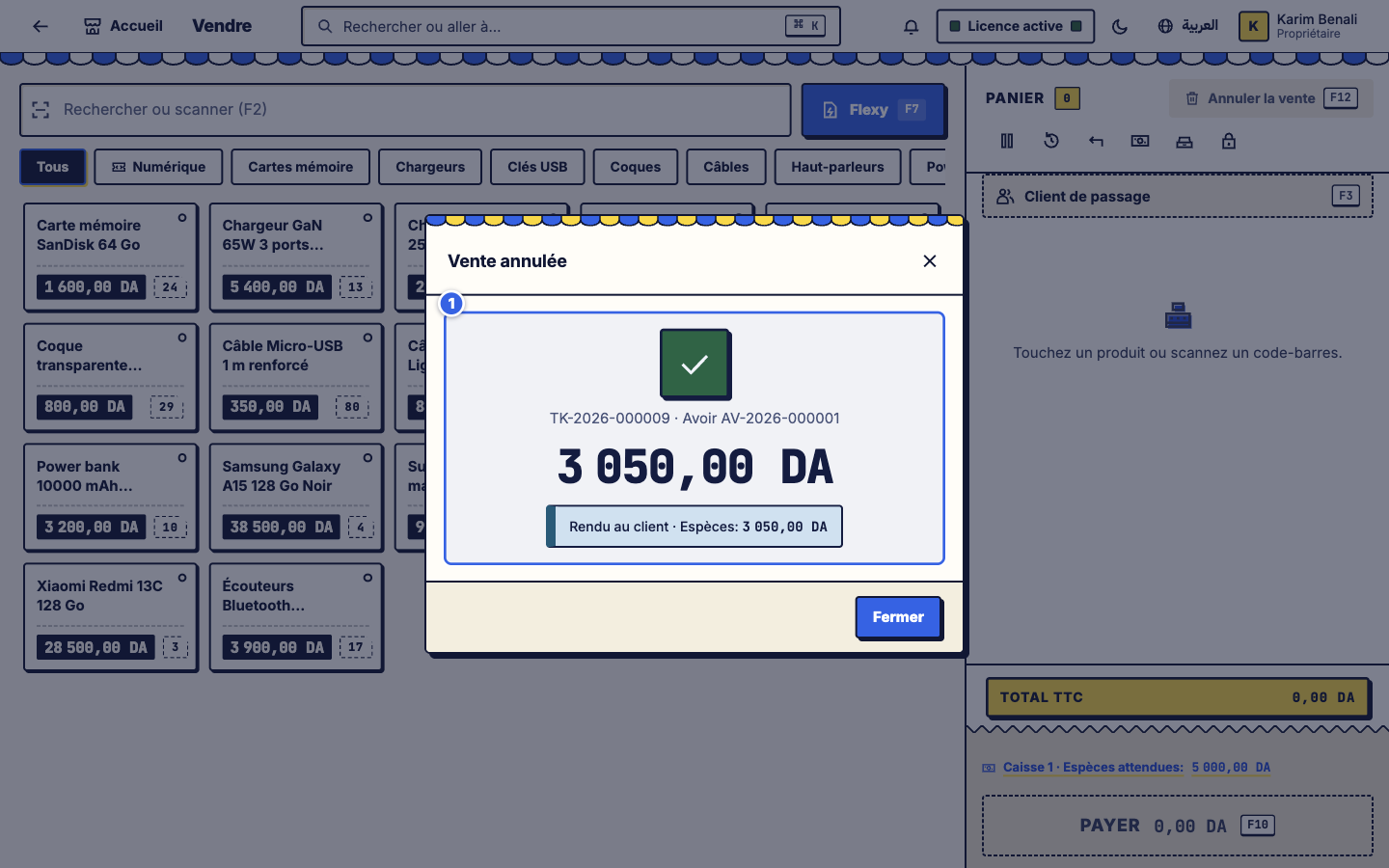
L'avoir est établi - 1Le récapitulatif : avoir, montant rendu.
Qui peut annuler ?
#Réglages > Boutique > Annulation d'une vente règle le délai pendant lequel un caissier annule seul sa propre vente (même session de caisse, même jour ou quelques minutes) et le montant maximum sans PIN. Au-delà, ou pour la vente d'un collègue, le PIN d'un responsable est demandé. Chaque annulation est notée (qui, pourquoi) ; vous pouvez aussi imprimer l'avoir, ouvrir le tiroir et être alerté si trop de ventes sont annulées.
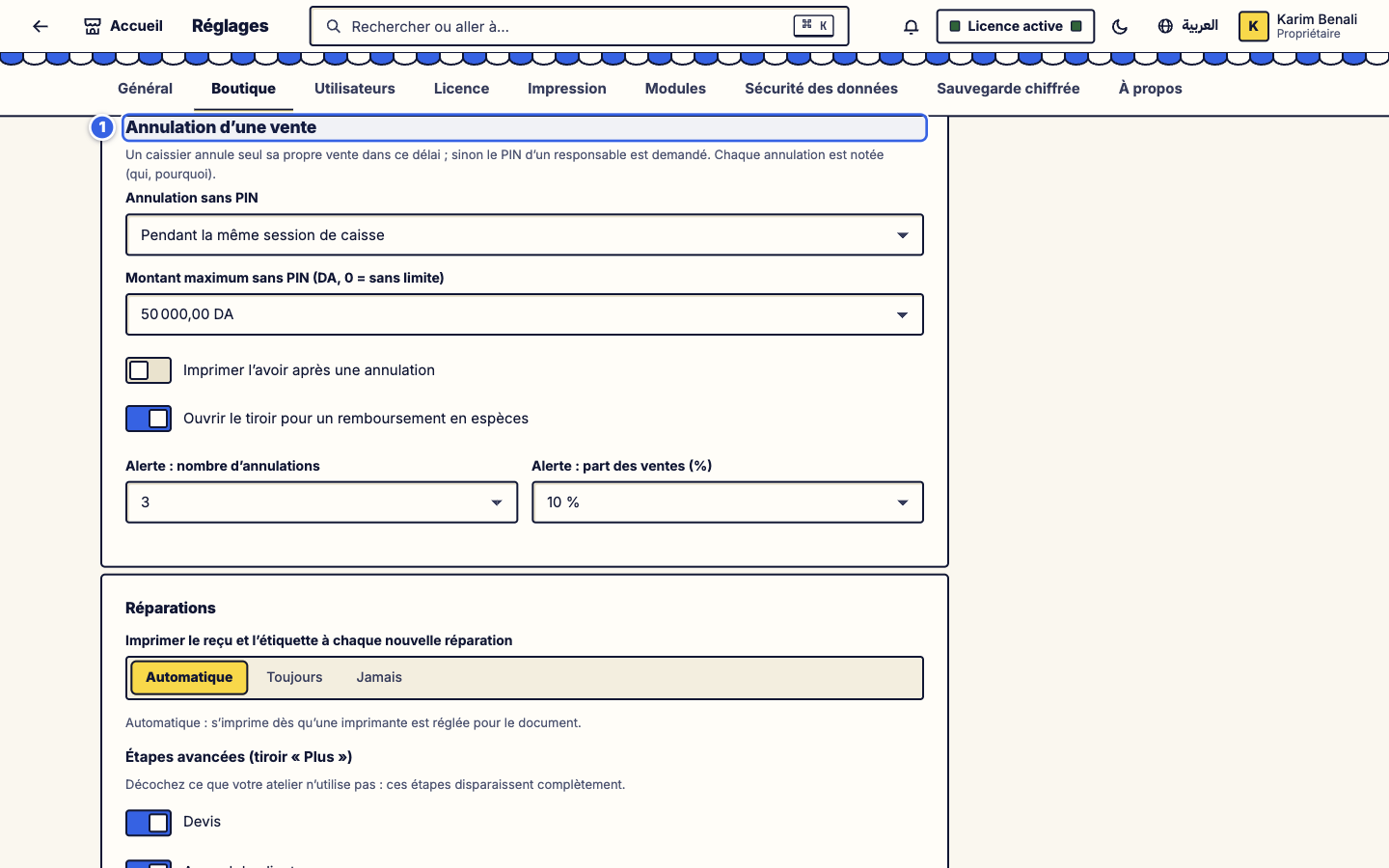
Qui peut annuler ? - 1Le bloc Annulation d'une vente.
Certaines ventes ne peuvent pas être annulées ici : une recharge Flexy déjà envoyée ou un code numérique déjà livré (l'argent est parti chez le fournisseur). Une vente déjà en partie retournée se complète avec Retour (F9) (voir Vendre).
Résultat
La vente est corrigée proprement : avoir établi, stock remis, caisse juste, trace conservée.
Si ça ne marche pas
« Le PIN d'un responsable sera demandé »
La vente a été faite par un autre employé, ou elle est trop ancienne ou trop élevée : demandez au gérant de saisir son PIN (voir Employés et PIN).
« Ouvrez la caisse d'abord »
Pour rendre des espèces, ouvrez la caisse (touche F8 pour les mouvements).
Le client n'a pas pu être rechargé après Corriger
Choisissez de nouveau le client avec F3 : le panier en cours avait été mis en attente (F6 pour le rappeler).